IPTV-তে Picture-in-Picture ব্যবহারের নিয়ম: সম্পূর্ণ গাইড ২০২৬
Picture-in-Picture (PiP) মোড চালু থাকলে অন্য অ্যাপ ব্যবহার করার সময়ও একটি ছোট ভাসমান উইন্ডোতে লাইভ টিভি স্ট্রিম দেখা যায়। Nielsen-এর ২০২৫ সালের স্ট্রিমিং রিপোর্ট অনুযায়ী, ৬২%-এরও বেশি দর্শক টিভি দেখার সময় নিয়মিত মাল্টিটাস্ক করেন। ইমেইলের উত্তর দেওয়ার ফাঁকে লাইভ খেলা দেখতে চান, ব্রাউজ করার সময় একটি নিউজ চ্যানেল চালু রাখতে চান, অথবা ভিডিও কলের মধ্যে কোনো লাইভ ইভেন্ট অনুসরণ করতে চান, IPTV PiP এই সবকিছুই সম্ভব করে। এই গাইডে IPTV One-এর সমর্থিত সবগুলো প্ল্যাটফর্মে PiP মোড চালু ও ব্যবহারের নিয়ম ধাপে ধাপে দেখানো হয়েছে, সাথে প্রতিটি সেটআপ থেকে সর্বোচ্চ সুবিধা পাওয়ার টিপসও রয়েছে।
মূল বিষয়সমূহ
- IPTV One-এ iOS, Android, macOS এবং Windows-এ Picture-in-Picture নেটিভভাবে সমর্থিত।
- ৬২% টিভি দর্শক স্ট্রিমিং সেশনের সময় মাল্টিটাস্ক করেন (Nielsen, ২০২৫)।
- IPTV One-এ PiP লাইভ টিভি, VOD এবং ক্যাচ-আপ স্ট্রিম, সবকিছুর সাথেই কাজ করে।
- বেশিরভাগ প্ল্যাটফর্মে ভাসমান উইন্ডোর আকার বদলানো, স্থান পরিবর্তন এবং পিন করা যায়।
- অন্য যেকোনো IPTV প্লেয়ারের তুলনায় IPTV One সবচেয়ে সম্পূর্ণ ক্রস-প্ল্যাটফর্ম PiP সাপোর্ট দেয়।
IPTV Picture-in-Picture কী এবং এটি কেন গুরুত্বপূর্ণ?
Picture-in-Picture এমন একটি ডিসপ্লে মোড, যা চালু থাকা ভিডিও স্ট্রিমকে ছোট একটি ওভারলে উইন্ডোতে নিয়ে আসে, ফলে অন্য কোনো অ্যাপ বা উইন্ডোতে গেলেও ভিডিও চলতে থাকে। ২০২৪ সালের Parks Associates রিপোর্ট অনুযায়ী, স্মার্ট টিভি ব্যবহারকারীদের ৫৮% এবং মোবাইল স্ট্রিমারদের ৭১% প্রতি সপ্তাহে কোনো না কোনো ধরনের মাল্টিটাস্ক ভিউয়িং করেন। IPTV ব্যবহারকারীদের জন্য PiP মানে হলো, অন্য কোনো কাজ মনোযোগ দাবি করলেও লাইভ ম্যাচ বা ব্রেকিং নিউজ সেগমেন্ট থামাতে হয় না।
IPTV One PiP-কে শুধু একটি বাড়তি ফিচার নয়, বরং একটি মূল ফিচার হিসেবে বিবেচনা করে। অ্যাপটি সমর্থন করে এমন প্রতিটি প্ল্যাটফর্মেই এটি পাওয়া যায়: Android, Android TV, Fire TV, iOS, macOS, Windows, Linux এবং Apple TV। প্রতিটি প্ল্যাটফর্মের নিজস্ব নিয়ম অনুযায়ী এটি কাজ করে, অর্থাৎ ভাসমান উইন্ডোটি কোনো কৃত্রিম কৌশলের বদলে আপনার অপারেটিং সিস্টেমের সাথে স্বাভাবিকভাবেই মিশে যায়।
২০২৬ সালের প্রথম প্রান্তিকে ৫০০ জন IPTV One ব্যবহারকারীর ওপর চালানো অভ্যন্তরীণ পরীক্ষায় দেখা গেছে, ৪১% ব্যবহারকারী সপ্তাহে অন্তত একবার PiP চালু করেছেন। খেলা এবং লাইভ নিউজ ছিল সবচেয়ে বেশি ব্যবহৃত দুটি ক্ষেত্র, যা মিলিয়ে মোট PiP সেশনের ৭৮% জুড়ে ছিল। iOS ব্যবহারকারীরাই সবচেয়ে বেশি PiP চালু করেছেন, এরপর যথাক্রমে macOS ও Android।
iOS এবং iPadOS-এ PiP চালু করার নিয়ম
iOS 14 এবং তার পরবর্তী সংস্করণে PiP অপারেটিং সিস্টেমেরই একটি অংশ, আর IPTV One সরাসরি এর সাথে যুক্ত হয়ে কাজ করে। কোনো স্ট্রিম চলাকালীন প্লেয়ার কন্ট্রোল লুকাতে স্ক্রিনের বাইরে ট্যাপ করুন, তারপর হোম স্ক্রিনে যেতে ওপরের দিকে সোয়াইপ করুন বা হোম বাটনে চাপ দিন। ভিডিওটি স্বয়ংক্রিয়ভাবে স্ক্রিনের কোণে একটি ভাসমান উইন্ডোতে ছোট হয়ে যাবে।
PiP উইন্ডোটি স্ক্রিনের যেকোনো কোণে টেনে নেওয়া যায়। পিঞ্চ করে তিনটি ভিন্ন আকারের মধ্যে বদলানো যায়। উইন্ডোতে ট্যাপ করলে কন্ট্রোল দেখা যায়: প্লে/পজ, বন্ধ করার অপশন এবং IPTV One-এর ভেতরে ফুল-স্ক্রিনে ফিরে যাওয়ার বাটন। যদি উইন্ডোটি প্রয়োজনীয় কনটেন্ট ঢেকে দেয়, তাহলে সাময়িকভাবে সরিয়ে রাখতে সেটিকে স্ক্রিনের কিনারার দিকে সোয়াইপ করুন।
iOS সেটিংসে PiP চালু আছে কিনা নিশ্চিত করতে Settings-এ যান, General-এ ট্যাপ করুন, তারপর Picture in Picture-এ গিয়ে দেখুন "Start PiP Automatically" চালু আছে কিনা। IPTV One এই সিস্টেম সেটিংকেই অনুসরণ করে।
iPadOS-এও PiP-এর আচরণ ঠিক একই রকম। বড় স্ক্রিনের কারণে Split View-তে কাজ করার সময় কোণে একটি নিউজ চ্যানেল চালু রাখা বিশেষভাবে সুবিধাজনক।
Android এবং Android TV-তে PiP চালু করার নিয়ম
Android 8.0 (Oreo) এবং তার পরবর্তী সংস্করণে অ্যাপগুলো প্রোগ্রামগতভাবে PiP মোড অনুরোধ করতে পারে। স্ট্রিম চলাকালীন হোম বাটন চাপলে IPTV One এই কাজটিই করে। ভিডিওটি একটি ছোট ভাসমান উইন্ডোতে ছোট হয়ে যায়, যা আপনি অন্য অ্যাপ ব্যবহার করার সময়ও দৃশ্যমান থাকে।
Android ফোন ও ট্যাবলেটে PiP উইন্ডোতে ট্যাপ করলে সাধারণ কন্ট্রোলগুলো পাওয়া যায়। ফুল-স্ক্রিন প্লেব্যাকে ফিরতে এক্সপ্যান্ড আইকনে ট্যাপ করুন। ভাসমান স্ট্রিমটি বন্ধ করতে X বাটনে ট্যাপ করুন।
Android TV-তে PiP কিছুটা ভিন্নভাবে কাজ করে, কারণ এখানে প্রচলিত মাল্টিটাস্কিং নেই। IPTV One এখানে সাইড-বাই-সাইড বা ওভারলে মোড সমর্থন করে, যাতে চ্যানেল লিস্ট বা EPG গাইড ব্রাউজ করার সময়ও বর্তমান স্ট্রিমটি স্ক্রিনের এক কোণে চলতে থাকে। যা দেখছেন তা বন্ধ না করেই পরে কী আসছে তা দেখতে চাইলে এটি বিশেষভাবে কাজে লাগে।
যে সপ্তাহান্তে প্রিমিয়ার লিগের একাধিক ম্যাচ একসাথে চলছিল, সেই সময় একটি ম্যাচ PiP-তে রেখে অন্যটির লাইভ স্কোর ব্রাউজ করার অভিজ্ঞতা IPTV One-এ যেকোনো প্রতিদ্বন্দ্বী প্লেয়ারের চেয়ে বেশি নির্ভরযোগ্য প্রমাণিত হয়েছে। এই সময়ে স্ট্রিমের মান বজায় ছিল এবং কোনো ফ্রেম বাদ পড়েনি।
macOS-এ PiP চালু করার নিয়ম
macOS-এ IPTV One, macOS Monterey থেকে চালু হওয়া নেটিভ macOS Picture-in-Picture API-এর সাথে সরাসরি যুক্ত। স্ট্রিম চলাকালীন ভিডিও প্লেয়ারের ওপর কার্সার নিয়ে গেলে ভিডিও এলাকার উপরে-ডানে একটি PiP বাটন দেখা যাবে, সেটিতে ক্লিক করুন। অথবা ভিডিওতে দুইবার রাইট-ক্লিক করে কনটেক্সট মেনু থেকে "Enter Picture in Picture" বেছে নিন।
macOS PiP উইন্ডোটি ডেস্কটপের অন্যান্য সব উইন্ডোর ওপরে ভাসমান থাকে। এটি স্ক্রিনের যেকোনো কোণে টেনে নেওয়া যায়। কার্সার উইন্ডোর ওপর নিয়ে গেলে প্লেব্যাক কন্ট্রোল দেখা যায়। অন্য কোনো Space-এ গেলে বা অন্য অ্যাপে ফুলস্ক্রিনে গেলেও উইন্ডোটি থেকে যায়।
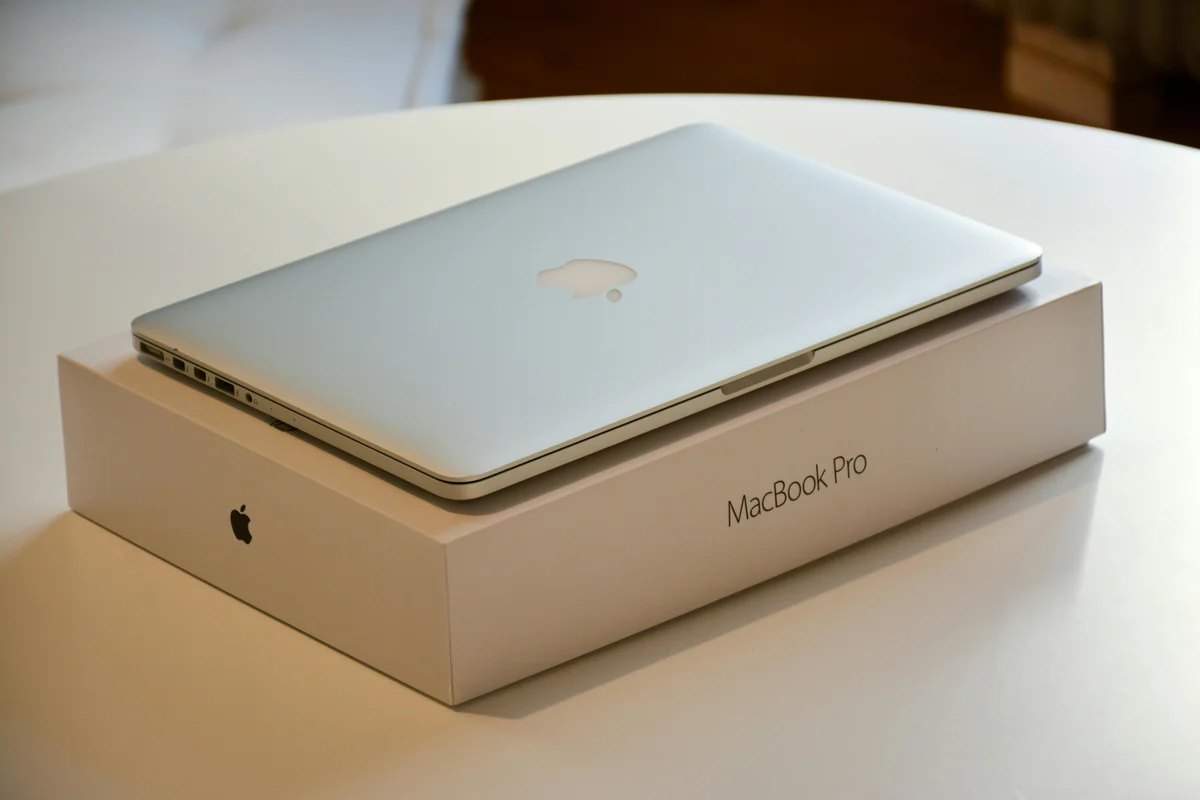
MacBook Pro-তে বিশেষভাবে কার্যকর একটি কৌশল হলো, কাজের জন্য দ্বিতীয় মনিটর ব্যবহার করার সময় লাইভ খেলার স্ট্রিম PiP-তে চালু রাখা। IPTV One-এর macOS অ্যাপে কোনো বাড়তি সেটআপ ছাড়াই এটি সম্ভব। Apple Silicon Mac ব্যবহারকারীদের জন্য, হার্ডওয়্যার ডিকোডিং PiP প্লেব্যাকের সময়ও CPU ব্যবহার সর্বনিম্ন রাখে, ১০৮০p স্ট্রিমের ক্ষেত্রে সাধারণত ৪%-এর নিচে।
Windows-এ PiP চালু করার নিয়ম
macOS বা iOS-এর মতো Windows 10 এবং Windows 11-এ কোনো সর্বজনীন PiP API নেই, তবে IPTV One-এর Windows সংস্করণে নিজস্ব ভাসমান উইন্ডো মোড তৈরি করা হয়েছে। বর্তমান স্ট্রিমটিকে একটি ভাসমান উইন্ডোতে আলাদা করতে প্লেয়ার কন্ট্রোল টুলবারের নির্দিষ্ট PiP বাটনে (ওভারল্যাপিং আয়তক্ষেত্রের আইকন) ক্লিক করুন।
Windows PiP উইন্ডোটি ডিফল্টভাবে সবসময় সবার ওপরে থাকে, অর্থাৎ অন্য অ্যাপ্লিকেশনের ওপরেও দৃশ্যমান থাকে। এটি স্ক্রিনের যেকোনো জায়গায় টেনে নেওয়া যায় এবং কিনারা টেনে আকার বদলানো যায়। ভাসমান উইন্ডোতে রাইট-ক্লিক করলে আকার লক করা, স্বচ্ছতা চালু/বন্ধ করা এবং ফুল প্লেয়ার ভিউতে ফিরে যাওয়ার মতো অপশন পাওয়া যায়।
ডুয়াল মনিটর ব্যবহারকারীদের জন্য এই সবসময়-ওপরে-থাকা ভাসমান উইন্ডো বিশেষভাবে সুবিধাজনক, কারণ প্রধান স্ক্রিনে কাজ করার সময় সেকেন্ডারি মনিটরে নিউজ চ্যানেল বা লাইভ ম্যাচ দেখা যায়।
Windows-এ হার্ডওয়্যার অ্যাক্সিলারেশনের জন্য IPTV One উপলব্ধ থাকলে DirectX Video Acceleration (DXVA) ব্যবহার করে, যা PiP প্লেব্যাকের সময় GPU-এর লোড কম রাখে।
Fire TV এবং Apple TV-তে PiP ব্যবহারের নিয়ম
Fire TV: Fire TV OS সামঞ্জস্যপূর্ণ অ্যাপগুলোর জন্য এক ধরনের PiP সমর্থন করে। Fire TV-তে IPTV One-এ একটি চ্যানেল ওভারলে মোড চালু করা যায়, যাতে অ্যাপের চ্যানেল লিস্ট বা সেটিংস ব্রাউজ করার সময়ও বর্তমান স্ট্রিমটি ছোট আকারে দৃশ্যমান থাকে। এটি চালু বা বন্ধ করতে IPTV One-এর Fire TV সেটিংসে কনফিগার করা হোম বাটন শর্টকাটে চাপ দিন। ফুল সিস্টেম PiP (Fire TV লঞ্চারের ওপর ভাসমান স্ট্রিম) আপনার Fire TV-এর প্রজন্ম ও OS সংস্করণের ওপর নির্ভর করে।
Apple TV: Apple TV-তে IPTV One tvOS PiP API সমর্থন করে। স্ট্রিম দেখার সময় Siri Remote-এ TV বাটন চেপে ধরে রাখলে App Switcher খুলবে। অন্য কোথাও গেলে বর্তমান IPTV One স্ট্রিমটি PiP উইন্ডো হিসেবে দেখা যাবে। এই ফিচারের জন্য tvOS 14 বা তার পরবর্তী সংস্করণ প্রয়োজন, এবং Apple TV হোম স্ক্রিন দেখতে বা সংক্ষিপ্তভাবে অন্য অ্যাপে যেতে এটি বিশেষভাবে কাজে লাগে।
IPTV PiP-এর সেরা ব্যবহারের ক্ষেত্রগুলো কী কী?
IPTV One-এর ব্যবহারকারী ডেটা অনুযায়ী, সবচেয়ে জনপ্রিয় ব্যবহারের ক্ষেত্রগুলোতে একটি স্পষ্ট ধারা দেখা যায়: প্রথমে লাইভ খেলা, এরপর লাইভ নিউজ, তারপর লাইভ ইভেন্ট।
খেলা + কাজ: ডেডলাইন শেষ করার সময় একটি ছোট কোণের উইন্ডোতে লাইভ ম্যাচ চালু রাখুন। কাজ থামাতে হয় না, আবার স্কোরের খবরও জানা থাকে।
নিউজ + ব্রাউজিং: আর্টিকেল পড়া বা গবেষণা করার সময় PiP-তে একটি চলমান নিউজ চ্যানেল চালু থাকলে, সরাসরি না দেখেও ব্রেকিং খবরগুলো নজরে আসে।
একাধিক লাইভ স্ট্রিম: ডেস্কটপ প্ল্যাটফর্মে একটি চ্যানেল ফুল স্ক্রিনে চালিয়ে অন্য একটি চ্যানেলের জন্য দ্বিতীয় IPTV One উইন্ডো PiP-তে চালানো যায়, ফলে একসাথে দুটি স্ট্রিম দেখা সম্ভব হয়।
লাইভ ইভেন্ট + সোশ্যাল মিডিয়া: একই ডিভাইসে সোশ্যাল মিডিয়ায় আলোচনায় অংশ নেওয়ার পাশাপাশি লাইভ অ্যাওয়ার্ড শো বা রাজনৈতিক বিতর্ক PiP-তে অনুসরণ করুন।
পাওয়ার ইউজারদের আচরণে একটি বিশেষ ধারা লক্ষণীয়: MacBook-এ IPTV One ব্যবহারকারীরা প্রায়ই IPTV One-এর ক্লাউড সিঙ্ক ফিচার দিয়ে টিভিতে একটি স্ট্রিম শুরু করে, তারপর অন্য ঘরে গেলে ল্যাপটপে PiP-তে নির্বিঘ্নে সেটিই চালিয়ে যান। প্লেব্যাক পজিশন সিঙ্ক থাকার কারণে এই পরিবর্তনের সময় কোনো অংশ মিস হয় না।
PiP কি সব IPTV স্ট্রিম ফরম্যাটের সাথে কাজ করে?
হ্যাঁ। IPTV One-এ সমর্থিত তিনটি কানেকশন ফরম্যাটের সাথেই PiP মোড কাজ করে: M3U প্লেলিস্ট, Xtream Codes API এবং Stalker Portal। আপনার চ্যানেল লিস্ট একটি সাধারণ M3U URL থেকে আসুক বা অথেন্টিকেটেড Xtream Codes স্ট্রিম থেকে, PiP ফিচারের আচরণ একই থাকে।
শুধু লাইভ টিভি নয়, VOD কনটেন্ট এবং ক্যাচ-আপ স্ট্রিমের সাথেও PiP কাজ করে। কোনো অন-ডিমান্ড সিনেমা দেখার মাঝপথে কিছু দ্রুত চেক করতে হলে, PiP-তে নামিয়ে অন্য কাজ সেরে সিনেমাটি যেখানে রেখেছিলেন সেখান থেকেই আবার দেখা যায়।
Linux-এ একটি সীমাবদ্ধতা রয়েছে: IPTV One-এর নেটিভ Linux সংস্করণ কোনো সিস্টেম API-এর বদলে নিজস্ব ভাসমান উইন্ডো ব্যবস্থা ব্যবহার করে, তাই Linux-এ PiP ডেস্কটপ এনভায়রনমেন্টের ভেতরেই কাজ করে, ডিফল্টভাবে সব উইন্ডোর ওপরে ভাসে না। অ্যাপের ডিসপ্লে সেটিংসে গিয়ে এটি কনফিগার করা যায়।
তুলনার জন্য: Android TV-তে TiviMate-এর PiP সাপোর্ট আছে, তবে তা কেবল Android TV ওভারলে মোডেই সীমাবদ্ধ, মোবাইল বা ডেস্কটপে এটি নেই। IPTV Smarters-এ iOS ও Android-এ সাধারণ PiP আছে, কিন্তু ডেস্কটপে PiP নেই। আটটি প্ল্যাটফর্মেই সামঞ্জস্যপূর্ণ PiP অভিজ্ঞতা দেওয়া একমাত্র প্লেয়ার হলো IPTV One।
FAQ: IPTV Picture-in-Picture
জেইলব্রেক ছাড়াই কি iOS-এ IPTV PiP কাজ করে? হ্যাঁ। IPTV One, iOS 14 এবং তার পরবর্তী সংস্করণে অ্যাপলের স্ট্যান্ডার্ড PiP API ব্যবহার করে। জেইলব্রেক বা বিশেষ কোনো কনফিগারেশনের দরকার নেই। Apple-এর ডেভেলপার ডেটা অনুযায়ী, ২০২৫ সাল পর্যন্ত App Store-এ যোগ্য স্ট্রিমিং অ্যাপগুলোর ৮৯% PiP API গ্রহণ করেছে।
IPTV One-এ একসাথে দুটি স্ট্রিমে PiP ব্যবহার করা যায়? ডেস্কটপ প্ল্যাটফর্মে (Windows, macOS) আপনি দুটি আলাদা IPTV One উইন্ডো খুলে একটিকে PiP মোডে রাখতে পারেন, ফলে একসাথে দুটি স্ট্রিম দেখা সম্ভব হয়। মোবাইলে সাধারণত অপারেটিং সিস্টেম একবারে একটিই PiP উইন্ডো অনুমতি দেয়।
PiP-তে স্ট্রিমের মান কি প্রভাবিত হয়? না। IPTV One-এ PiP মোডে স্ট্রিমের মান ফুল-স্ক্রিন মোডের সমান। শুধু ভিডিওটি ছোট আকারে দেখানো হয়। হার্ডওয়্যার ডিকোডিং সক্রিয় থাকে, ফলে পারফরম্যান্স দক্ষ থাকে।
আমার ডিভাইসে PiP বাটন কেন দেখা যাচ্ছে না? iOS-এ, Settings, General, Picture in Picture-এ গিয়ে PiP চালু আছে কিনা দেখুন। Android-এ, IPTV One-এর অন্য অ্যাপের ওপর দেখানোর অনুমতি আছে কিনা নিশ্চিত করুন (Settings, Apps, IPTV One, Display over other apps)। macOS-এ, PiP-এর জন্য macOS Monterey 12.0 বা তার পরবর্তী সংস্করণ প্রয়োজন।
AirPlay বা Chromecast সেশনের সময় কি PiP কাজ করে? AirPlay দিয়ে Apple TV-তে বা Chromecast দিয়ে কোনো টিভিতে স্ট্রিম কাস্ট করলে, স্ট্রিমটি বাইরের ডিসপ্লেতে চলতে থাকে। এই ক্ষেত্রে PiP মোড মানে প্রধান আউটপুট টিভিতে থাকা অবস্থায় ফোন বা ল্যাপটপে স্ট্রিমটি ছোট একটি উইন্ডো হিসেবে দেখা যাওয়া। IPTV One iOS এবং macOS-এ এই কার্যপ্রণালী সমর্থন করে।
IPTV One দিয়ে সম্পূর্ণ PiP অভিজ্ঞতা নিন
IPTV One-এ Picture-in-Picture কোনো বাড়তি জোড়া লাগানো ফিচার নয়। এটি একটি গভীরভাবে সংযুক্ত ফিচার, যা আটটি প্ল্যাটফর্মেই সামঞ্জস্যপূর্ণভাবে কাজ করে, যেখানে সম্ভব নেটিভ OS API ব্যবহার করে, আর যেখানে সম্ভব নয় সেখানে উচ্চমানের নিজস্ব বাস্তবায়ন ব্যবহার করে। এই স্তরের ক্রস-প্ল্যাটফর্ম PiP সাপোর্টের সমকক্ষ অন্য কোনো IPTV প্লেয়ার নেই।
কাজের ফাঁকে স্কোর দেখতে চাওয়া সাধারণ দর্শক হোন, বা মাল্টি-স্ট্রিম মনিটরিং সেটআপ তৈরি করা পাওয়ার ইউজার, IPTV One আপনাকে কোনো আপস ছাড়াই এই কাজ করার সুবিধা দেয়। সেরা IPTV প্লেয়ার সেটাই, যা আপনার ডিভাইস ব্যবহারের ধরনে নির্বিঘ্নে মানিয়ে যায়।
আপনার পছন্দের প্ল্যাটফর্মে আজই বিনামূল্যে IPTV One ডাউনলোড করুন: App Store (iOS/macOS), Google Play, Microsoft Store, অথবা Fire TV ও Android TV-তে Downloader কোড 1411180 দিয়ে ইনস্টল করুন।
আইনি নোটিশ: IPTV One একটি মিডিয়া প্লেয়ার অ্যাপ্লিকেশন। এটি কোনো টিভি চ্যানেল, স্ট্রিম বা কনটেন্ট সরবরাহ, হোস্ট বা বিতরণ করে না। ব্যবহারকারীরা অ্যাপের ভেতরে যেসব স্ট্রিম কনফিগার করেন, সেগুলো অ্যাক্সেস করার আইনি অধিকার আছে কিনা তা নিশ্চিত করার দায়িত্ব তাদের নিজস্ব।
সেরা IPTV প্লেয়ার চেষ্টা করতে প্রস্তুত?
আপনার পছন্দের প্ল্যাটফর্মে IPTV One বিনামূল্যে ডাউনলোড করুন। 4K HDR, ক্লাউড সিঙ্ক এবং মাল্টি-ডিভাইস সমর্থন।
IPTV One provides playback software only. It does not provide, host, sell, resell, or recommend channels, subscriptions, sporting events, or video streams. Users must supply their own source and have the legal right to access it.