Kolik šířky pásma potřebuje IPTV? Kompletní průvodce pro rok 2026

Váš IPTV stream se pořád zasekává. Test rychlosti přitom ukazuje 200 Mbps. Kde je tedy problém?
Šířka pásma pro IPTV není jen otázkou surové rychlosti připojení. O tom, jestli budete mít plynulé 4K nebo neustálé sekání, rozhoduje podpora kodeku, typ připojení, nastavení routeru a počet souběžných streamů. Rozdíl mezi frustrujícím zážitkem a bezproblémovým sledováním se často skrývá jen v pár nastaveních.
Tento průvodce popisuje přesné požadavky na šířku pásma pro IPTV podle rozlišení, vysvětluje, proč volba kodeku dokáže snížit spotřebu dat až o 50 %, a ukazuje, jak si spočítat, kolik šířky pásma vaše domácnost skutečně potřebuje. Najdete v něm i praktické kroky, jak optimalizovat připojení a řešit sekání obrazu, když nastane.
Klíčové poznatky
- SD IPTV vyžaduje 2-4 Mbps; HD (720p) potřebuje 4-5 Mbps; Full HD (1080p) potřebuje 8-12 Mbps
- 4K H.265/HEVC využívá 15-25 Mbps; 4K H.264 může vyžadovat 50-80 Mbps, volba kodeku hraje obrovskou roli
- H.265/HEVC snižuje nároky na šířku pásma o 40-50 % oproti H.264 při stejné kvalitě obrazu
- Pro domácnost se třemi souběžnými streamy v různé kvalitě počítejte minimálně s 50-75 Mbps
- Ethernet je vždy spolehlivější než WiFi; pásmo 5 GHz překonává 2,4 GHz při streamování
- Sekání obrazu bývá často problém routeru nebo kodeku, ne rychlosti internetu
Kolik šířky pásma IPTV skutečně spotřebuje?
Požadavky na šířku pásma pro IPTV se výrazně liší podle rozlišení, kodeku a způsobu, jakým stream kóduje váš zdroj obsahu. Zde jsou reálné hodnoty, se kterými byste měli počítat:
| Rozlišení | Kodek | Potřebná šířka pásma |
|---|---|---|
| SD (480p) | H.264 | 2-4 Mbps |
| HD (720p) | H.264 | 4-5 Mbps |
| Full HD (1080p) | H.264 | 8-12 Mbps |
| Full HD (1080p) | H.265 | 4-6 Mbps |
| 4K UHD | H.264 | 50-80 Mbps |
| 4K UHD | H.265/HEVC | 15-25 Mbps |
Tato čísla představují trvalý datový tok u živého vysílání. VOD obsah se může lišit: někteří poskytovatelé kódují filmy ve vyšším bitrate kvůli lepší kvalitě, jiní naopak agresivně komprimují, aby ušetřili na serverech.
Pár věcí, které stojí za pochopení. Za prvé, rychlost vašeho internetového připojení a bitrate streamu jsou dvě různé věci. Připojení 100 Mbps zvládne stream o 25 Mbps bez problémů. Pokud ale váš router zároveň řeší stahování her, videohovory a tucet chytrých domácích zařízení, dostupná šířka pásma rychle mizí. Za druhé, IPTV streamy běží nepřetržitě: na rozdíl od stahování souborů se dopředu nic nenačítá do bufferu. Šířka pásma musí být konzistentní, ne jen rychlá v krátkých špičkách.
Praktické minimum pro spolehlivé IPTV:
- SD na jednom zařízení: 5 Mbps nepřetržitě
- Full HD na jednom zařízení: 15 Mbps nepřetržitě
- 4K H.265 na jednom zařízení: 30 Mbps nepřetržitě (s rezervou)
- 4K H.264 na jednom zařízení: 100 Mbps nepřetržitě (s rezervou)
Rezerva 20-30 % nad bitrate streamu zabrání sekání, když síť zažije krátkodobé přetížení.
H.265 vs H.264: proč je kodek pro šířku pásma tak důležitý
Kodek, ve kterém je váš IPTV stream zakódovaný, je jedním z nejdůležitějších faktorů ovlivňujících spotřebu dat. Přesto o něm většina uživatelů nikdy nepřemýšlí.
H.264 (AVC) je standardem streamování od poloviny dvacátých let minulého tisíciletí. Je široce podporovaný a univerzálně kompatibilní, ale navrhli ho v době, kdy 1080p platilo za špičku. 4K stream v H.264 vyžaduje 50-80 Mbps, což je víc, než zvládne spolehlivě přenést řada domácích připojení.
H.265/HEVC dosahuje stejné kvality obrazu při zhruba poloviční datové náročnosti. 4K stream, který v H.264 potřebuje 65 Mbps, si v H.265 vystačí s 15-25 Mbps. To je snížení nároků na šířku pásma o 40-60 %. Pro domácnosti s více obrazovkami je tento rozdíl klíčový.
Daní za to je vyšší nárok na výkon procesoru. Dekódování H.265 vyžaduje víc z procesoru zařízení nebo z dedikovaného video hardwaru. Moderní zařízení si s tím poradí díky hardwarově akcelerovanému dekódování, které přenese zátěž z CPU na specializovaný čip. Na starším hardwaru bez podpory hardwarového dekódování může H.265 způsobovat vysoké vytížení procesoru a výpadky snímků.
Přehrávací jádro IPTV One podporuje H.265/HEVC s hardwarově akcelerovaným dekódováním na všech platformách. Na Androidu, Android TV, Fire TV, iOS, macOS, Windows, Linuxu i Apple TV přehrávač automaticky využije hardwarové dekódování, kdykoli je dostupné, takže zátěž CPU zůstává nízká a přehrávání plynulé i ve 4K. Preferovaný kodek si můžete zvolit v nastavení přehrávače podle toho, co nabízí váš zdroj obsahu.
Novější standard AV1 se prosazuje jako nástupce H.265 s dalším nárůstem efektivity o 20-30 %. IPTV One podporuje i AV1, i když většina IPTV zdrojů v roce 2026 stále kóduje primárně v H.264 nebo H.265.
Jak spočítat šířku pásma pro více zařízení
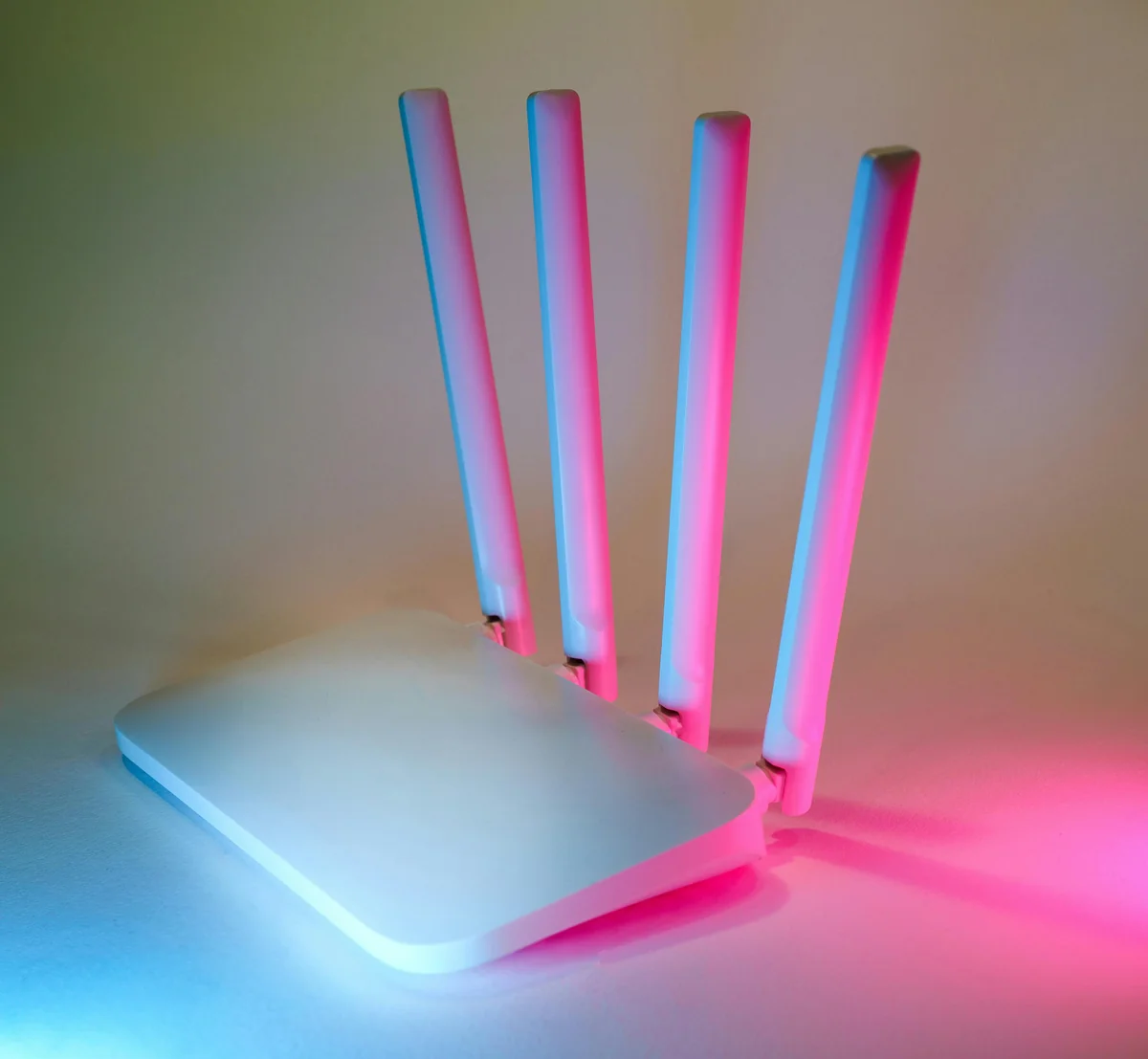
Výpočet pro jedno zařízení je jednoduchý. Pro celou domácnost už ne. Takto si spočítáte, kolik šířky pásma skutečně potřebujete.
Krok 1: Sepište si souběžné streamy
Přemýšlejte nad situací se špičkovým vytížením ve vaší domácnosti. Ne co se děje ve tři ráno, ale co se odehrává v sobotu večer, kdy jsou doma všichni.
Zapište si každé zařízení, na kterém by mohlo souběžně běžet IPTV, a v jaké kvalitě:
- TV v obýváku: 4K H.265 = 25 Mbps
- TV v ložnici: Full HD = 12 Mbps
- Tablet (dítě): SD = 4 Mbps
- Telefon (druhý dospělý): Full HD = 10 Mbps
Krok 2: Sečtěte bitrate jednotlivých streamů
Součet v tomto příkladu: 25 + 12 + 4 + 10 = 51 Mbps
Krok 3: Přidejte 30% rezervu
Síťová režie, krátkodobé přetížení, aktualizace aplikací na pozadí a další připojená zařízení, to vše spotřebovává šířku pásma. Přidejte minimálně 30% rezervu:
51 Mbps × 1,3 = 66 Mbps potřebných
Krok 4: Zohledněte zařízení mimo IPTV
Chytré televize, herní konzole, huby chytré domácnosti, bezpečnostní kamery a počítače, všechny spotřebovávají šířku pásma. Jedna herní session ve 4K nebo videohovor přidá dalších 10-25 Mbps navrch k vaší spotřebě IPTV. V moderní propojené domácnosti je 100 Mbps praktickým minimem pro pohodlné IPTV na více zařízeních spolu s běžným používáním internetu.
Rychlý přehled: doporučená rychlost internetu podle velikosti domácnosti
| Profil domácnosti | Doporučená rychlost |
|---|---|
| Jeden divák, HD | 20 Mbps |
| Jeden divák, 4K H.265 | 35 Mbps |
| Dva diváci, smíšená kvalita | 50 Mbps |
| Tři a více streamů, smíšená kvalita | 100 Mbps |
| Náročná domácnost, 4K na více obrazovkách | 200 Mbps a více |
Funkce cloudové synchronizace v IPTV One funguje napříč všemi osmi platformami s minimální zátěží na pozadí. Samotná synchronizace spotřebuje jen pár kilobajtů na operaci a vaše streamovací pásmo nijak neovlivní.
Jak optimalizovat připojení pro IPTV
Vysoká rychlost internetu je k ničemu, pokud je cesta od routeru ke streamovacímu zařízení nespolehlivá. Kvalita připojení je pro IPTV stejně důležitá jako jeho rychlost.
Ethernet vs WiFi: kdykoli je to možné, volte Ethernet
Kabelové ethernetové připojení je pro IPTV lepší v každém měřitelném ohledu. Latence klesá z 5-20 ms na WiFi na méně než 1 ms na Ethernetu. Ztráta paketů, která způsobuje krátká zaseknutí a artefakty v IPTV streamech, je na Ethernetu prakticky nulová, zatímco na běžném WiFi dosahuje 0,1-2 %. Šířka pásma je konzistentní místo toho, aby kolísala podle interference.
Pokud tažení kabelu není reálné, další nejlepší volbou je powerline adaptér (Ethernet přes elektrickou síť vaší domácnosti). Poskytuje podobnou konzistenci jako Ethernet bez nutnosti vést kabely.
WiFi 5 GHz vs WiFi 2,4 GHz
Pokud musíte použít WiFi, pro streamovací zařízení vždy volte pásmo 5 GHz místo 2,4 GHz.
WiFi 2,4 GHz má sice větší dosah, ale sdílí ho s Bluetooth zařízeními, mikrovlnkami, chůvičkami a routery všech sousedů. Přetížení tohoto pásma pravidelně způsobuje krátké výpadky signálu, které se projeví jako sekání IPTV. Pásmo 5 GHz je méně přetížené, nabízí vyšší propustnost na typické vzdálenosti v domácnosti (do 15 metrů od routeru) a je pro streamování mnohem konzistentnější.
Routery s WiFi 6 (802.11ax) a WiFi 6E dále snižují přetížení díky efektivnějšímu řízení kanálů. Pokud je váš router starší než pět let a streamujete 4K, upgrade routeru často udělá víc než upgrade tarifu.
QoS (Quality of Service) na routeru
Většina moderních routerů podporuje Quality of Service, funkci, která upřednostňuje určité typy síťového provozu. Nastavením QoS tak, aby dávalo vysokou prioritu vašemu streamovacímu zařízení nebo IPTV provozu, zabráníte tomu, aby stahování na pozadí nebo videohovor připravily váš stream o šířku pásma.
Přihlaste se do administrace routeru (obvykle na adrese 192.168.1.1 nebo 192.168.0.1) a najděte nastavení QoS. Některé routery je nazývají „Prioritizace provozu" nebo „Priorita zařízení". Nastavte svou TV nebo streamovací zařízení na nejvyšší prioritu. Samo o sobě to u mnoha uživatelů odstranilo sekání i přes jinak dostatečnou rychlost internetu.
Volba správného kodeku v nastavení IPTV One
V IPTV One si můžete nastavit přehrávání podle svého připojení a hardwaru:
- Pokud váš zdroj poskytuje streamy v H.265 a zařízení podporuje hardwarové dekódování, zvolte v nastavení přehrávače H.265 pro maximální úsporu šířky pásma
- Zapněte hardwarově akcelerované dekódování, aby se zpracování videa přesunulo z CPU
- Upravte velikost bufferu, pokud má vaše připojení kolísavou rychlost, větší buffer pohltí krátké výpadky šířky pásma
Řešení sekání IPTV způsobeného šířkou pásma

Sekání obrazu je nejčastější stížnost na IPTV a šířka pásma bývá viníkem číslo jedna. V praxi je ale za méně než polovinu problémů se sekáním zodpovědná právě ona. Zde je systematický postup, jak problém řešit.
Nejdřív diagnostikujte, pak řešte
Spusťte test rychlosti na fast.com nebo speedtest.net přímo na zařízení, kde se obraz zasekává, ne na jiném zařízení. Pokud výsledek ukazuje 80 % nebo víc z vaší tarifní rychlosti, šířka pásma pravděpodobně problémem není.
Dále zkontrolujte, jestli se sekání objevuje na všech kanálech stejně, nebo jen na některých. Pokud se zasekávají jen konkrétní kanály, zatímco jiné běží hladce, problém je na straně serverů zdroje obsahu, ne ve vašem připojení.
Časté příčiny a řešení
Příčina: interference WiFi Příznak: sekání se zhoršuje večer nebo když jsou doma sousedé. Řešení: přepněte na pásmo 5 GHz, použijte Ethernet, nebo v routeru změňte WiFi kanál na méně přetížený (pro nalezení nejčistšího kanálu použijte aplikaci pro analýzu WiFi).
Příčina: přetížení routeru Příznak: sekání se zlepší, když odpojíte ostatní zařízení. Řešení: zapněte QoS na routeru a upřednostněte streamovací zařízení. Zvažte upgrade na router lépe zvládající více současných zařízení (routery třídy WiFi 6 zvládají souběžná připojení efektivněji).
Příčina: nesprávný kodek nebo chybějící hardwarové dekódování Příznak: sekání nebo výpadky snímků u vysoce kvalitních streamů, viditelně vysoké vytížení CPU v nastavení zařízení. Řešení: v IPTV One zapněte hardwarové dekódování v nastavení přehrávače. Pokud zdroj poskytuje H.264 a zařízení zvládá H.265, tohle samo o sobě nepomůže, ale zapnutí hardwarového dekódování pro jakýkoli používaný kodek sníží zátěž CPU a zabrání výpadkům snímků na slabším hardwaru.
Příčina: latence DNS Příznak: úvodní načtení kanálu je pomalé (3-10 sekund do spuštění streamu), ale samotné přehrávání je pak plynulé. Řešení: změňte DNS zařízení na rychlejšího poskytovatele. Google (8.8.8.8) nebo Cloudflare (1.1.1.1) obvykle odpovídají rychleji než DNS od poskytovatele internetu. Výrazně to zkrátí dobu inicializace streamu.
Příčina: nedostatečná velikost bufferu Příznak: krátké, pravidelné pauzy během přehrávání, hlavně u HD nebo 4K streamů. Řešení: v pokročilém nastavení přehrávání IPTV One zvyšte velikost bufferu. Větší buffer (3-8 sekund) pohltí kolísání šířky pásma na připojeních s proměnlivou rychlostí.
Když je problém na straně zdroje, ne vašeho připojení
Některé IPTV zdroje kódují streamy v proměnlivé kvalitě, používají přetížené servery ve špičkách, nebo přenášejí streamy se suboptimálním kódováním. Pokud jste vyloučili všechny problémy na straně lokální sítě a sekání přetrvává, omezení je na straně zdroje. Dobře nastavený IPTV přehrávač jako IPTV One vytěží maximum z toho, co vaše připojení a hardware nabízí, ale nedokáže vykompenzovat zdroj, který dodává nekonzistentní datový tok.
Časté dotazy
Kolik šířky pásma potřebuje IPTV ve 4K?
4K IPTV zakódované v H.265/HEVC vyžaduje 15-25 Mbps. Stejný stream v H.264 může vyžadovat 50-80 Mbps. Použití IPTV přehrávače s podporou H.265, jako je IPTV One, výrazně sníží vaše nároky na šířku pásma u 4K obsahu.
Jakou rychlost internetu potřebuji pro IPTV?
Pro jeden HD stream (1080p) stačí 10-15 Mbps. Pro domácnost, kde běží více zařízení najednou, počítejte s 50-100 Mbps. Pro 4K na více obrazovkách se doporučuje 100 Mbps a víc.
Spotřebovává IPTV víc dat než Netflix?
Spotřeba dat u IPTV je srovnatelná s ostatními streamovacími službami. SD streamy spotřebují 2-4 Mbps, HD 5-12 Mbps a 4K H.265 15-25 Mbps. Netflix ve 4K spotřebuje přibližně 15-20 Mbps, takže čísla jsou při srovnatelné kvalitě podobná.
Proč se IPTV pořád zasekává i s rychlým internetem?
Sekání není vždy způsobené pomalým internetem. Mezi časté příčiny patří interference WiFi (přepněte na Ethernet nebo 5 GHz WiFi), přetížení routeru (zapněte QoS), nesprávné nastavení kodeku (zkuste H.265 v přehrávači), nebo slabý signál ze strany zdroje obsahu.
Ovlivňuje WiFi kvalitu IPTV?
Ano, výrazně. WiFi přidává latenci a je náchylné na interferenci. Ethernetové připojení nabízí konzistentní šířku pásma s téměř nulovou ztrátou paketů. Pokud Ethernet není možný, používejte 5 GHz WiFi místo 2,4 GHz, které je přetíženější a pomalejší na typických streamovacích vzdálenostech.
Závěr
Požadavky na šířku pásma pro IPTV se pohybují od 2 Mbps pro SD stream až po 80 Mbps pro jeden 4K H.264 kanál. Nejvýznamnější změnou, kterou může udělat většina uživatelů, je přechod na IPTV přehrávač s plnou podporou H.265/HEVC, což sníží nároky na šířku pásma pro 4K z 65 Mbps na 20 Mbps. Druhou nejvýznamnější změnou je přechod z 2,4 GHz WiFi na Ethernet nebo 5 GHz WiFi.
Pro typickou domácnost, která streamuje dva až tři kanály současně ve smíšené kvalitě, je optimálním nastavením připojení 100 Mbps se zapnutým QoS na routeru a Ethernetem u hlavní televize.
IPTV One nabízí hardwarově akcelerované dekódování H.265/HEVC, konfigurovatelné nastavení bufferu a plynulé přehrávání 4K HDR na všech osmi platformách: Android, Android TV, Fire TV, iOS, macOS, Windows, Linux a Apple TV. Vaše nastavení a oblíbené položky se synchronizují na všech zařízeních díky cloudové synchronizaci, takže vaše optimalizované nastavení vás doprovází všude.
Vyzkoušet IPTV One zdarma a poznat přehrávání šetrné k vaší šířce pásma, jak si vaše připojení zaslouží. Zdarma na začátek, prémiové, až budete připraveni.
IPTV One je aplikace pro přehrávání médií. Neposkytuje, nehostuje ani nedistribuuje žádné TV kanály ani obsah. Uživatelé si připojují vlastní IPTV zdroje.
Chcete vyzkoušet nejlepší IPTV přehrávač?
Stáhněte si IPTV One zdarma na své oblíbené platformě. 4K HDR, cloudová synchronizace a podpora více zařízení.
IPTV One is a media player application. It does not provide, host, or distribute any TV content. Users are responsible for their own content sources.