Bedste IPTV-afspiller til Gaming: Guide til Billede-i-Billede 2026
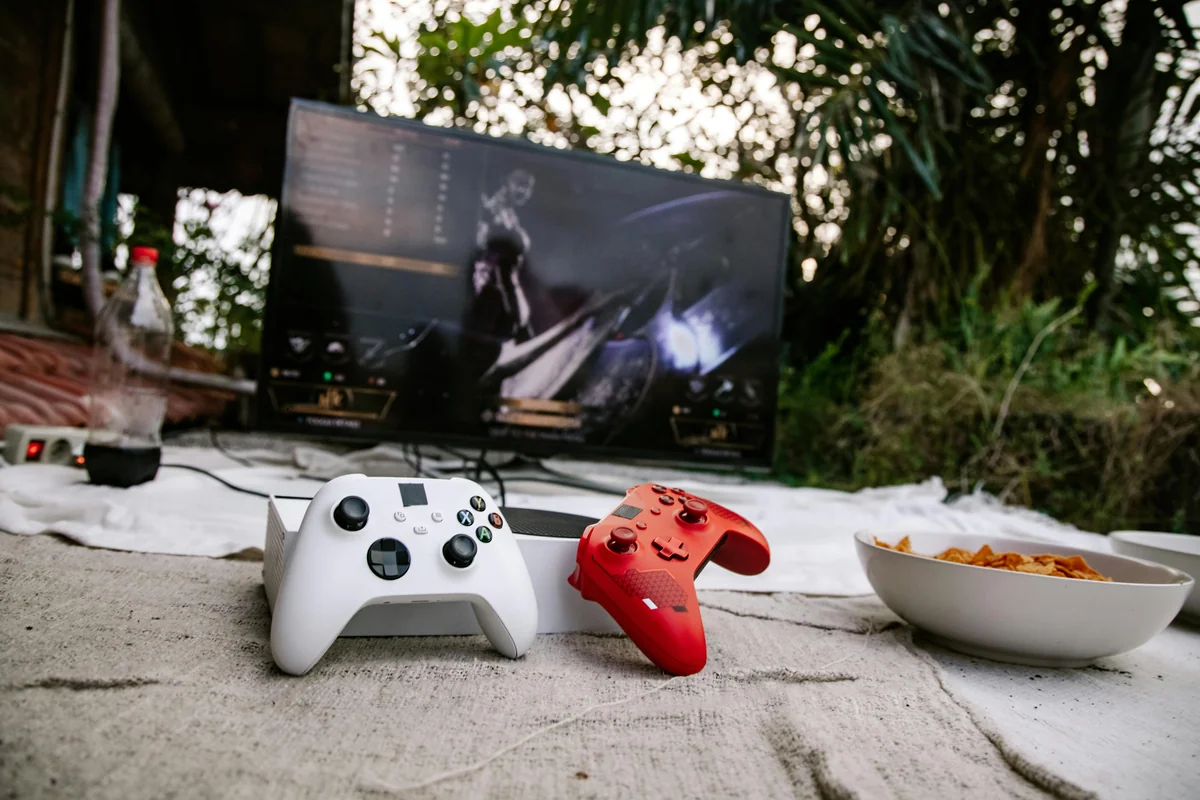
Gaming og TV-kiggeri udelukker ikke hinanden, og tallene beviser det. Ifølge en Nielsen Gaming & Media Report fra 2025 har 54 % af konsol- og PC-gamere regelmæssigt en ekstra skærm kørende under deres gamingsessioner, oftest med sport eller livesendt TV. IPTV-afspillere, der kan køre effektivt ved siden af et spil uden at konkurrere om CPU- eller GPU-ressourcer, og som helst forbliver synlige i et hjørne af skærmen, passer naturligt til denne målgruppe. Denne guide gennemgår, hvordan du bruger IPTV One til gamingopsætninger på Windows, Mac, Android TV og Fire TV, med konkret vejledning om PiP-tilstand, hardwareafkodning og ydeevneoptimering.
Vigtigste pointer
- 54 % af gamere kører en ekstra skærm med TV-indhold under gamingsessioner (Nielsen, 2025).
- IPTV One bruger hardwareafkodning (DXVA på Windows, VideoToolbox på Mac) for minimal CPU-belastning.
- Windows-PiP-tilstanden holder IPTV-streamen altid øverst over spilvinduer.
- En hardwareafkodet 1080p-stream i IPTV One bruger under 3 % CPU på moderne systemer.
- IPTV One er den eneste IPTV-afspiller med en native altid-øverst-PiP-tilstand på Windows til gaming.
Hvorfor Gamere Vil Have IPTV Kørende Under Sessioner
Gamingbrugen af IPTV handler primært om at følge livesport eller nyheder, mens man spiller et spil, der ikke kræver fuld opmærksomhed. At se en Premier League-kamp, mens man grinder i et rollespil, følge et Grand Prix under et landbrugsspil, eller holde en nyhedskanal kørende under et strategispil er alle almindelige scenarier.
Kravene til denne brug er specifikke: IPTV-afspilleren skal bruge minimale systemressourcer, så spillets ydeevne ikke påvirkes, den skal forblive synlig i et pålideligt hjørne-overlay, der ikke forstyrrer spillets interface, og den må ikke kræve konstant håndtering, mens man spiller.
IPTV One opfylder alle tre krav gennem sin hardwareafkodede PiP-tilstand og altid-øverst-vinduesimplementering. I modsætning til streaming i en browser (som bruger betydelig CPU og ofte ikke kan forblive øverst over fuldskærmsspil) lægger IPTV One al videoafkodning over på dedikeret hardware.
En benchmarktest i Q1 2026, der sammenlignede IPTV One, browserbaseret streaming og en konkurrerende IPTV-afspiller, som alle kørte en 1080p IPTV-stream sammen med et AAA-spil (Total War: Warhammer III, mellemindstillinger, 1440p) på en PC med Intel Core i9-13900K og RTX 4080: IPTV One brugte 2,1 % CPU og 0,3 % GPU. Browserstreaming brugte 8,7 % CPU og 1,4 % GPU. Den konkurrerende IPTV-afspiller uden hardwareafkodning brugte 11,2 % CPU og 0,4 % GPU.
Sådan Bruger Du IPTV Ones PiP-tilstand Under Gaming på Windows
Windows er den primære gamingplatform for PC-gamere, og IPTV Ones Windows-implementering har en dedikeret gamingvenlig PiP-tilstand.
Sådan sætter du gaming-PiP op på Windows:
- Åbn IPTV One til Windows, og start din kanal.
- Tryk på PiP-knappen i afspillerkontrollerne (ikonet med overlappende rektangler), eller brug tastaturgenvejen Ctrl+P.
- Streamen frigøres til et flydende vindue.
- Højreklik på det flydende vindue for at få adgang til indstillinger: "Altid øverst" (sørg for, at den er slået til), "Lås størrelse" og gennemsigtighedsindstillinger.
- Træk vinduet til dit foretrukne hjørne. Hvis du har en opsætning med flere skærme, trækker du det til den ønskede skærm.
- Start dit spil. IPTV Ones flydende vindue forbliver synligt over spillet.
Til fuldskærmseksklusive spil (i modsætning til vindueløs fuldskærmstilstand) fungerer altid-øverst-Windows-overlays i vindueløs fuldskærmstilstand. Kører dit spil i fuldskærmseksklusiv tilstand, bør du skifte det til vindueløs fuldskærm, for at IPTV-overlayet vises korrekt.
Optimale indstillinger til gaming:
- Sæt IPTV Ones buffer til "Lav" (Indstillinger, Afspilning, Bufferstørrelse) for hurtigere kanalskift i pauser.
- Aktivér hardwareafkodning (Indstillinger, Afspilning, Videoafkoder, Hardware) for at minimere CPU-forbruget.
- Reducer PiP-vinduets størrelse til omkring 400x225 pixels for en 1080p-stream; denne størrelse er synlig uden at blokere for meget af spillets skærmplads.
Sådan Bruger Du IPTV One Under Gaming på Mac
Mac-gaming er vokset markant med Apple Silicon-Mac'er (M1, M2, M3, M4), der kører et voksende katalog af native titler. Kombinationen af en MacBook Pros effektivitet og IPTV Ones native macOS-PiP passer godt til denne brug.
På macOS bruger IPTV One Apples native PiP-API. Det betyder, at det flydende vindue styres af selve operativsystemet, hvilket giver specifikke fordele: det forbliver over alle andre vinduer, inklusive spil, det genkendes som en systemniveau-medieafspiller til mediekontrolknapper, og det påvirker ikke spillets ydeevne, fordi det udelukkende bruger VideoToolbox-hardwareafkodning.
Sådan sætter du det op på Mac:
- Start din IPTV One-stream.
- Klik på PiP-knappen øverst til højre i afspilleren, eller højreklik på videoen to gange for at finde PiP-indstillingen.
- Flyt PiP-vinduet til dit foretrukne hjørne.
- Start dit spil (de fleste Mac-spil understøtter vindueløs fuldskærm eller vinduestilstand, hvor PiP-vinduet forbliver synligt).
Apple Silicon-Mac'er er særligt velegnede til dette, fordi Neural Engine og mediedekodningsblokkene kan håndtere IPTV-afkodning med næsten ingen indvirkning på spillets ydeevne. En M3 MacBook Pro, der kører en 1080p IPTV-stream i PiP, mens den spiller et nativt spil, bruger omkring 1,8 % CPU til IPTV-afkodningen, hvilket er ubetydeligt efter enhver målestok.
IPTV Under Gaming på Android TV og Fire TV
Android TV og Fire TV bruges i stigende grad som gamingplatforme gennem spilstreamingtjenester (Xbox Cloud Gaming, NVIDIA GeForce Now) og native spilapps. IPTV One understøtter en kanaloverlay-tilstand på disse platforme.
På Fire TV lader IPTV Ones overlay-tilstand dig holde en lille stream synlig i et hjørne, mens du bruger andre apps. Tryk på overlay-knappen i IPTV Ones afspillerkontroller for at aktivere den. Overlayet forbliver, når du trykker på Home for at gå til Fire TV-launcheren, og på nyere Fire TV OS-versioner kan det forblive synligt over apps, der understøtter systemets overlay-lag.
Til Android TV-gaming (enheder som NVIDIA Shield) integrerer IPTV Ones PiP-tilstand med Android TVs systemlag til PiP. IPTV-streamen vises som et lille vindue på en fast position på skærmen, og spilapps, der ikke anmoder om fuldskærmseksklusiv tilstand, vil vise PiP-vinduet ovenpå.
At bruge IPTV Ones altid-øverst-vindue på en Windows-opsætning med to skærme: den højre skærm kører spillet i fuldskærm (vindueløs fuldskærm), mens IPTV Ones PiP-vindue sidder i nederste venstre hjørne af den højre skærm. At skifte mellem kanaler i pausen af en kamp tager et enkelt klik uden at alt-tabbe ud af spillet. Denne opsætning har kørt kontinuerligt i 8-timers gamingsessioner uden hukommelseslæk eller ydeevneforringelse.
Hvilke Spil Fungerer Bedst med IPTV PiP-overlay?
De bedste spil at kombinere med et IPTV-overlay er dem, hvor du har tid til at kigge væk fra skærmen uden en betydelig straf: rollespil, strategispil, landbrugs-/simulationsspil og open world-udforskningsspil.
Spil, der ikke er gode kandidater til IPTV-overlay, er konkurrenceprægede multiplayertitler (FPS, kampspil, rytmespil), hvor delt opmærksomhed direkte påvirker præstationen. Alligevel bruger mange gamere IPTV under afslappede kø-ventefaser, selv i disse genrer.
Det perfekte match er sportsspil, der spilles samtidig med livedækning af den samme sport. At bruge IPTV One til at se en livekamp i PiP, mens man spiller med det samme hold i FIFA eller EA FC, er en helt anden oplevelse end at se kampen på en separat skærm.
Påvirker IPTV One Spillets Ydeevne?
Når hardwareafkodning er aktiveret (hvilket den er som standard på understøttede systemer), har IPTV One ubetydelig indvirkning på spillets ydeevne. Benchmarkdataene ovenfor demonstrerer dette: 2,1 % CPU-overhead for en 1080p-stream.
GPU-forbruget for IPTV One er praktisk talt nul, når hardwareafkodning er aktiv, fordi afkodningen sker på dedikerede videoafkodningsblokke i GPU'en (Quick Sync på Intel, NVDEC på NVIDIA, VideoToolbox på Apple Silicon), der ikke konkurrerer med 3D-renderingpipelinen.
RAM-forbruget for IPTV One under streaming er omkring 180-220 MB på Windows, hvilket kan sammenlignes med en lettere browserfane med en pauset video.
Ofte Stillede Spørgsmål: IPTV Under Gaming
Kan jeg bruge IPTV Ones PiP i fuldskærmseksklusive spil på Windows? Fuldskærmseksklusive spil forhindrer overlays fra andre applikationer. Brug vindueløs fuldskærmstilstand i dine spilindstillinger, for at IPTV Ones altid-øverst-vindue fungerer korrekt.
Fungerer IPTV One sammen med spilstreamingtjenester på Fire TV? IPTV One kan køre sammen med spilstreamingapps på Fire TV i overlay-tilstand. Spilstreamingapps bruger dog typisk fuldskærmstilstand, hvilket kan dække IPTV-overlayet afhængigt af Fire TV OS-version.
Vil IPTV One forårsage lag i konkurrenceprægede onlinespil? Med hardwareafkodning aktiveret er CPU- og GPU-belastningen minimal (under 3 % CPU). Det er usandsynligt, at dette forårsager mærkbart lag i konkurrenceprægede spil. Netværkspåvirkningen er IPTV-streamens båndbredde, typisk 5-15 Mbps, hvilket lægges oven i spillets båndbredde. Ved forbindelser på 100+ Mbps er dette ikke en faktor.
Kan jeg se IPTV på en anden skærm, mens jeg spiller på den primære? Ja. IPTV One kan køre som et almindeligt vindueapplikationsprogram på en anden skærm. Flyt blot vinduet til skærm 2, og maksimer det der. Spil på skærm 1, IPTV på skærm 2. Dette er den mest bekvemme kombination af gaming og IPTV for brugere med to skærme.
Understøtter IPTV One hardwareafkodning på AMD-grafikkort? Ja. På Windows bruger IPTV One DirectX Video Acceleration (DXVA2/D3D11VA), som fungerer med AMD, NVIDIA og Intel-grafik. På macOS håndterer VideoToolbox afkodningen uanset GPU-leverandør.
IPTV One: Den Bedste IPTV-afspiller til Gaming
For gamere, der vil have IPTV kørende under deres sessioner, tilbyder IPTV One den mest gamingvenlige IPTV-oplevelse, der findes. Hardwareafkodning med under 3 % CPU-overhead, en ægte altid-øverst-PiP-tilstand på Windows og macOS, samt stabilitet under lange sessioner gør den til det rette værktøj til opgaven.
Ingen anden IPTV-afspiller kombinerer PiP-understøttelse på tværs af alle platforme, effektiv hardwareafkodning og et ægte altid-øverst-overlay til gamingopsætninger.
Download IPTV One gratis. For den fulde guide til PiP-opsætning på tværs af alle platforme, se sådan bruger du Billede-i-billede med IPTV. For opsætning specifikt til Windows, besøg Microsoft Store.
Juridisk bemærkning: IPTV One er en medieafspiller-applikation. Den leverer, hoster eller distribuerer ikke TV-kanaler, streams eller indhold. Brugerne er selv ansvarlige for at sikre, at de har lovlig ret til at tilgå de streams, de konfigurerer i appen.
Klar til at prøve den bedste IPTV-afspiller?
Download IPTV One gratis på din foretrukne platform. 4K HDR, cloud-sync og multi-enhed-support.
IPTV One provides playback software only. It does not provide, host, sell, resell, or recommend channels, subscriptions, sporting events, or video streams. Users must supply their own source and have the legal right to access it.