Bester IPTV Player beim Gaming: Picture-in-Picture-Guide 2026
Gaming und Fernsehen schließen sich nicht aus, und die Zahlen belegen das. Laut dem Nielsen Gaming & Media Report 2025 lassen 54 Prozent der Konsolen- und PC-Gamer regelmäßig einen zweiten Bildschirm mitlaufen, meist mit Sport oder Live-TV. IPTV Player, die neben einem Spiel effizient laufen, ohne CPU oder GPU zu belasten, und die idealerweise dauerhaft in einer Bildschirmecke sichtbar bleiben, passen perfekt zu dieser Zielgruppe. Dieser Guide zeigt, wie sich IPTV One in Gaming-Setups unter Windows, Mac, Android TV und Fire TV einsetzen lässt, mit konkreten Hinweisen zu PiP-Modus, Hardware-Dekodierung und Performance-Optimierung.
Das Wichtigste in Kürze
- 54 Prozent der Gamer nutzen während des Spielens einen zweiten Bildschirm mit TV-Inhalten (Nielsen, 2025).
- IPTV One setzt auf Hardware-Dekodierung (DXVA unter Windows, VideoToolbox unter Mac) für minimale CPU-Last.
- Der Windows-PiP-Modus hält den IPTV-Stream dauerhaft über den Spielfenstern sichtbar.
- Ein hardwaredekodierter 1080p-Stream in IPTV One verbraucht auf aktuellen Systemen weniger als 3 Prozent CPU.
- IPTV One ist der einzige IPTV Player mit nativem Always-on-Top-PiP-Modus unter Windows für Gaming.
Warum Gamer IPTV während der Session mitlaufen lassen wollen
Der Gaming-Anwendungsfall für IPTV dreht sich vor allem darum, Live-Sport oder Nachrichten zu verfolgen, während man ein Spiel spielt, das nicht die volle Aufmerksamkeit erfordert. Ein Bundesliga-Spiel beim Grinden in einem RPG verfolgen, einen Grand Prix während eines Aufbauspiels laufen lassen oder einen Nachrichtenkanal beim Strategiespiel im Blick behalten: Das sind alles gängige Szenarien.
Die Anforderungen an diesen Anwendungsfall sind konkret: Der IPTV Player muss minimale Systemressourcen verbrauchen, damit die Spielleistung nicht leidet, er muss zuverlässig in einer Bildschirmecke sichtbar bleiben, ohne die Spieloberfläche zu stören, und er darf während des Spielens keine ständige Bedienung erfordern.
IPTV One erfüllt alle drei Anforderungen dank seines hardwaredekodierten PiP-Modus und der Always-on-Top-Fensterimplementierung. Anders als Video-Streaming im Browser, das erheblich CPU beansprucht und oft nicht über Vollbildspielen bleibt, lagert IPTV One die gesamte Video-Dekodierung an dedizierte Hardware aus.
Ein Benchmark-Test aus Q1 2026 vergleicht IPTV One, Browser-Streaming und einen konkurrierenden IPTV Player bei einem 1080p-IPTV-Stream parallel zu einem AAA-Spiel (Total War: Warhammer III, mittlere Einstellungen, 1440p) auf einem PC mit Intel Core i9-13900K und RTX 4080: IPTV One verbrauchte 2,1 Prozent CPU und 0,3 Prozent GPU. Browser-Streaming verbrauchte 8,7 Prozent CPU und 1,4 Prozent GPU. Der konkurrierende IPTV Player ohne Hardware-Dekodierung kam auf 11,2 Prozent CPU und 0,4 Prozent GPU.
So nutzt du den IPTV One PiP-Modus beim Gaming unter Windows
Windows ist die wichtigste Gaming-Plattform für PC-Spieler, und die Windows-Version von IPTV One bringt einen dedizierten, gaming-freundlichen PiP-Modus mit.
Gaming-PiP unter Windows einrichten:
- Öffne IPTV One für Windows und starte deinen Sender.
- Drücke die PiP-Schaltfläche in den Player-Steuerelementen (Symbol mit überlappenden Rechtecken) oder nutze den Tastaturkurzbefehl Strg+P.
- Der Stream löst sich in ein schwebendes Fenster.
- Klicke mit der rechten Maustaste auf das schwebende Fenster, um Optionen aufzurufen: "Immer im Vordergrund" (stelle sicher, dass diese aktiviert ist), "Größe sperren" und Transparenzeinstellungen.
- Ziehe das Fenster in die gewünschte Ecke. Bei einem Multi-Monitor-Setup ziehst du es auf den gewünschten Monitor.
- Starte dein Spiel. Das schwebende IPTV-One-Fenster bleibt über dem Spiel sichtbar.
Bei exklusiven Vollbildspielen (im Gegensatz zum randlosen Fenstermodus) funktionieren Always-on-Top-Overlays unter Windows im randlosen Fenstermodus. Läuft dein Spiel im exklusiven Vollbildmodus, wechsle zum randlosen Fenstermodus, damit das IPTV-Overlay korrekt angezeigt wird.
Optimale Einstellungen für Gaming:
- Setze den Puffer von IPTV One auf "Niedrig" (Einstellungen, Wiedergabe, Puffergröße) für schnelleres Senderwechseln in Spielpausen.
- Aktiviere die Hardware-Dekodierung (Einstellungen, Wiedergabe, Video-Decoder, Hardware), um die CPU-Last zu minimieren.
- Verkleinere das PiP-Fenster auf etwa 400x225 Pixel bei einem 1080p-Stream; diese Größe bleibt sichtbar, ohne viel Spielfläche zu blockieren.
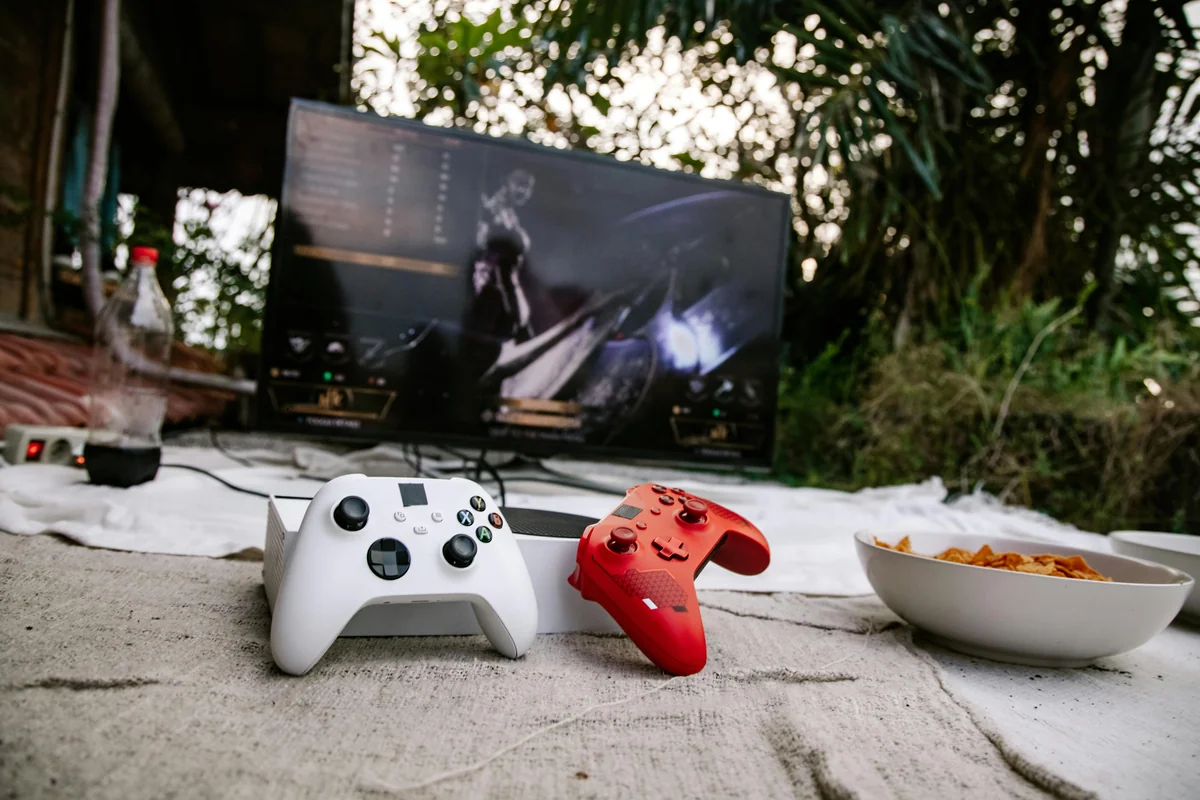
So nutzt du IPTV One beim Gaming auf dem Mac
Mac-Gaming ist mit Apple-Silicon-Macs (M1, M2, M3, M4) deutlich gewachsen, die einen wachsenden Katalog nativer Titel unterstützen. Die Kombination aus der Effizienz eines MacBook Pro und dem nativen macOS-PiP von IPTV One eignet sich hervorragend für diesen Anwendungsfall.
Unter macOS nutzt IPTV One Apples native PiP-API. Das bedeutet, dass das schwebende Fenster vom Betriebssystem selbst verwaltet wird, was konkrete Vorteile bringt: Es bleibt über allen anderen Fenstern einschließlich Spielen, es wird als systemweiter Media Player für Medientasten erkannt, und es beeinträchtigt die Spielleistung nicht, da es vollständig auf VideoToolbox-Hardware-Dekodierung setzt.
Einrichtung auf dem Mac:
- Starte deinen IPTV-One-Stream.
- Klicke auf die PiP-Schaltfläche oben rechts im Player oder klicke zweimal mit der rechten Maustaste auf das Video, um die PiP-Option zu finden.
- Verschiebe das PiP-Fenster in die gewünschte Ecke.
- Starte dein Spiel (die meisten Mac-Spiele unterstützen den randlosen Fenstermodus oder Fenstermodus, in dem das PiP-Fenster sichtbar bleibt).
Apple-Silicon-Macs eignen sich besonders gut dafür, da die Neural Engine und die Media-Decode-Blöcke die IPTV-Dekodierung nahezu ohne Einfluss auf die Spielleistung übernehmen können. Ein MacBook Pro M3, der einen 1080p-IPTV-Stream im PiP-Modus während eines nativen Spiels wiedergibt, verbraucht für die IPTV-Dekodierung etwa 1,8 Prozent CPU, in jeder Hinsicht vernachlässigbar.
IPTV beim Gaming auf Android TV und Fire TV
Android TV und Fire TV werden zunehmend als Gaming-Plattformen über Cloud-Gaming-Dienste (Xbox Cloud Gaming, NVIDIA GeForce Now) und native Spiele-Apps genutzt. IPTV One unterstützt auf diesen Plattformen einen Sender-Overlay-Modus.
Auf Fire TV lässt dich der Overlay-Modus von IPTV One einen kleinen Stream in einer Bildschirmecke sichtbar halten, während du andere Apps nutzt. Drücke die Overlay-Schaltfläche in den Player-Steuerelementen von IPTV One, um sie zu aktivieren. Das Overlay bleibt bestehen, wenn du die Home-Taste drückst, um zum Fire-TV-Startbildschirm zu wechseln, und auf neueren Fire-TV-OS-Versionen kann es über Apps sichtbar bleiben, die die System-Overlay-Ebene unterstützen.
Für Android-TV-Gaming (Geräte wie NVIDIA Shield) integriert sich der PiP-Modus von IPTV One in die System-PiP-Ebene von Android TV. Der IPTV-Stream erscheint als kleines Fenster an einer festen Bildschirmposition, und Spiele-Apps, die keinen exklusiven Vollbildmodus anfordern, zeigen das PiP-Fenster darüber an.
Bei einem Windows-Dual-Monitor-Setup mit dem Always-on-Top-Fenster von IPTV One: Der rechte Monitor zeigt das Spiel im Vollbild (randloser Fenstermodus), während das PiP-Fenster von IPTV One unten links auf demselben Monitor sitzt. Der Senderwechsel zur Halbzeit gelingt mit einem einzigen Klick, ohne aus dem Spiel zu wechseln. Dieses Setup lief acht Stunden lange Gaming-Sessions durch, ohne Speicherlecks oder Leistungseinbußen.
Welche Spiele passen am besten zum IPTV-PiP-Overlay?
Die besten Spiele für ein IPTV-Overlay sind solche, bei denen ein kurzer Blick weg vom Bildschirm keine spürbare Strafe bedeutet: RPGs, Strategiespiele, Aufbau-/Simulationsspiele und Open-World-Erkundungstitel.
Keine guten Kandidaten für IPTV-Overlays sind kompetitive Multiplayer-Titel (Shooter, Kampfspiele, Rhythmusspiele), bei denen geteilte Aufmerksamkeit die Leistung direkt beeinträchtigt. Trotzdem nutzen viele Gamer IPTV während lockerer Warteschlangenphasen selbst in diesen Genres.
Der Idealfall sind Sportspiele, die parallel zur Live-Übertragung desselben Sports gespielt werden. Ein Live-Spiel im PiP mit IPTV One zu verfolgen, während man dasselbe Team in FIFA oder EA FC spielt, ist eine ganz andere Erfahrung als das Spiel auf einem separaten Bildschirm zu schauen.
Beeinträchtigt IPTV One die Spielleistung?
Bei aktivierter Hardware-Dekodierung, die standardmäßig auf unterstützten Systemen aktiv ist, hat IPTV One nur vernachlässigbare Auswirkungen auf die Spielleistung. Die Benchmark-Daten oben belegen das: 2,1 Prozent CPU-Overhead für einen 1080p-Stream.
Die GPU-Auslastung von IPTV One ist bei aktiver Hardware-Dekodierung praktisch null, da die Dekodierung auf dedizierten Video-Decode-Blöcken der GPU läuft (Quick Sync bei Intel, NVDEC bei NVIDIA, VideoToolbox bei Apple Silicon), die nicht mit der 3D-Rendering-Pipeline konkurrieren.
Der RAM-Verbrauch von IPTV One beim Streamen liegt unter Windows bei etwa 180 bis 220 MB, vergleichbar mit einem schlanken Browser-Tab mit pausiertem Video.
FAQ: IPTV beim Gaming
Kann ich den PiP-Modus von IPTV One in exklusiven Vollbildspielen unter Windows nutzen? Exklusive Vollbildspiele verhindern Overlays anderer Anwendungen. Nutze den randlosen Fenstermodus in den Spieleinstellungen, damit das Always-on-Top-Fenster von IPTV One korrekt funktioniert.
Funktioniert IPTV One mit Cloud-Gaming-Diensten auf Fire TV? IPTV One kann im Overlay-Modus parallel zu Cloud-Gaming-Apps auf Fire TV laufen. Cloud-Gaming-Apps nutzen jedoch meist den Vollbildmodus, was das IPTV-Overlay je nach Fire-TV-OS-Version verdecken kann.
Verursacht IPTV One Lags in kompetitiven Online-Spielen? Bei aktivierter Hardware-Dekodierung ist die CPU- und GPU-Belastung minimal (unter 3 Prozent CPU). Ein spürbares Lag in kompetitiven Spielen ist dadurch unwahrscheinlich. Der Netzwerkeinfluss entspricht der Bandbreite des IPTV-Streams, typischerweise 5 bis 15 Mbit/s, zusätzlich zur Bandbreite des Spiels. Bei Verbindungen ab 100 Mbit/s spielt das keine Rolle.
Kann ich IPTV auf einem zweiten Monitor schauen, während ich auf dem ersten spiele? Ja. IPTV One läuft als normale Fensteranwendung auf einem zweiten Monitor. Verschiebe das Fenster einfach auf Monitor 2 und maximiere es dort. Spiel auf Monitor 1, IPTV auf Monitor 2. Das ist das komfortabelste Gaming-plus-IPTV-Setup für Nutzer mit zwei Monitoren.
Unterstützt IPTV One Hardware-Dekodierung bei AMD-GPUs? Ja. Unter Windows nutzt IPTV One DirectX Video Acceleration (DXVA2/D3D11VA), das mit AMD-, NVIDIA- und Intel-Grafik funktioniert. Unter macOS übernimmt VideoToolbox die Dekodierung unabhängig vom GPU-Hersteller.
IPTV One: der beste IPTV Player für Gaming
Für Gamer, die IPTV parallel zu ihren Sessions laufen lassen wollen, bietet IPTV One das gaming-freundlichste IPTV-Erlebnis am Markt. Hardware-Dekodierung mit unter 3 Prozent CPU-Overhead, ein echter Always-on-Top-PiP-Modus unter Windows und macOS sowie Stabilität bei langen Sessions machen ihn zum richtigen Werkzeug für diesen Zweck.
Kein anderer IPTV Player kombiniert plattformübergreifenden PiP-Support, effiziente Hardware-Dekodierung und ein echtes Always-on-Top-Overlay für Gaming-Setups.
Lade IPTV One kostenlos herunter. Den vollständigen PiP-Einrichtungsguide für alle Plattformen findest du unter IPTV Picture-in-Picture nutzen. Für die Einrichtung unter Windows speziell besuche den Microsoft Store.
Rechtlicher Hinweis: IPTV One ist eine Media-Player-Anwendung. Sie stellt keine TV-Sender, Streams oder Inhalte bereit, hostet oder verbreitet diese nicht. Nutzer sind selbst dafür verantwortlich sicherzustellen, dass sie das rechtmäßige Recht haben, auf die in der App konfigurierten Streams zuzugreifen.
Bereit, den besten IPTV-Player auszuprobieren?
Laden Sie IPTV One kostenlos auf Ihrer bevorzugten Plattform herunter. 4K HDR, Cloud-Sync und Multi-Device-Unterstützung.
IPTV One provides playback software only. It does not provide, host, sell, resell, or recommend channels, subscriptions, sporting events, or video streams. Users must supply their own source and have the legal right to access it.