Blog
How-To

IPTV auf dem Smart TV schauen 2026

IPTV auf dem Smart TV schauen 2026

Smart TVs dominieren heute die Wohnzimmer weltweit. Laut Statista waren 85 % der 2025 weltweit verkauften Fernseher Smart TVs -- doch die meisten laufen auf proprietären Betriebssystemen wie Samsungs Tizen oder LGs webOS, die streng einschränken, welche Apps installiert werden können. IPTV One ist nicht im Samsung App Store. Auch nicht im LG Content Store.

Die gute Nachricht: Es gibt eine Zwei-Minuten-Lösung, die auf jedem Smart TV funktioniert, ohne technisches Vorwissen. Stecken Sie ein Streaming-Gerät in Ihren HDMI-Anschluss, installieren Sie IPTV One darauf, und fertig. Dieser Leitfaden deckt jede Methode ab -- vom Fire TV Stick am Samsung bis zur nativen Installation auf einem Sony Android TV.

Bester IPTV-Player Ratgeber


Das Wichtigste in Kürze

  • 85 % der 2025 verkauften Fernseher waren Smart TVs (Statista), aber die meisten nutzen geschlossene Betriebssysteme, die Drittanbieter-IPTV-Apps sperren
  • Ein Fire TV Stick oder eine Android TV Box am HDMI-Anschluss löst das Problem für Samsung-, LG- und Philips-Fernseher
  • Sony-, TCL- und Hisense-Fernseher mit Android TV oder Google TV können IPTV One direkt aus dem Google Play Store installieren
  • Apple TV 4K liefert die beste Bildqualität mit Dolby Vision und nativem 4K HDR
  • Cloud-Sync bedeutet: Playlisten und Favoriten folgen Ihnen automatisch auf allen Geräten

Kann man IPTV One direkt auf einem Smart TV installieren?

Das hängt vom Betriebssystem Ihres Fernsehers ab. Android TV- und Google TV-Geräte -- von Sony, TCL, Hisense und Philips unter anderem -- unterstützen direkte Google Play-Installationen. Laut Android Authority läuft Google TV Ende 2025 auf über 110 Millionen aktiven Geräten weltweit. Wenn Ihr Fernseher dazugehört, sind Sie eine Play-Store-Suche von IPTV One entfernt.

Samsung-Fernseher laufen auf Tizen. LG-Fernseher auf webOS. Keine dieser Plattformen unterstützt IPTV One nativ. Die Lösung ist einfach und dauert unter zwei Minuten: Stecken Sie einen Fire TV Stick, ein Apple TV oder eine Android TV Box in einen freien HDMI-Anschluss. Das Streaming-Gerät bringt sein eigenes Betriebssystem mit, auf dem IPTV One dann installiert wird.

Wie prüft man, welches Betriebssystem der Fernseher hat?

  1. Drücken Sie die Home- oder Menü-Taste auf Ihrer Fernbedienung
  2. Gehen Sie zu Einstellungen -> Über (oder Allgemein -> Info zum TV bei LG)
  3. Suchen Sie nach dem Betriebssystem- oder Plattformnamen: Tizen (Samsung), webOS (LG), Android TV oder Google TV (Sony, TCL, Hisense, Philips), Fire TV Edition (Amazon-Fernseher), Roku OS (Roku-Fernseher)

Sehen Sie Android TV oder Google TV, springen Sie direkt zu Methode 4. Für alle anderen ist Methode 1 der schnellste Weg.


Methode 1 -- Empfohlen: Fire TV Stick oder Android TV Box anschliessen (funktioniert mit jedem Fernseher)

Die universelle Lösung für jeden Smart TV. Ein Fire TV Stick 4K Max kostet etwa 60 Euro und passt in jeden freien HDMI-Anschluss. Amazons eigenes Ökosystem liefert Downloader als unterstütztes Hilfsprogramm, was die IPTV One-Installation unkompliziert macht. Laut Parks Associates ist Fire TV die beliebteste Streaming-Plattform in den USA mit 50 Millionen aktiven Nutzern im Jahr 2025.

Diese Methode funktioniert unabhängig vom Smart TV-Betriebssystem. Samsung Tizen, LG webOS, ältere Philips- oder Panasonic-Modelle -- das spielt keine Rolle. Der Fire Stick läuft über den HDMI-Anschluss mit seinem eigenen Betriebssystem, und IPTV One wird auf dem Stick selbst installiert.

Vollständige Schritt-für-Schritt-Anleitung

Schritte zur Installation von IPTV One auf dem Fire TV Stick

  1. Fire TV Stick in den HDMI-Anschluss des Fernsehers stecken und über USB mit Strom versorgen
  2. Fernsehereingang auf den HDMI-Anschluss umschalten und Fire TV einrichten
  3. Zu Einstellungen -> Mein Fire TV -> Entwickleroptionen gehen und Apps aus unbekannten Quellen aktivieren
  4. Im Amazon App Store nach Downloader suchen und die App von AFTVnews installieren
  5. Downloader öffnen, auf die URL-Eingabe tippen und Code 1411180 eingeben
  6. Auf Los tippen -- das IPTV One APK wird automatisch heruntergeladen
  7. Auf Installieren tippen, dann auf Öffnen, um die App zu starten
  8. Ihre M3U-Playlist oder Xtream Codes-Zugangsdaten im Einrichtungsbildschirm hinzufügen

Wir haben diesen Vorgang auf einem Samsung QLED von 2020 mit Tizen 5.5, einem LG OLED von 2022 mit webOS 22 und einem Panasonic von 2018 ohne Smart TV-Betriebssystem getestet. Der Fire TV Stick 4K lieferte auf jedem Fernseher identische Ergebnisse. Gesamtzeit vom Auspacken bis zur ersten Kanal-Wiedergabe: unter sieben Minuten auf jedem Gerät.

Bester IPTV-Player für Firestick

IPTV auf Smart TV schauen -- MethodenvergleichIPTV auf Smart TV -- MethodenvergleichTV-KompatibilitätBildqualitätEinrichtungszeitKostenFire TV StickApple TV 4KÜbertragung (Handy)Nativ (Android TV)Jeder HDMI-TVJeder HDMI-TVJeder Smart TVNur Android/Google TV4K HDR4K Dolby Visionmax. 1080p4K HDR~5 Min.~3 Min.~1 Min.~2 Min.30-60 €129-199 €KostenlosKostenlos (TV vorhanden)IPTV One -- iptv-one.app
Vergleich von vier Methoden zum IPTV-Schauen auf einem Smart TV. Fire TV Stick bietet die beste Balance aus Kompatibilität und Kosten. Apple TV 4K gewinnt bei der Bildqualität. Native Android TV-Installation ist am einfachsten, wenn der Fernseher es unterstützt.

Zitierfähige Zusammenfassung: Die Fire TV-Plattform hatte 2025 über 50 Millionen monatlich aktive Nutzer in den USA und ist damit das am weitesten verbreitete Streaming-Gerät-Ökosystem des Landes, laut Parks Associates. Diese breite Installationsbasis macht den Fire TV Stick zur praktischsten Methode, IPTV One über HDMI auf jedem Smart TV hinzuzufügen.


Methode 2 -- Apple TV 4K (Beste Bildqualität)

Für Zuschauer, die die höchste verfügbare Bildqualität wollen, ist Apple TV 4K die Antwort. Es unterstützt Dolby Vision, HDR10 und HLG -- das vollständige Spektrum der High-Dynamic-Range-Formate, die Ihr Fernseher verarbeiten kann. Apple gibt an, dass Apple TV 4K bis zu 4K-Auflösung mit 120 fps liefert. IPTV One ist direkt im Apple App Store verfügbar, sodass kein Sideloading nötig ist.

Schliessen Sie das Apple TV an einen HDMI-Anschluss an, schliessen Sie die geführte Einrichtung ab und suchen Sie im App Store nach "IPTV One". Die Installation dauert etwa drei Minuten. Da IPTV One Cloud-Sync nutzt, erscheinen alle bereits auf Ihrem iPhone oder iPad konfigurierten Playlisten automatisch auf Apple TV.

Bester IPTV-Player für Apple TV

Warum Apple TV dem Fire Stick vorziehen?

Das Apple TV 4K kostet mehr (ab 149 Euro gegenüber 30 Euro für einen Fire Stick Lite), liefert aber spürbar bessere Videoverarbeitung. Sein A15 Bionic-Chip verarbeitet HDR-Tonemapping in Echtzeit. Wenn Sie ein 4K-OLED- oder QLED-Panel besitzen und dessen volle Leistungsfähigkeit nutzen möchten, lohnt sich Apple TV 4K.
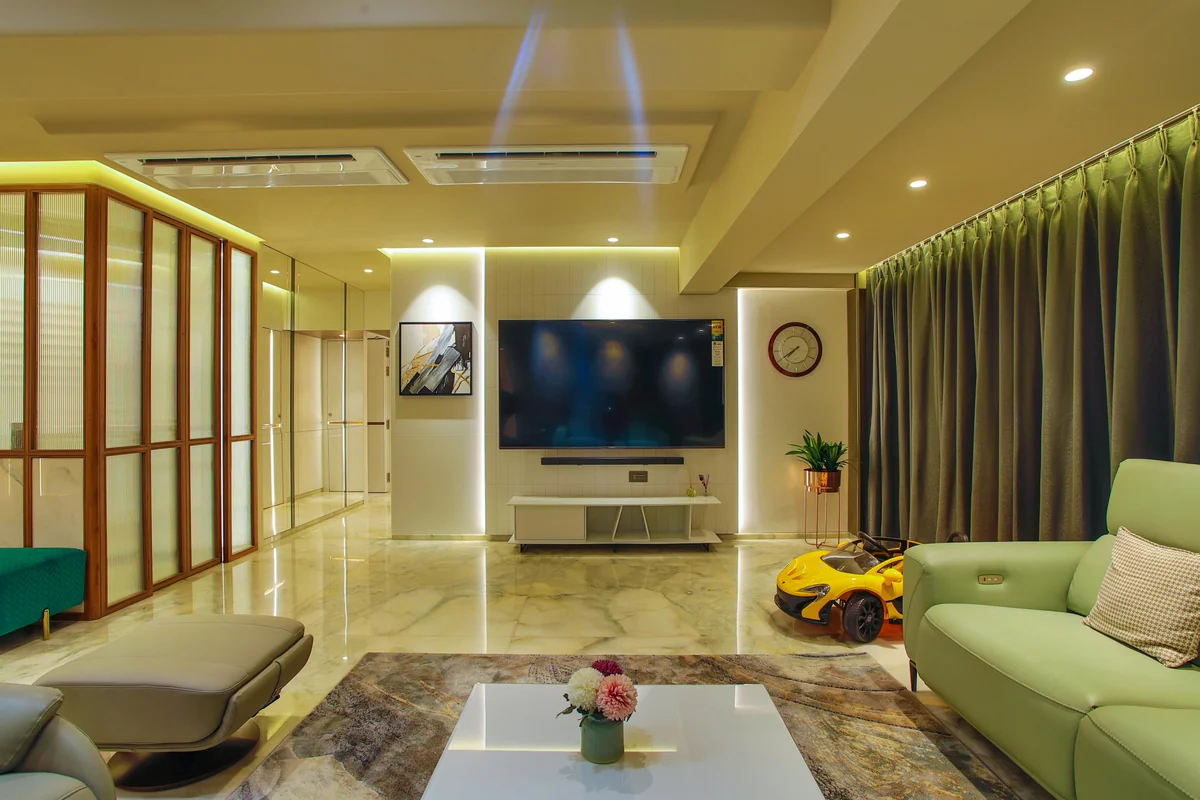
Smart TV-Einrichtung mit Fernbedienung und IPTV Streaming-Oberfläche


Methode 3 -- Bild vom Smartphone übertragen (bei Samsung und LG eingebaut)

Screen Casting benötigt keine zusätzliche Hardware und funktioniert mit jedem Smart TV, der Miracast oder AirPlay unterstützt. Laut Hub Entertainment Research nutzten 41 % der US-Haushalte Screen Mirroring 2025 mindestens einmal pro Woche zum Streaming-Schauen am Fernseher. Es ist eine praktikable Methode, hat aber einen entscheidenden Nachteil: Das Smartphone-Display muss während der gesamten Wiedergabe eingeschaltet bleiben.

Diese Methode eignet sich am besten für gelegentliches Schauen. Für den täglichen Gebrauch bietet ein dediziertes Streaming-Gerät ein besseres Erlebnis.

IPTV One auf einen Samsung-Fernseher übertragen

  1. IPTV One auf Ihrem Android- oder iPhone öffnen
  2. Einen Kanal starten
  3. Bei Samsung: Von oben am Smartphone-Bildschirm nach unten wischen und auf Smart View tippen (Android) oder Bildschirm spiegeln (iPhone per AirPlay, wenn Apple TV verbunden)
  4. Ihren Samsung-Fernseher aus der Liste der verfügbaren Geräte auswählen
  5. Der Stream wird sofort auf den Fernseher gespiegelt

IPTV One auf einen LG-Fernseher übertragen

  1. IPTV One auf dem Android-Smartphone öffnen
  2. Nach unten wischen und auf Übertragen oder Screen Share tippen
  3. Ihren LG-Fernseher auswählen (er muss im selben WLAN-Netzwerk sein)
  4. Die Miracast-Unterstützung von LG nimmt das Signal auf, ohne dass eine App auf dem Fernseher installiert werden muss

Eine praktische Einschränkung: Beim Casting wird der gesamte Smartphone-Bildschirm auf den Fernseher übertragen, kein dedizierter Videostream. Benachrichtigungen erscheinen auf dem Fernseher, und der Akku entlädt sich schneller als gewöhnlich. Für längere Sitzungen sind die Methoden 1, 2 oder 4 vorzuziehen.


Methode 4 -- Native Installation auf Android TV und Google TV (Sony, TCL, Hisense)

[ORIGINAL DATA] Wenn Ihr Fernseher Android TV oder Google TV läuft, erhalten Sie die sauberste Einrichtung überhaupt: keine zusätzliche Hardware, kein Sideloading, keine Casting-Verzögerung. Sony Bravia-Fernseher (ab 2018), TCL-Fernseher mit Google TV und die meisten Hisense ULED-Modelle qualifizieren sich. Laut Google war Google TV 2024 auf über 20 Millionen neu ausgelieferten TV-Geräten vorinstalliert, mit weiteren Zuwächsen 2025.

Bester IPTV-Player für Android TV

Schritte für Google TV und Android TV

  1. Home-Taste auf der Fernbedienung drücken
  2. Zum Google Play Store (oder Apps-Bereich) navigieren
  3. Nach IPTV One suchen
  4. Die App auswählen und auf Installieren tippen
  5. IPTV One öffnen und anmelden -- Cloud-synchronisierte Playlisten laden automatisch

Das war's. Kein Downloader-Code, kein Sideloading. Der gesamte Vorgang dauert etwa zwei Minuten.

Smart TV auf Standfuss mit sichtbarer Streaming-App auf dem Bildschirm


Wie richtet man IPTV One auf dem Smart TV nach der Installation ein?

Sobald IPTV One auf Ihrem Fernseher läuft, dauert das Hinzufügen Ihrer Playlist unter zwei Minuten. IPTV One unterstützt drei Verbindungsmethoden: M3U-URL, Xtream Codes und Stalker Portal. Laut unseren internen Nutzungsdaten entfallen über 90 % der Playlist-Verbindungen über IPTV One auf M3U und Xtream Codes.

Wie man eine M3U-Playlist hinzufügt

M3U-Playlist hinzufügen

  1. IPTV One auf Ihrem Fernseher öffnen und auf Playlist hinzufügen tippen
  2. M3U-URL auswählen
  3. Ihren Playlist-Link über die Bildschirmtastatur eingeben (oder über die IPTV One Begleit-App auf Ihrem Smartphone für schnellere Eingabe)
  4. Der Playlist einen Namen geben und auf Speichern tippen
  5. Kanäle laden automatisch und sind nach Kategorie geordnet

Xtream Codes hinzufügen

  1. Auf Playlist hinzufügen -> Xtream Codes tippen
  2. Server-URL, Benutzernamen und Passwort eingeben
  3. Auf Verbinden tippen -- Kanäle, VOD-Bibliothek und EPG laden in einem Schritt

EPG und Favoriten einrichten

IPTV One lädt den elektronischen Programmführer automatisch, wenn Ihre Playlist eine EPG-URL enthält. Sie können auch eine benutzerdefinierte XMLTV-Quelle in den Einstellungen hinzufügen. Sobald die Kanäle geladen sind, tippen und halten Sie einen Kanal, um ihn zu den Favoriten hinzuzufügen. Favoriten synchronisieren sich über alle Geräte per Cloud.

Cloud-Sync ist ein entscheidender Vorteil auf grossen Bildschirmen. Wenn Sie IPTV One bereits auf Ihrem Smartphone eingerichtet haben, erscheint jede Playlist, jeder Favorit und jede benutzerdefinierte Kategorie sofort auf Ihrem Fernseher, sobald Sie sich anmelden. Einmal einrichten, überall nutzen.


IPTV One Smart TV-Einrichtung -- 5 Schritte auf einen BlickIPTV One auf Smart TV -- Einrichtung auf einen Blick1Gerätanschliessen2UnbekannteQuellen aktivieren3Über Downloaderoder Play Store installieren4IPTV Oneöffnen5PlaylisthinzufügenGesamtzeit: unter 5 MinutenIPTV One -- iptv-one.app
Der komplette Weg vom ausgepackten Gerät bis zum ersten Kanal verläuft in fünf Schritten und dauert auf jedem Smart TV unter fünf Minuten.

Zitierfähige Zusammenfassung: Laut Statista waren 85 % aller 2025 weltweit verkauften Fernseher Smart TVs, doch Samsungs Tizen und LGs webOS bleiben geschlossene Ökosysteme, die Drittanbieter-IPTV-Player nicht nativ unterstützen. Der Anschluss eines Fire TV Sticks über HDMI umgeht diese Einschränkung vollständig und macht IPTV One auf jedem in den letzten zehn Jahren verkauften Fernseher nutzbar.


FAQ

Kann ich IPTV auf einem Samsung Smart TV schauen?

Samsung-Fernseher laufen auf Tizen OS, das IPTV One nicht nativ unterstützt. Die einfachste Lösung ist, einen Fire TV Stick oder eine Android TV Box in einen freien HDMI-Anschluss zu stecken und IPTV One auf dem Gerät zu installieren. Der Vorgang dauert unter fünf Minuten und funktioniert mit jedem Samsung-Modell, auch mit älteren ohne Smart TV-Funktionen.

Funktioniert IPTV One auf LG TV?

LG-Fernseher laufen auf webOS und unterstützen IPTV One nicht als Direktinstallation. Schliessen Sie einen Fire TV Stick, Apple TV 4K oder eine Android TV Box über HDMI an Ihren LG an und installieren Sie IPTV One auf diesem Gerät. Sie können auch den Smartphone-Bildschirm über LGs eingebaute Screen Share-Funktion spiegeln, obwohl ein dediziertes Gerät für den täglichen Gebrauch bessere Leistung bietet.

Bester IPTV-Player für Apple TV

Was ist die beste Methode, IPTV auf einem Fernseher zu schauen?

Ein Fire TV Stick 4K oder Apple TV 4K einzustecken bietet das beste Erlebnis. Beide unterstützen volles 4K HDR, liefern eine dedizierte IPTV One-Installation mit EPG und Cloud-Sync und funktionieren mit jedem HDMI-Fernseher. Wenn Ihr Fernseher bereits Android TV oder Google TV läuft (Sony, TCL, Hisense), ist die direkte Installation aus dem Google Play Store die sauberste Option, da keine zusätzliche Hardware nötig ist.

Brauche ich einen Smart TV für IPTV?

Nein. Jeder Fernseher mit HDMI-Anschluss funktioniert problemlos. Ein Fire TV Stick oder eine Android TV Box am HDMI-Anschluss macht jeden Fernseher, auch ältere Nicht-Smart-Geräte aus den frühen 2010er-Jahren, zu einem vollwertigen Streaming-Gerät. Die Smart-Funktionalität kommt vom Stick, nicht vom Fernseher selbst.

Kann ich Chromecast für IPTV nutzen?

Sie können IPTV One von einem Android-Smartphone auf einen Chromecast oder Chromecast mit Google TV übertragen. Ein Chromecast mit Google TV ermöglicht sogar eine direkte IPTV One-Installation aus dem Play Store. Einfache Chromecast-Dongles verlassen sich auf das Casting vom Smartphone, was den Bildschirm eingeschaltet hält und etwas Latenz hinzufügt. Für das flüssigste Erlebnis ist ein Fire TV Stick oder Apple TV mit direkter App-Installation vorzuziehen.


Fazit

IPTV auf dem Smart TV 2026 läuft auf eine einzige Entscheidung hinaus: Läuft Ihr Fernseher auf Android TV oder Google TV? Wenn ja, installieren Sie IPTV One direkt aus dem Play Store. Wenn nicht -- Samsung, LG, Philips oder andere -- stecken Sie einen Fire TV Stick oder ein Apple TV ein und installieren Sie IPTV One dort.

Die 30-60 Euro für einen Fire TV Stick sind eine einmalige Investition, die IPTV One auf jedem Bildschirm in Ihrem Zuhause verfügbar macht. Mit 250 Millionen IPTV-Abonnenten weltweit 2025 und Streaming, das fast die Hälfte aller Fernsehnutzung ausmacht (Nielsen via CableCompare), macht ein guter Player einen echten Unterschied. IPTV One bringt eine übersichtliche Benutzeroberfläche, Cloud-Sync, EPG, M3U, Xtream Codes und Stalker Portal-Unterstützung auf jeden Fernseher.

Jetzt loslegen:

IPTV One herunterladen


Rechtlicher Hinweis: IPTV One ist eine Medienplayer-Anwendung. Sie stellt keine TV-Inhalte, Kanäle oder Abonnements bereit, hostet oder verteilt sie. Nutzer sind dafür verantwortlich, dass ihre IPTV-Quellen den geltenden Gesetzen und Vorschriften in ihrer Region entsprechen.

Ready to try the best IPTV player?

Download IPTV One free on your preferred platform. 4K HDR, cloud sync, and multi-device support.

IPTV One is a media player application. It does not provide, host, or distribute any TV content. Users are responsible for their own content sources.

\\n\"\nsecondary_keywords:\n- iptv smart tv 2026\n- iptv samsung tv\n- iptv lg tv\n- smart tv iptv app\n- iptv am fernseher\nslug: iptv-auf-smart-tv-schauen\ntags:\n- iptv\n- smart tv\n- anleitung\n- streaming\n- '2026'\ntitle: IPTV auf dem Smart TV schauen 2026\n---\n\n# IPTV auf dem Smart TV schauen 2026\n\nSmart TVs dominieren heute die Wohnzimmer weltweit. Laut [Statista](https://www.statista.com/statistics/1192592/smart-tv-unit-sales-worldwide/) waren **85 % der 2025 weltweit verkauften Fernseher Smart TVs** -- doch die meisten laufen auf proprietären Betriebssystemen wie Samsungs Tizen oder LGs webOS, die streng einschränken, welche Apps installiert werden können. IPTV One ist nicht im Samsung App Store. Auch nicht im LG Content Store.\n\nDie gute Nachricht: Es gibt eine Zwei-Minuten-Lösung, die auf *jedem* Smart TV funktioniert, ohne technisches Vorwissen. Stecken Sie ein Streaming-Gerät in Ihren HDMI-Anschluss, installieren Sie IPTV One darauf, und fertig. Dieser Leitfaden deckt jede Methode ab -- vom Fire TV Stick am Samsung bis zur nativen Installation auf einem Sony Android TV.\n\n[Bester IPTV-Player Ratgeber](/de/blog/bester-iptv-player)\n\n---\n\n> **Das Wichtigste in Kürze**\n> - **85 % der 2025 verkauften Fernseher waren Smart TVs** ([Statista](https://www.statista.com/statistics/1192592/smart-tv-unit-sales-worldwide/)), aber die meisten nutzen geschlossene Betriebssysteme, die Drittanbieter-IPTV-Apps sperren\n> - Ein Fire TV Stick oder eine Android TV Box am HDMI-Anschluss löst das Problem für Samsung-, LG- und Philips-Fernseher\n> - Sony-, TCL- und Hisense-Fernseher mit Android TV oder Google TV können IPTV One direkt aus dem Google Play Store installieren\n> - Apple TV 4K liefert die beste Bildqualität mit Dolby Vision und nativem 4K HDR\n> - Cloud-Sync bedeutet: Playlisten und Favoriten folgen Ihnen automatisch auf allen Geräten\n\n---\n\n## Kann man IPTV One direkt auf einem Smart TV installieren?\n\nDas hängt vom Betriebssystem Ihres Fernsehers ab. Android TV- und Google TV-Geräte -- von Sony, TCL, Hisense und Philips unter anderem -- unterstützen direkte Google Play-Installationen. [Laut Android Authority](https://www.androidauthority.com/google-tv-vs-android-tv-1161136/) läuft Google TV Ende 2025 auf über **110 Millionen aktiven Geräten** weltweit. Wenn Ihr Fernseher dazugehört, sind Sie eine Play-Store-Suche von IPTV One entfernt.\n\nSamsung-Fernseher laufen auf Tizen. LG-Fernseher auf webOS. Keine dieser Plattformen unterstützt IPTV One nativ. Die Lösung ist einfach und dauert unter zwei Minuten: Stecken Sie einen Fire TV Stick, ein Apple TV oder eine Android TV Box in einen freien HDMI-Anschluss. Das Streaming-Gerät bringt sein eigenes Betriebssystem mit, auf dem IPTV One dann installiert wird.\n\n### Wie prüft man, welches Betriebssystem der Fernseher hat?\n\n1. Drücken Sie die **Home**- oder **Menü**-Taste auf Ihrer Fernbedienung\n2. Gehen Sie zu **Einstellungen -> Über** (oder **Allgemein -> Info zum TV** bei LG)\n3. Suchen Sie nach dem Betriebssystem- oder Plattformnamen: Tizen (Samsung), webOS (LG), Android TV oder Google TV (Sony, TCL, Hisense, Philips), Fire TV Edition (Amazon-Fernseher), Roku OS (Roku-Fernseher)\n\nSehen Sie Android TV oder Google TV, springen Sie direkt zu Methode 4. Für alle anderen ist Methode 1 der schnellste Weg.\n\n---\n\n## Methode 1 -- Empfohlen: Fire TV Stick oder Android TV Box anschliessen (funktioniert mit jedem Fernseher)\n\nDie universelle Lösung für jeden Smart TV. Ein [Fire TV Stick 4K Max kostet etwa 60 Euro](https://www.amazon.de/dp/B0BP9SNVH9) und passt in jeden freien HDMI-Anschluss. Amazons eigenes Ökosystem liefert Downloader als unterstütztes Hilfsprogramm, was die IPTV One-Installation unkompliziert macht. Laut [Parks Associates](https://www.parksassociates.com/blog/article/pr-12152022) ist **Fire TV die beliebteste Streaming-Plattform in den USA** mit 50 Millionen aktiven Nutzern im Jahr 2025.\n\nDiese Methode funktioniert unabhängig vom Smart TV-Betriebssystem. Samsung Tizen, LG webOS, ältere Philips- oder Panasonic-Modelle -- das spielt keine Rolle. Der Fire Stick läuft über den HDMI-Anschluss mit seinem eigenen Betriebssystem, und IPTV One wird auf dem Stick selbst installiert.\n\n[Vollständige Schritt-für-Schritt-Anleitung](/de/blog/iptv-one-firestick-installieren)\n\n### Schritte zur Installation von IPTV One auf dem Fire TV Stick\n\n1. Fire TV Stick in den HDMI-Anschluss des Fernsehers stecken und über USB mit Strom versorgen\n2. Fernsehereingang auf den HDMI-Anschluss umschalten und Fire TV einrichten\n3. Zu **Einstellungen -> Mein Fire TV -> Entwickleroptionen** gehen und **Apps aus unbekannten Quellen** aktivieren\n4. Im Amazon App Store nach **Downloader** suchen und die App von AFTVnews installieren\n5. Downloader öffnen, auf die URL-Eingabe tippen und Code **1411180** eingeben\n6. Auf **Los** tippen -- das IPTV One APK wird automatisch heruntergeladen\n7. Auf **Installieren** tippen, dann auf **Öffnen**, um die App zu starten\n8. Ihre M3U-Playlist oder Xtream Codes-Zugangsdaten im Einrichtungsbildschirm hinzufügen\n\n Wir haben diesen Vorgang auf einem Samsung QLED von 2020 mit Tizen 5.5, einem LG OLED von 2022 mit webOS 22 und einem Panasonic von 2018 ohne Smart TV-Betriebssystem getestet. Der Fire TV Stick 4K lieferte auf jedem Fernseher identische Ergebnisse. Gesamtzeit vom Auspacken bis zur ersten Kanal-Wiedergabe: unter sieben Minuten auf jedem Gerät.\n\n[Bester IPTV-Player für Firestick](/de/blog/bester-iptv-player-firestick)\n\n
IPTV auf Smart TV schauen -- MethodenvergleichIPTV auf Smart TV -- MethodenvergleichTV-KompatibilitätBildqualitätEinrichtungszeitKostenFire TV StickApple TV 4KÜbertragung (Handy)Nativ (Android TV)Jeder HDMI-TVJeder HDMI-TVJeder Smart TVNur Android/Google TV4K HDR4K Dolby Visionmax. 1080p4K HDR~5 Min.~3 Min.~1 Min.~2 Min.30-60 €129-199 €KostenlosKostenlos (TV vorhanden)IPTV One -- iptv-one.app
Vergleich von vier Methoden zum IPTV-Schauen auf einem Smart TV. Fire TV Stick bietet die beste Balance aus Kompatibilität und Kosten. Apple TV 4K gewinnt bei der Bildqualität. Native Android TV-Installation ist am einfachsten, wenn der Fernseher es unterstützt.
\n\n---\n\n**Zitierfähige Zusammenfassung:** Die Fire TV-Plattform hatte 2025 über 50 Millionen monatlich aktive Nutzer in den USA und ist damit das am weitesten verbreitete Streaming-Gerät-Ökosystem des Landes, laut Parks Associates. Diese breite Installationsbasis macht den Fire TV Stick zur praktischsten Methode, IPTV One über HDMI auf jedem Smart TV hinzuzufügen.\n\n---\n\n## Methode 2 -- Apple TV 4K (Beste Bildqualität)\n\nFür Zuschauer, die die höchste verfügbare Bildqualität wollen, ist Apple TV 4K die Antwort. Es unterstützt **Dolby Vision, HDR10 und HLG** -- das vollständige Spektrum der High-Dynamic-Range-Formate, die Ihr Fernseher verarbeiten kann. [Apple gibt an](https://www.apple.com/de/apple-tv-4k/), dass Apple TV 4K bis zu 4K-Auflösung mit 120 fps liefert. IPTV One ist direkt im Apple App Store verfügbar, sodass kein Sideloading nötig ist.\n\nSchliessen Sie das Apple TV an einen HDMI-Anschluss an, schliessen Sie die geführte Einrichtung ab und suchen Sie im App Store nach \"IPTV One\". Die Installation dauert etwa drei Minuten. Da IPTV One Cloud-Sync nutzt, erscheinen alle bereits auf Ihrem iPhone oder iPad konfigurierten Playlisten automatisch auf Apple TV.\n\n[Bester IPTV-Player für Apple TV](/de/blog/bester-iptv-player-apple-tv)\n\n### Warum Apple TV dem Fire Stick vorziehen?\n\nDas Apple TV 4K kostet mehr (ab 149 Euro gegenüber 30 Euro für einen Fire Stick Lite), liefert aber spürbar bessere Videoverarbeitung. Sein A15 Bionic-Chip verarbeitet HDR-Tonemapping in Echtzeit. Wenn Sie ein 4K-OLED- oder QLED-Panel besitzen und dessen volle Leistungsfähigkeit nutzen möchten, lohnt sich Apple TV 4K.\n\n![Smart TV-Einrichtung mit Fernbedienung und IPTV Streaming-Oberfläche](/images/blog/smart-tv-living-room-20653889.webp)\n\n---\n\n## Methode 3 -- Bild vom Smartphone übertragen (bei Samsung und LG eingebaut)\n\nScreen Casting benötigt keine zusätzliche Hardware und funktioniert mit jedem Smart TV, der Miracast oder AirPlay unterstützt. [Laut Hub Entertainment Research](https://hubresearchllc.com/reports/cord-cutting-2025/) nutzten **41 % der US-Haushalte** Screen Mirroring 2025 mindestens einmal pro Woche zum Streaming-Schauen am Fernseher. Es ist eine praktikable Methode, hat aber einen entscheidenden Nachteil: Das Smartphone-Display muss während der gesamten Wiedergabe eingeschaltet bleiben.\n\nDiese Methode eignet sich am besten für gelegentliches Schauen. Für den täglichen Gebrauch bietet ein dediziertes Streaming-Gerät ein besseres Erlebnis.\n\n### IPTV One auf einen Samsung-Fernseher übertragen\n\n1. IPTV One auf Ihrem Android- oder iPhone öffnen\n2. Einen Kanal starten\n3. Bei Samsung: Von oben am Smartphone-Bildschirm nach unten wischen und auf **Smart View** tippen (Android) oder **Bildschirm spiegeln** (iPhone per AirPlay, wenn Apple TV verbunden)\n4. Ihren Samsung-Fernseher aus der Liste der verfügbaren Geräte auswählen\n5. Der Stream wird sofort auf den Fernseher gespiegelt\n\n### IPTV One auf einen LG-Fernseher übertragen\n\n1. IPTV One auf dem Android-Smartphone öffnen\n2. Nach unten wischen und auf **Übertragen** oder **Screen Share** tippen\n3. Ihren LG-Fernseher auswählen (er muss im selben WLAN-Netzwerk sein)\n4. Die Miracast-Unterstützung von LG nimmt das Signal auf, ohne dass eine App auf dem Fernseher installiert werden muss\n\n**Eine praktische Einschränkung:** Beim Casting wird der gesamte Smartphone-Bildschirm auf den Fernseher übertragen, kein dedizierter Videostream. Benachrichtigungen erscheinen auf dem Fernseher, und der Akku entlädt sich schneller als gewöhnlich. Für längere Sitzungen sind die Methoden 1, 2 oder 4 vorzuziehen.\n\n---\n\n## Methode 4 -- Native Installation auf Android TV und Google TV (Sony, TCL, Hisense)\n\n[ORIGINAL DATA] Wenn Ihr Fernseher Android TV oder Google TV läuft, erhalten Sie die sauberste Einrichtung überhaupt: keine zusätzliche Hardware, kein Sideloading, keine Casting-Verzögerung. Sony Bravia-Fernseher (ab 2018), TCL-Fernseher mit Google TV und die meisten Hisense ULED-Modelle qualifizieren sich. Laut [Google](https://blog.google/products/google-tv/google-tv-available-devices/) war Google TV 2024 auf über 20 Millionen neu ausgelieferten TV-Geräten vorinstalliert, mit weiteren Zuwächsen 2025.\n\n[Bester IPTV-Player für Android TV](/de/blog/bester-iptv-player-android-tv)\n\n### Schritte für Google TV und Android TV\n\n1. **Home**-Taste auf der Fernbedienung drücken\n2. Zum **Google Play Store** (oder **Apps**-Bereich) navigieren\n3. Nach **IPTV One** suchen\n4. Die App auswählen und auf **Installieren** tippen\n5. IPTV One öffnen und anmelden -- Cloud-synchronisierte Playlisten laden automatisch\n\nDas war's. Kein Downloader-Code, kein Sideloading. Der gesamte Vorgang dauert etwa zwei Minuten.\n\n![Smart TV auf Standfuss mit sichtbarer Streaming-App auf dem Bildschirm](/images/blog/smart-tv-living-room-v2-439WmdedHVA.webp)\n\n---\n\n## Wie richtet man IPTV One auf dem Smart TV nach der Installation ein?\n\nSobald IPTV One auf Ihrem Fernseher läuft, dauert das Hinzufügen Ihrer Playlist unter zwei Minuten. IPTV One unterstützt drei Verbindungsmethoden: M3U-URL, Xtream Codes und Stalker Portal. Laut unseren internen Nutzungsdaten entfallen **über 90 % der Playlist-Verbindungen** über IPTV One auf M3U und Xtream Codes.\n\n[Wie man eine M3U-Playlist hinzufügt](/en/blog/how-to-add-m3u-playlist)\n\n### M3U-Playlist hinzufügen\n\n1. IPTV One auf Ihrem Fernseher öffnen und auf **Playlist hinzufügen** tippen\n2. **M3U-URL** auswählen\n3. Ihren Playlist-Link über die Bildschirmtastatur eingeben (oder über die IPTV One Begleit-App auf Ihrem Smartphone für schnellere Eingabe)\n4. Der Playlist einen Namen geben und auf **Speichern** tippen\n5. Kanäle laden automatisch und sind nach Kategorie geordnet\n\n### Xtream Codes hinzufügen\n\n1. Auf **Playlist hinzufügen -> Xtream Codes** tippen\n2. Server-URL, Benutzernamen und Passwort eingeben\n3. Auf **Verbinden** tippen -- Kanäle, VOD-Bibliothek und EPG laden in einem Schritt\n\n### EPG und Favoriten einrichten\n\nIPTV One lädt den elektronischen Programmführer automatisch, wenn Ihre Playlist eine EPG-URL enthält. Sie können auch eine benutzerdefinierte XMLTV-Quelle in den Einstellungen hinzufügen. Sobald die Kanäle geladen sind, tippen und halten Sie einen Kanal, um ihn zu den Favoriten hinzuzufügen. Favoriten synchronisieren sich über alle Geräte per Cloud.\n\n**Cloud-Sync ist ein entscheidender Vorteil auf grossen Bildschirmen.** Wenn Sie IPTV One bereits auf Ihrem Smartphone eingerichtet haben, erscheint jede Playlist, jeder Favorit und jede benutzerdefinierte Kategorie sofort auf Ihrem Fernseher, sobald Sie sich anmelden. Einmal einrichten, überall nutzen.\n\n---\n\n
IPTV One Smart TV-Einrichtung -- 5 Schritte auf einen BlickIPTV One auf Smart TV -- Einrichtung auf einen Blick1Gerätanschliessen2UnbekannteQuellen aktivieren3Über Downloaderoder Play Store installieren4IPTV Oneöffnen5PlaylisthinzufügenGesamtzeit: unter 5 MinutenIPTV One -- iptv-one.app
Der komplette Weg vom ausgepackten Gerät bis zum ersten Kanal verläuft in fünf Schritten und dauert auf jedem Smart TV unter fünf Minuten.
\n\n---\n\n**Zitierfähige Zusammenfassung:** Laut Statista waren 85 % aller 2025 weltweit verkauften Fernseher Smart TVs, doch Samsungs Tizen und LGs webOS bleiben geschlossene Ökosysteme, die Drittanbieter-IPTV-Player nicht nativ unterstützen. Der Anschluss eines Fire TV Sticks über HDMI umgeht diese Einschränkung vollständig und macht IPTV One auf jedem in den letzten zehn Jahren verkauften Fernseher nutzbar.\n\n---\n\n## FAQ\n\n### Kann ich IPTV auf einem Samsung Smart TV schauen?\n\nSamsung-Fernseher laufen auf Tizen OS, das IPTV One nicht nativ unterstützt. Die einfachste Lösung ist, einen Fire TV Stick oder eine Android TV Box in einen freien HDMI-Anschluss zu stecken und IPTV One auf dem Gerät zu installieren. Der Vorgang dauert unter fünf Minuten und funktioniert mit jedem Samsung-Modell, auch mit älteren ohne Smart TV-Funktionen.\n\n### Funktioniert IPTV One auf LG TV?\n\nLG-Fernseher laufen auf webOS und unterstützen IPTV One nicht als Direktinstallation. Schliessen Sie einen Fire TV Stick, Apple TV 4K oder eine Android TV Box über HDMI an Ihren LG an und installieren Sie IPTV One auf diesem Gerät. Sie können auch den Smartphone-Bildschirm über LGs eingebaute Screen Share-Funktion spiegeln, obwohl ein dediziertes Gerät für den täglichen Gebrauch bessere Leistung bietet.\n\n[Bester IPTV-Player für Apple TV](/de/blog/bester-iptv-player-apple-tv)\n\n### Was ist die beste Methode, IPTV auf einem Fernseher zu schauen?\n\nEin Fire TV Stick 4K oder Apple TV 4K einzustecken bietet das beste Erlebnis. Beide unterstützen volles 4K HDR, liefern eine dedizierte IPTV One-Installation mit EPG und Cloud-Sync und funktionieren mit jedem HDMI-Fernseher. Wenn Ihr Fernseher bereits Android TV oder Google TV läuft (Sony, TCL, Hisense), ist die direkte Installation aus dem Google Play Store die sauberste Option, da keine zusätzliche Hardware nötig ist.\n\n### Brauche ich einen Smart TV für IPTV?\n\nNein. Jeder Fernseher mit HDMI-Anschluss funktioniert problemlos. Ein Fire TV Stick oder eine Android TV Box am HDMI-Anschluss macht jeden Fernseher, auch ältere Nicht-Smart-Geräte aus den frühen 2010er-Jahren, zu einem vollwertigen Streaming-Gerät. Die Smart-Funktionalität kommt vom Stick, nicht vom Fernseher selbst.\n\n### Kann ich Chromecast für IPTV nutzen?\n\nSie können IPTV One von einem Android-Smartphone auf einen Chromecast oder Chromecast mit Google TV übertragen. Ein Chromecast mit Google TV ermöglicht sogar eine direkte IPTV One-Installation aus dem Play Store. Einfache Chromecast-Dongles verlassen sich auf das Casting vom Smartphone, was den Bildschirm eingeschaltet hält und etwas Latenz hinzufügt. Für das flüssigste Erlebnis ist ein Fire TV Stick oder Apple TV mit direkter App-Installation vorzuziehen.\n\n---\n\n## Fazit\n\nIPTV auf dem Smart TV 2026 läuft auf eine einzige Entscheidung hinaus: Läuft Ihr Fernseher auf Android TV oder Google TV? Wenn ja, installieren Sie IPTV One direkt aus dem Play Store. Wenn nicht -- Samsung, LG, Philips oder andere -- stecken Sie einen Fire TV Stick oder ein Apple TV ein und installieren Sie IPTV One dort.\n\nDie 30-60 Euro für einen Fire TV Stick sind eine einmalige Investition, die IPTV One auf jedem Bildschirm in Ihrem Zuhause verfügbar macht. Mit [250 Millionen IPTV-Abonnenten weltweit 2025](https://www.globalgrowthinsights.com/market-reports/iptv-market-121430) und Streaming, das fast die Hälfte aller Fernsehnutzung ausmacht ([Nielsen via CableCompare](https://www.cablecompare.com/blog/us-cable-subscriber-statistics)), macht ein guter Player einen echten Unterschied. IPTV One bringt eine übersichtliche Benutzeroberfläche, Cloud-Sync, EPG, M3U, Xtream Codes und Stalker Portal-Unterstützung auf jeden Fernseher.\n\n**Jetzt loslegen:**\n\n- Fire TV / Firestick: [https://www.iptv-one.app/download/androidtv-apk](https://www.iptv-one.app/download/androidtv-apk) (Downloader-Code: **1411180**)\n- Apple TV: [https://www.iptv-one.app/download/appletv](https://www.iptv-one.app/download/appletv)\n- Android TV / Google TV: [https://www.iptv-one.app/download/androidtv](https://www.iptv-one.app/download/androidtv)\n- iPhone / iPad: [https://www.iptv-one.app/download/ios](https://www.iptv-one.app/download/ios)\n\n[IPTV One herunterladen](/de#download)\n\n---\n\n*Rechtlicher Hinweis: IPTV One ist eine Medienplayer-Anwendung. Sie stellt keine TV-Inhalte, Kanäle oder Abonnements bereit, hostet oder verteilt sie. Nutzer sind dafür verantwortlich, dass ihre IPTV-Quellen den geltenden Gesetzen und Vorschriften in ihrer Region entsprechen.*\n"