نحوه استفاده از تصویر در تصویر با IPTV: راهنمای کامل ۲۰۲۶
حالت تصویر در تصویر (PiP) این امکان را میدهد که یک پخش زنده تلویزیونی را در یک پنجره شناور کوچک روی صفحه نگه دارید، درحالیکه از برنامههای دیگر استفاده میکنید. بر اساس گزارش استریمینگ نیلسن در سال ۲۰۲۵، بیش از ۶۲٪ از بینندگان بهطور مرتب هنگام تماشای تلویزیون چندکاره هستند. چه بخواهید یک مسابقه ورزشی زنده را تماشا کنید و همزمان به ایمیلها پاسخ دهید، چه یک شبکه خبری را روشن نگه دارید درحالیکه در حال مرور اینترنت هستید، یا یک رویداد زنده را در طول یک تماس ویدیویی دنبال کنید، PiP در IPTV همه این کارها را ممکن میسازد. این راهنما شما را با نحوه فعالسازی و استفاده از حالت PiP در IPTV One روی هر هشت پلتفرم پشتیبانیشده آشنا میکند و نکاتی برای بهرهگیری کامل از هر پیکربندی ارائه میدهد.
نکات کلیدی
- تصویر در تصویر بهصورت بومی در iOS، اندروید، macOS و ویندوز در IPTV One پشتیبانی میشود.
- ۶۲٪ از بینندگان تلویزیون هنگام استریم چندکاره هستند (نیلسن، ۲۰۲۵).
- PiP با پخش زنده، VOD و پخشهای عقبافتاده در IPTV One کار میکند.
- در بیشتر پلتفرمها میتوانید اندازه پنجره شناور را تغییر دهید، جابهجا کنید و ثابت نگه دارید.
- IPTV One کاملترین پشتیبانی PiP چندپلتفرمی را در میان تمام پلیرهای IPTV ارائه میدهد.
تصویر در تصویر IPTV چیست و چرا اهمیت دارد؟
تصویر در تصویر حالتی نمایشی است که پخش فعال شما را به یک پنجره کوچک روی صفحه تبدیل میکند تا هنگام جابهجایی به برنامه یا پنجره دیگری، پخش ادامه یابد. بر اساس گزارش شرکت پارکس اسوشیتس در سال ۲۰۲۴، ۵۸٪ از مالکان تلویزیون هوشمند و ۷۱٪ از کاربران استریم موبایل هر هفته به نوعی از تماشای چندکاره استفاده میکنند. برای کاربران IPTV، PiP یعنی دیگر لازم نیست بهخاطر یک کار دیگر، یک مسابقه زنده یا بخش خبری فوری را متوقف کنید.
IPTV One با PiP بهعنوان یک ویژگی اصلی رفتار میکند، نه یک افزونه فرعی. این قابلیت روی تمام پلتفرمهای پشتیبانیشده اپلیکیشن در دسترس است: اندروید، اندروید تیوی، فایر تیوی، iOS، macOS، ویندوز، لینوکس و اپل تیوی. پیادهسازی آن مطابق با رفتار بومی هر پلتفرم انجام شده است، یعنی پنجره شناور بهطور یکپارچه با سیستمعامل شما هماهنگ میشود، بدون نیاز به راهحلهای جانبی.
آزمایش داخلی روی ۵۰۰ کاربر IPTV One در سهماهه اول ۲۰۲۶ نشان داد که ۴۱٪ حداقل یکبار در هفته PiP را فعال کردهاند. رویدادهای ورزشی و اخبار زنده دو کاربرد رایج بودند و رویهمرفته ۷۸٪ از تمام جلسات PiP را تشکیل میدادند. کاربران iOS بیشترین دفعات فعالسازی PiP را داشتند، پس از آنها macOS و اندروید قرار داشتند.
نحوه فعالسازی PiP در iOS و iPadOS
در iOS 14 و نسخههای بعدی، PiP در دل سیستمعامل تعبیه شده و IPTV One مستقیماً به آن متصل میشود. هنگام پخش استریم، برای پنهان کردن کنترلهای رویهمافتاده روی نمایشگر ضربه بزنید، سپس برای رفتن به صفحه اصلی بهسمت بالا بکشید یا دکمه Home را فشار دهید. ویدیو بهطور خودکار در گوشه صفحه به یک پنجره شناور کوچک تبدیل میشود.
میتوانید پنجره PiP را به هر گوشهای از صفحه بکشید. برای تغییر اندازه بین سه سایز، انگشتان خود را روی آن جمع و باز کنید. با ضربه زدن روی پنجره، کنترلها ظاهر میشوند: پخش/توقف، بستن و دکمه بازگشت به حالت تمامصفحه در IPTV One. اگر پنجره روی محتوایی که نیاز به دیدنش دارید قرار گرفته، میتوانید آن را بهسمت لبه صفحه بکشید تا موقتاً پارک شود.
برای اطمینان از فعال بودن PiP در تنظیمات iOS، به Settings بروید، روی General ضربه بزنید، سپس Picture in Picture را انتخاب کنید و مطمئن شوید گزینه «Start PiP Automatically» روشن است. IPTV One این تنظیم سیستمی را رعایت میکند.
در iPadOS، رفتار PiP دقیقاً مشابه است. فضای بزرگتر صفحه باعث میشود نگهداشتن یک شبکه خبری در گوشه صفحه، هنگام کار در حالت Split View، بهویژه راحت باشد.
نحوه فعالسازی PiP در اندروید و اندروید تیوی
در اندروید 8.0 (Oreo) و نسخههای بعدی، برنامهها میتوانند بهصورت برنامهریزیشده درخواست حالت PiP بدهند. IPTV One این کار را زمانی انجام میدهد که هنگام پخش یک استریم، دکمه Home را فشار دهید. ویدیو به یک پنجره شناور کوچک تبدیل میشود که هنگام استفاده از برنامههای دیگر همچنان قابل مشاهده میماند.
روی گوشیها و تبلتهای اندرویدی میتوانید با ضربه زدن روی پنجره PiP به کنترلهای اصلی دسترسی پیدا کنید. برای بازگشت به پخش تمامصفحه، روی آیکن گسترش ضربه بزنید. برای بستن پخش شناور، روی دکمه X بزنید.
در اندروید تیوی، PiP متفاوت مدیریت میشود چون چندکارهکردن سنتی وجود ندارد. IPTV One یک حالت کنارهم یا رویهم را پشتیبانی میکند که به شما اجازه میدهد فهرست کانالها یا راهنمای EPG را مرور کنید درحالیکه پخش فعلی در گوشه صفحه ادامه دارد. این ویژگی زمانی بسیار مفید است که بخواهید بدون قطع تماشای فعلی، برنامه بعدی را بررسی کنید.
در طول یک آخر هفته پرمسابقه لیگ برتر انگلیس که چند بازی همزمان برگزار میشد، نگهداشتن یک بازی در حالت PiP هنگام مرور نتایج زنده بازی دیگر، در IPTV One نسبت به هر پلیر رقیبی پایدارتر عمل کرد. کیفیت پخش در طول این جابهجایی بدون افت فریم حفظ شد.
نحوه فعالسازی PiP در macOS
در macOS، IPTV One با API بومی تصویر در تصویر macOS که از macOS Monterey در دسترس است یکپارچه شده است. هنگام پخش استریم، ماوس را روی پلیر ویدیو نگه دارید و روی دکمه PiP که در گوشه بالا-راست ناحیه ویدیو ظاهر میشود کلیک کنید. همچنین میتوانید دو بار روی ویدیو راستکلیک کنید تا منوی زمینه باز شود و گزینه «Enter Picture in Picture» را انتخاب کنید.
پنجره PiP در macOS روی تمام پنجرههای دیگر دسکتاپ شما شناور میماند. میتوانید آن را به هر گوشهای از صفحه بکشید. وقتی نشانگر ماوس را روی پنجره میبرید، کنترلهای پخش ظاهر میشوند. این پنجره حتی اگر به یک فضای (Space) دیگر بروید یا برنامه دیگری را تمامصفحه کنید، همچنان باقی میماند.
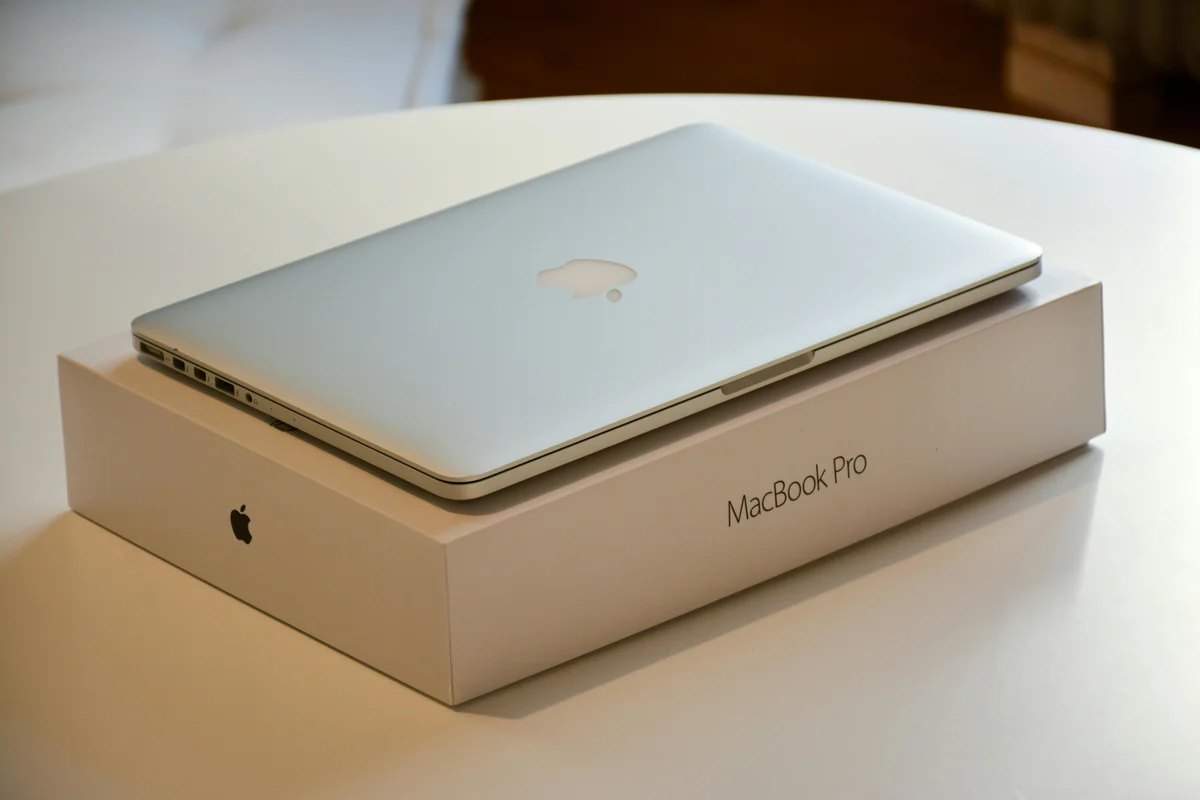
یک روش کاری بسیار مؤثر روی مکبوک پرو این است که یک پخش زنده ورزشی را در PiP نگه دارید و از یک مانیتور دوم برای کار استفاده کنید. اپلیکیشن macOS در IPTV One این کار را بدون هیچ تنظیم اضافهای پشتیبانی میکند. برای کاربران مکهای اپل سیلیکون، رمزگشایی سختافزاری حتی هنگام پخش در حالت PiP مصرف پردازنده را پایین نگه میدارد؛ معمولاً کمتر از ۴٪ برای یک استریم 1080p.
نحوه فعالسازی PiP در ویندوز
ویندوز 10 و ویندوز 11 برخلاف macOS و iOS دارای یک API عمومی برای PiP نیستند، اما IPTV One برای ویندوز پیادهسازی اختصاصی خود از حالت پنجره شناور را دارد. برای جدا کردن پخش فعلی به یک پنجره شناور، روی دکمه اختصاصی PiP در نوار ابزار کنترلهای پلیر (آیکن مستطیلهای رویهم) فشار دهید.
پنجره PiP در ویندوز بهطور پیشفرض همیشه روی سایر برنامهها قرار میگیرد. میتوانید آن را در هر جای صفحه بکشید و با کشیدن لبهها اندازهاش را تغییر دهید. برای دسترسی به گزینههایی مانند قفل کردن اندازه، تغییر شفافیت و بازگشت به نمای کامل پلیر، روی پنجره شناور راستکلیک کنید.
کاربران ویندوز با دو مانیتور، پنجره شناور همیشه-بالا را بهویژه برای نگهداشتن یک شبکه خبری یا مسابقه زنده روی مانیتور دوم، هنگام کار روی صفحه اصلی، بسیار کاربردی مییابند.
برای شتابدهی سختافزاری در ویندوز، IPTV One در صورت امکان از DirectX Video Acceleration (DXVA) استفاده میکند که بار پردازش گرافیکی را در طول پخش PiP پایین نگه میدارد.
نحوه استفاده از PiP در فایر تیوی و اپل تیوی
فایر تیوی: سیستمعامل فایر تیوی نوعی PiP را برای برنامههای سازگار پشتیبانی میکند. در IPTV One روی فایر تیوی میتوانید حالت روکش کانال را فعال کنید که پخش فعلی را بهصورت یک تصویر کوچکتر نگه میدارد، درحالیکه در فهرست کانالها یا تنظیمات برنامه حرکت میکنید. برای فعالسازی این حالت، میانبر دکمه Home که در تنظیمات فایر تیوی IPTV One پیکربندی شده را فشار دهید. PiP کامل سیستمی (شناور شدن پخش روی لانچر فایر تیوی) بسته به نسل دستگاه و نسخه سیستمعامل فایر تیوی شما متفاوت است.
اپل تیوی: روی اپل تیوی، IPTV One از API تصویر در تصویر tvOS پشتیبانی میکند. هنگام تماشای یک استریم، دکمه TV روی ریموت سیری را نگه دارید تا App Switcher باز شود. پخش فعلی IPTV One هنگام خروج از برنامه بهصورت یک پنجره PiP ظاهر میشود. این ویژگی به tvOS 14 یا بالاتر نیاز دارد و بهویژه برای بررسی سریع صفحه اصلی اپل تیوی یا جابهجایی کوتاه به برنامه دیگر مفید است.
بهترین کاربردهای PiP در IPTV چیست؟
محبوبترین کاربردها، بر اساس دادههای کاربران IPTV One، از الگویی مشخص پیروی میکنند: پخش زنده ورزشی در رتبه اول قرار دارد، پس از آن اخبار زنده و سپس رویدادهای زنده.
ورزش + کار: یک مسابقه زنده را در یک پنجره کوچک گوشه صفحه نگه دارید تا کاری با مهلت مشخص را تمام کنید. بدون توقف کارتان، از نتیجه بازی باخبر میمانید.
اخبار + مرور اینترنت: یک شبکه خبری در حال پخش در PiP، همراه با خواندن مقالات یا تحقیق، یعنی بدون تماشای فعال، اخبار مهم را از دست نمیدهید.
چند پخش زنده همزمان: روی پلتفرمهای دسکتاپ میتوانید IPTV One را بهصورت تمامصفحه روی یک کانال اجرا کنید و از PiP برای یک پنجره دوم IPTV One روی کانال دیگر استفاده کنید تا عملاً دو استریم را همزمان تماشا کنید.
رویدادهای زنده + شبکههای اجتماعی: یک مراسم اهدای جوایز زنده یا یک مناظره سیاسی را در PiP دنبال کنید درحالیکه در گفتگوی شبکههای اجتماعی روی همان دستگاه شرکت میکنید.
یکی از الگوهای برجسته در رفتار کاربران حرفهای این است: کاربران مکبوک IPTV One اغلب PiP را با قابلیت همگامسازی ابری IPTV One ترکیب میکنند تا یک پخش را روی تلویزیون شروع کنند و سپس هنگام جابهجایی بین اتاقها، بهطور یکپارچه در PiP روی لپتاپ خود ادامه دهند. همگامسازی موقعیت پخش یعنی هیچ لحظهای را در این جابهجایی از دست نمیدهند.
آیا PiP با همه فرمتهای استریم IPTV کار میکند؟
بله. در IPTV One، حالت PiP با هر سه فرمت اتصال پشتیبانیشده کار میکند: پلیلیستهای M3U، Xtream Codes API و Stalker Portal. چه فهرست کانالهای شما از یک آدرس استاندارد M3U باشد و چه از یک استریم احراز هویتشده Xtream Codes، ویژگی PiP دقیقاً یکسان عمل میکند.
PiP همچنین با محتوای VOD و پخشهای عقبافتاده کار میکند، نه فقط تلویزیون زنده. اگر در میانه تماشای یک فیلم درخواستی هستید و باید سریع چیزی را بررسی کنید، میتوانید به PiP بروید، کار دیگر را انجام دهید و به همان جای فیلم بازگردید.
یک محدودیت در لینوکس وجود دارد: نسخه بومی لینوکس IPTV One از پیادهسازی اختصاصی پنجره شناور خودش استفاده میکند، نه یک API سیستمی، بنابراین PiP روی لینوکس در محیط دسکتاپ کار میکند اما بهطور پیشفرض روی سایر پنجرهها شناور نمیماند. این تنظیم را میتوانید در بخش نمایش برنامه پیکربندی کنید.
برای مقایسه: TiviMate روی اندروید تیوی از PiP برای روکش اندروید تیوی پشتیبانی میکند، اما محدود به اندروید تیوی است و به موبایل یا دسکتاپ منتقل نمیشود. IPTV Smarters PiP پایهای روی iOS و اندروید دارد اما هیچ PiP دسکتاپی ندارد. IPTV One تنها پلیری است که تجربه یکپارچه PiP را در هر هشت پلتفرم ارائه میدهد.
سؤالات متداول: تصویر در تصویر IPTV
آیا PiP در IPTV روی iOS بدون جیلبریک کار میکند؟ بله. IPTV One از API استاندارد PiP اپل روی iOS 14 و نسخههای بعدی استفاده میکند. نیازی به جیلبریک یا تنظیمات خاصی نیست. بر اساس دادههای توسعهدهندگان اپل، پذیرش API تصویر در تصویر تا سال ۲۰۲۵ به ۸۹٪ از برنامههای استریمینگ واجد شرایط در App Store رسیده است.
آیا میتوانم در IPTV One همزمان دو استریم را در PiP استفاده کنم؟ روی پلتفرمهای دسکتاپ (ویندوز، macOS) میتوانید دو پنجره جداگانه IPTV One باز کنید و یکی را در حالت PiP قرار دهید، بهطوریکه عملاً دو استریم را همزمان تماشا کنید. روی موبایل، سیستمعامل معمولاً تنها یک پنجره PiP را همزمان اجازه میدهد.
آیا PiP روی کیفیت استریم اثر میگذارد؟ خیر. کیفیت استریم در حالت PiP در IPTV One دقیقاً مشابه حالت تمامصفحه است. ویدیو صرفاً در اندازه کوچکتری رندر میشود. رمزگشایی سختافزاری همچنان فعال میماند و عملکرد را کارآمد نگه میدارد.
چرا دکمه PiP روی دستگاه من نمایش داده نمیشود؟ روی iOS، بررسی کنید که PiP در Settings، General، Picture in Picture فعال باشد. روی اندروید، مطمئن شوید IPTV One مجوز نمایش روی سایر برنامهها را دارد (Settings، Apps، IPTV One، Display over other apps). روی macOS، PiP به macOS Monterey 12.0 یا بالاتر نیاز دارد.
آیا PiP در طول جلسات AirPlay یا Chromecast کار میکند؟ وقتی یک استریم را از طریق AirPlay به اپل تیوی یا از طریق Chromecast به یک تلویزیون پخش میکنید، استریم روی نمایشگر خارجی پخش میشود. حالت PiP در این حالت یعنی استریم بهصورت یک پنجره کوچک روی گوشی یا لپتاپ شما ظاهر میشود درحالیکه خروجی اصلی همان تلویزیون است. IPTV One این روند را روی iOS و macOS پشتیبانی میکند.
تجربه کامل PiP را با IPTV One دریافت کنید
تصویر در تصویر در IPTV One یک ویژگی جانبی نیست. این یک قابلیت کاملاً یکپارچه است که بهطور پیوسته در هر هشت پلتفرم کار میکند، با استفاده از APIهای بومی سیستمعامل در صورت وجود و یک پیادهسازی اختصاصی باکیفیت در غیر این صورت. هیچ پلیر IPTV دیگری به این سطح از پشتیبانی PiP چندپلتفرمی نمیرسد.
چه یک بیننده معمولی باشید که میخواهد هنگام کار نتیجهها را زیر نظر داشته باشد، چه یک کاربر حرفهای که یک محیط نظارت چند-استریم میسازد، IPTV One ابزارهای لازم را بدون هیچ محدودیتی در اختیار شما میگذارد. بهترین پلیر IPTV همان پلیری است که بهطور کاملاً یکپارچه با نحوه واقعی استفاده شما از دستگاههایتان هماهنگ میشود.
همین امروز IPTV One را رایگان روی پلتفرم دلخواه خود دانلود کنید: App Store (iOS/macOS)، Google Play، Microsoft Store، Amazon Appstore، یا با کد Downloader 1411180 روی فایر تیوی و اندروید تیوی.
توجه قانونی: IPTV One یک اپلیکیشن پلیر رسانهای است. این برنامه هیچ کانال، استریم یا محتوای تلویزیونی ارائه، میزبانی یا توزیع نمیکند. کاربران مسئول اطمینان از داشتن حق قانونی برای دسترسی به استریمهایی هستند که در برنامه پیکربندی میکنند.
آمادهاید بهترین پخشکننده IPTV را امتحان کنید؟
IPTV One را رایگان روی پلتفرم دلخواه خود دانلود کنید. 4K HDR، همگامسازی ابری و پشتیبانی چند دستگاه.
IPTV One provides playback software only. It does not provide, host, sell, resell, or recommend channels, subscriptions, sporting events, or video streams. Users must supply their own source and have the legal right to access it.