IPTV में Picture-in-Picture कैसे इस्तेमाल करें: पूरी गाइड 2026
Picture-in-Picture (PiP) मोड से आप एक छोटी फ्लोटिंग विंडो में लाइव TV स्ट्रीम चालू रखते हुए दूसरे ऐप भी इस्तेमाल कर सकते हैं। Nielsen की 2025 Streaming Report के अनुसार, 62% से ज्यादा दर्शक TV देखते समय नियमित रूप से मल्टीटास्क करते हैं। चाहे आपको ईमेल का जवाब देते हुए लाइव मैच देखना हो, ब्राउज़िंग करते समय न्यूज़ चैनल चालू रखना हो, या वीडियो कॉल के दौरान किसी लाइव इवेंट पर नज़र रखनी हो, IPTV PiP यह सब आसान बना देता है। इस गाइड में हम आपको IPTV One के सभी आठ सपोर्टेड प्लेटफॉर्म पर PiP मोड ऑन करने और इस्तेमाल करने का पूरा तरीका बताएंगे, साथ ही हर सेटअप का पूरा फायदा उठाने के टिप्स भी देंगे।
मुख्य बातें
- IPTV One में iOS, Android, macOS और Windows पर Picture-in-Picture नेटिवली सपोर्टेड है।
- 62% TV दर्शक स्ट्रीमिंग के दौरान मल्टीटास्क करते हैं (Nielsen, 2025)।
- IPTV One में PiP लाइव TV, VOD और कैच-अप स्ट्रीम, तीनों के साथ काम करता है।
- ज्यादातर प्लेटफॉर्म पर आप फ्लोटिंग विंडो को रीसाइज़, रीपोज़िशन और पिन कर सकते हैं।
- किसी भी IPTV प्लेयर के मुकाबले IPTV One सबसे संपूर्ण क्रॉस-प्लेटफॉर्म PiP सपोर्ट देता है।
IPTV Picture-in-Picture क्या है और यह क्यों मायने रखता है?
Picture-in-Picture एक डिस्प्ले मोड है जो आपकी एक्टिव वीडियो स्ट्रीम को एक छोटी ओवरले विंडो में सिकोड़ देता है, ताकि आप किसी दूसरे ऐप या विंडो पर जाएं तो भी वह चलती रहे। Parks Associates की 2024 की एक रिपोर्ट के मुताबिक, 58% स्मार्ट TV मालिक और 71% मोबाइल स्ट्रीमर हर हफ्ते किसी न किसी रूप में मल्टीटास्क व्यूइंग करते हैं। IPTV यूज़र्स के लिए PiP का मतलब है कि किसी दूसरे काम की वजह से आपको लाइव मैच या ब्रेकिंग न्यूज़ रोकने की जरूरत कभी नहीं पड़ती।
IPTV One में PiP कोई बाद में जोड़ा गया फीचर नहीं, बल्कि एक कोर फीचर है। यह ऐप के सपोर्ट किए गए हर प्लेटफॉर्म पर उपलब्ध है: Android, Android TV, Fire TV, iOS, macOS, Windows, Linux और Apple TV। इसका इम्प्लीमेंटेशन हर प्लेटफॉर्म के नेटिव बिहेवियर के अनुसार होता है, यानी फ्लोटिंग विंडो आपके ऑपरेटिंग सिस्टम के साथ बिल्कुल सहज तरीके से घुल-मिल जाती है, किसी कस्टम जुगाड़ की जरूरत नहीं पड़ती।
Q1 2026 में IPTV One के 500 यूज़र्स पर की गई इंटरनल टेस्टिंग में सामने आया कि 41% यूज़र्स ने हफ्ते में कम से कम एक बार PiP ऑन किया। स्पोर्ट्स इवेंट और लाइव न्यूज़ सबसे आम इस्तेमाल रहे, जो मिलकर सभी PiP सेशन का 78% हिस्सा बनाते हैं। iOS यूज़र्स ने सबसे ज्यादा बार PiP ऑन किया, उसके बाद macOS और Android का नंबर आया।
iOS और iPadOS पर PiP कैसे ऑन करें
iOS 14 और उसके बाद के वर्ज़न में PiP ऑपरेटिंग सिस्टम में ही बना होता है और IPTV One सीधे इसी में हुक हो जाता है। स्ट्रीम चलते समय, ओवरले छिपाने के लिए प्लेयर कंट्रोल्स के बाहर टैप करें, फिर होम स्क्रीन पर जाने के लिए ऊपर स्वाइप करें या Home बटन दबाएं। वीडियो अपने आप स्क्रीन के कोने में एक फ्लोटिंग विंडो में सिकुड़ जाता है।
आप PiP विंडो को स्क्रीन के किसी भी कोने में खींच सकते हैं। पिंच करके इसे तीन साइज़ में से किसी एक में रीसाइज़ करें। कंट्रोल्स दिखाने के लिए विंडो पर टैप करें: प्ले/पॉज़, क्लोज़, और IPTV One के अंदर फुल-स्क्रीन पर वापस जाने का बटन। अगर विंडो किसी ज़रूरी कंटेंट को ढक रही है, तो उसे अस्थायी रूप से पार्क करने के लिए स्क्रीन के किनारे की तरफ स्वाइप करें।
यह सुनिश्चित करने के लिए कि iOS सेटिंग्स में PiP ऑन है, Settings में जाएं, General टैप करें, फिर Picture in Picture पर जाएं और चेक करें कि "Start PiP Automatically" ऑन है। IPTV One इस सिस्टम सेटिंग का पूरा सम्मान करता है।
iPadOS पर PiP का व्यवहार बिल्कुल वैसा ही है। बड़ी स्क्रीन की वजह से Split View में काम करते हुए कोने में न्यूज़ चैनल चालू रखना खासतौर पर सुविधाजनक हो जाता है।
Android और Android TV पर PiP कैसे ऑन करें
Android 8.0 (Oreo) और उसके बाद के वर्ज़न में ऐप्स प्रोग्रामेटिकली PiP मोड रिक्वेस्ट कर सकते हैं। स्ट्रीम चलते समय जब आप Home बटन दबाते हैं तो IPTV One यही करता है। वीडियो एक छोटी फ्लोटिंग विंडो में सिकुड़ जाता है जो दूसरे ऐप्स इस्तेमाल करते समय भी दिखाई देती रहती है।
Android फोन और टैबलेट पर, बेसिक कंट्रोल्स एक्सेस करने के लिए PiP विंडो पर टैप करें। फुल-स्क्रीन प्लेबैक पर लौटने के लिए एक्सपैंड आइकन टैप करें। फ्लोटिंग स्ट्रीम बंद करने के लिए X बटन टैप करें।
Android TV पर PiP थोड़ा अलग तरीके से काम करता है क्योंकि वहां पारंपरिक मल्टीटास्किंग नहीं होती। IPTV One एक साइड-बाय-साइड या ओवरले मोड सपोर्ट करता है, जिससे आप चैनल लिस्ट या EPG गाइड ब्राउज़ करते हुए भी अपनी मौजूदा स्ट्रीम को स्क्रीन के एक कोने में चलती हुई देख सकते हैं। यह तब खासतौर पर काम आता है जब आप बिना कुछ भी रोके यह देखना चाहते हैं कि आगे क्या आने वाला है।
Premier League के एक ऐसे वीकेंड पर जब एक साथ कई मैच शेड्यूल थे, एक मैच को PiP में रखते हुए दूसरे के लाइव स्कोर ब्राउज़ करना IPTV One में किसी भी प्रतिद्वंद्वी प्लेयर के मुकाबले ज्यादा भरोसेमंद साबित हुआ। ट्रांज़िशन के दौरान भी स्ट्रीम की क्वालिटी बनी रही, फ्रेम ड्रॉप नहीं हुआ।
macOS पर PiP कैसे ऑन करें
macOS पर, IPTV One macOS Monterey से उपलब्ध नेटिव macOS Picture-in-Picture API के साथ इंटीग्रेट होता है। स्ट्रीम चलते समय, वीडियो प्लेयर पर कर्सर ले जाएं और वीडियो एरिया के ऊपर-दाईं तरफ दिखने वाले PiP बटन पर क्लिक करें। वैकल्पिक रूप से, वीडियो पर दो बार राइट-क्लिक करके कॉन्टेक्स्ट मेन्यू खोलें और "Enter Picture in Picture" चुनें।
macOS की PiP विंडो आपके डेस्कटॉप पर बाकी सभी विंडो के ऊपर तैरती रहती है। इसे स्क्रीन के किसी भी कोने में खींचा जा सकता है। जैसे ही आप कर्सर को विंडो पर ले जाते हैं, ट्रांसपोर्ट कंट्रोल्स दिखने लगते हैं। किसी दूसरे Space पर जाने या किसी और ऐप में फुलस्क्रीन जाने पर भी विंडो बनी रहती है।
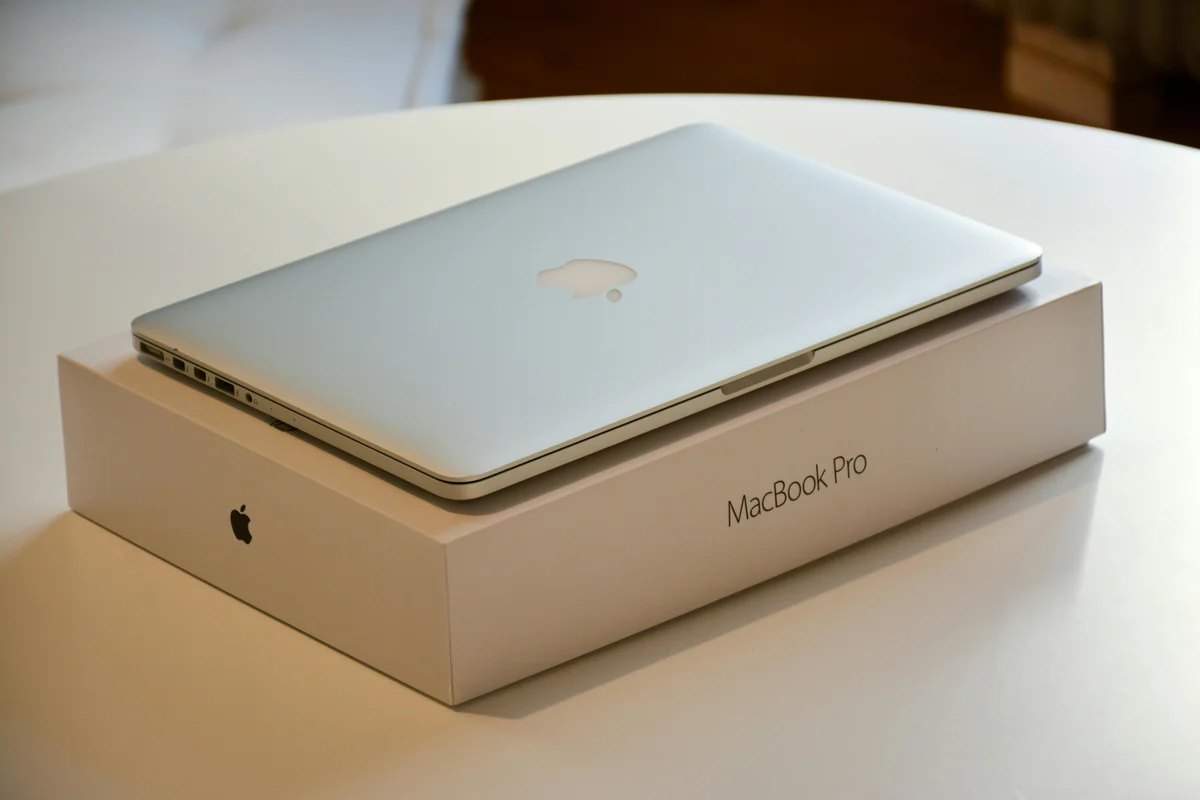
MacBook Pro पर खासतौर पर असरदार वर्कफ़्लो यह है कि लाइव स्पोर्ट्स स्ट्रीम को PiP में चालू रखते हुए काम के लिए सेकंड मॉनिटर इस्तेमाल किया जाए। IPTV One का macOS ऐप बिना किसी अतिरिक्त कॉन्फ़िगरेशन के इसे सपोर्ट करता है। Apple Silicon Mac वाले यूज़र्स के लिए, हार्डवेयर डिकोडिंग PiP प्लेबैक के दौरान भी CPU इस्तेमाल को न्यूनतम रखती है, 1080p स्ट्रीम के लिए आमतौर पर 4% से कम।
Windows पर PiP कैसे ऑन करें
Windows 10 और Windows 11 में macOS और iOS जैसी कोई यूनिवर्सल PiP API नहीं होती, लेकिन IPTV One का Windows वर्ज़न अपना खुद का फ्लोटिंग विंडो मोड लागू करता है। मौजूदा स्ट्रीम को फ्लोटिंग विंडो में डिटैच करने के लिए प्लेयर कंट्रोल्स टूलबार में दिया गया डेडिकेटेड PiP बटन (ओवरलैपिंग रेक्टेंगल आइकन) दबाएं।
Windows की PiP विंडो डिफ़ॉल्ट रूप से हमेशा-सबसे-ऊपर रहती है, यानी यह दूसरे ऐप्स के ऊपर भी दिखती रहती है। इसे स्क्रीन पर कहीं भी खींचा जा सकता है और किनारों को खींचकर रीसाइज़ किया जा सकता है। साइज़ लॉक करने, ट्रांसपेरेंसी टॉगल करने और फुल प्लेयर व्यू पर लौटने जैसे विकल्पों के लिए फ्लोटिंग विंडो पर राइट-क्लिक करें।
ड्यूल मॉनिटर वाले Windows यूज़र्स के लिए यह हमेशा-सबसे-ऊपर रहने वाली फ्लोटिंग विंडो खासतौर पर काम की है, जिससे सेकंडरी मॉनिटर पर न्यूज़ चैनल या लाइव मैच चालू रहे और प्राइमरी स्क्रीन काम के लिए इस्तेमाल हो सके।
Windows पर हार्डवेयर एक्सेलरेशन के लिए, IPTV One उपलब्ध होने पर DirectX Video Acceleration (DXVA) इस्तेमाल करता है, जिससे PiP प्लेबैक के दौरान GPU लोड कम रहता है।
Fire TV और Apple TV पर PiP कैसे इस्तेमाल करें
Fire TV: Fire TV OS कम्पैटिबल ऐप्स के लिए एक तरह का PiP सपोर्ट करता है। Fire TV पर IPTV One में आप एक चैनल ओवरले मोड ऑन कर सकते हैं, जिससे ऐप की चैनल लिस्ट या सेटिंग्स नेविगेट करते समय भी आपकी मौजूदा स्ट्रीम एक छोटी तस्वीर के रूप में दिखती रहती है। इसे टॉगल करने के लिए IPTV One की Fire TV सेटिंग्स में कॉन्फ़िगर किया गया Home बटन शॉर्टकट दबाएं। पूरा सिस्टम PiP (Fire TV लॉन्चर के ऊपर तैरती स्ट्रीम) आपकी Fire TV जनरेशन और OS वर्ज़न पर निर्भर करता है।
Apple TV: Apple TV पर, IPTV One tvOS PiP API सपोर्ट करता है। स्ट्रीम देखते समय, App Switcher एक्सेस करने के लिए Siri Remote का TV बटन दबाकर रखें। जब आप कहीं और नेविगेट करते हैं तो मौजूदा IPTV One स्ट्रीम PiP विंडो के रूप में दिखने लगती है। इस फीचर के लिए tvOS 14 या उसके बाद का वर्ज़न चाहिए, और यह Apple TV होम स्क्रीन चेक करने या थोड़ी देर के लिए किसी दूसरे ऐप पर जाने के लिए खासतौर पर उपयोगी है।
IPTV PiP के सबसे अच्छे इस्तेमाल कौन से हैं?
IPTV One के यूज़र डेटा के आधार पर, सबसे लोकप्रिय इस्तेमाल एक साफ पैटर्न दिखाते हैं: लाइव स्पोर्ट्स नंबर एक पर है, उसके बाद लाइव न्यूज़, फिर लाइव इवेंट्स आते हैं।
स्पोर्ट्स + काम: डेडलाइन पूरी करते हुए एक छोटी कोने वाली विंडो में लाइव मैच चालू रखें। जो कर रहे हैं वह रोके बिना आप स्कोर से अपडेट रहते हैं।
न्यूज़ + ब्राउज़िंग: आर्टिकल पढ़ते या रिसर्च करते समय PiP में एक रोलिंग न्यूज़ चैनल चालू रखने से आप बिना एक्टिवली देखे भी ब्रेकिंग स्टोरीज़ पकड़ लेते हैं।
कई लाइव स्ट्रीम एक साथ: डेस्कटॉप प्लेटफॉर्म पर, आप एक चैनल को फुल स्क्रीन में और दूसरे चैनल के लिए IPTV One की एक और विंडो को PiP में चला सकते हैं, यानी असल में एक साथ दो स्ट्रीम देख सकते हैं।
लाइव इवेंट्स + सोशल मीडिया: एक ही डिवाइस पर सोशल मीडिया की बातचीत में शामिल होते हुए किसी लाइव अवार्ड शो या राजनीतिक बहस को PiP में फॉलो करें।
पावर यूज़र्स के व्यवहार में एक पैटर्न खासतौर पर सामने आता है: MacBook पर IPTV One यूज़र्स अक्सर IPTV One के क्लाउड सिंक फीचर के साथ PiP को मिलाकर इस्तेमाल करते हैं, ताकि TV पर स्ट्रीम शुरू करें और कमरा बदलते ही लैपटॉप पर PiP में बिना रुकावट जारी रखें। प्लेबैक पोज़िशन सिंक की वजह से ट्रांज़िशन के दौरान उनका एक पल भी मिस नहीं होता।
क्या PiP सभी IPTV स्ट्रीम फॉर्मेट के साथ काम करता है?
हां। IPTV One में, PiP मोड तीनों सपोर्टेड कनेक्शन फॉर्मेट के साथ काम करता है: M3U playlist, Xtream Codes API और Stalker Portal। चाहे आपकी चैनल लिस्ट किसी स्टैंडर्ड M3U URL से आए या ऑथेंटिकेटेड Xtream Codes स्ट्रीम से, PiP फीचर एक जैसा ही व्यवहार करता है।
PiP सिर्फ लाइव TV ही नहीं, VOD कंटेंट और कैच-अप स्ट्रीम के साथ भी काम करता है। अगर आप किसी ऑन-डिमांड फिल्म के बीच में हैं और आपको जल्दी से कुछ चेक करना है, तो आप PiP में जा सकते हैं, दूसरा काम निपटा सकते हैं और फिल्म वहीं से देख सकते हैं जहां छोड़ी थी।
Linux पर एक सीमा है: IPTV One का नेटिव Linux वर्ज़न सिस्टम API के बजाय अपना खुद का फ्लोटिंग विंडो इम्प्लीमेंटेशन इस्तेमाल करता है, इसलिए Linux पर PiP डेस्कटॉप एनवायरनमेंट के अंदर काम करता है, लेकिन डिफ़ॉल्ट रूप से बाकी सभी विंडो के ऊपर नहीं तैरता। इसे ऐप की डिस्प्ले सेटिंग्स में कॉन्फ़िगर किया जा सकता है।
तुलना करने वालों के लिए: Android TV पर TiviMate में Android TV ओवरले के लिए PiP सपोर्ट है, लेकिन यह सिर्फ Android TV तक सीमित है, मोबाइल या डेस्कटॉप पर नहीं जाता। IPTV Smarters में iOS और Android पर बेसिक PiP है, लेकिन डेस्कटॉप PiP नहीं है। IPTV One ही एकमात्र प्लेयर है जो सभी आठ प्लेटफॉर्म पर एक जैसा सुसंगत PiP अनुभव देता है।
FAQ: IPTV Picture-in-Picture
क्या iOS पर बिना जेलब्रेक के IPTV PiP काम करता है? हां। IPTV One iOS 14 और उसके बाद के वर्ज़न पर Apple की स्टैंडर्ड PiP API इस्तेमाल करता है। किसी जेलब्रेक या स्पेशल कॉन्फ़िगरेशन की जरूरत नहीं। Apple के डेवलपर डेटा के मुताबिक, 2025 तक App Store पर एलिजिबल स्ट्रीमिंग ऐप्स में PiP API का इस्तेमाल 89% तक पहुंच चुका है।
क्या मैं IPTV One में एक साथ दो स्ट्रीम पर PiP इस्तेमाल कर सकता हूं? डेस्कटॉप प्लेटफॉर्म पर (Windows, macOS), आप IPTV One की दो अलग-अलग विंडो खोल सकते हैं और एक को PiP मोड में डाल सकते हैं, यानी असल में एक साथ दो स्ट्रीम देख सकते हैं। मोबाइल पर, आमतौर पर OS एक बार में सिर्फ एक ही PiP विंडो की अनुमति देता है।
क्या PiP से स्ट्रीम क्वालिटी पर असर पड़ता है? नहीं। IPTV One में PiP मोड की स्ट्रीम क्वालिटी फुल-स्क्रीन मोड जैसी ही रहती है। वीडियो बस छोटे साइज़ में रेंडर होता है। हार्डवेयर डिकोडिंग एक्टिव रहती है, जिससे परफॉर्मेंस बना रहता है।
मेरे डिवाइस पर PiP बटन क्यों नहीं दिख रहा? iOS पर, चेक करें कि Settings, General, Picture in Picture में PiP ऑन है। Android पर, यह पक्का करें कि IPTV One को दूसरे ऐप्स के ऊपर दिखने की परमिशन है (Settings, Apps, IPTV One, Display over other apps)। macOS पर, PiP के लिए macOS Monterey 12.0 या उसके बाद का वर्ज़न चाहिए।
क्या AirPlay या Chromecast सेशन के दौरान PiP काम करता है? जब आप किसी स्ट्रीम को AirPlay के ज़रिए Apple TV पर या Chromecast के ज़रिए TV पर कास्ट करते हैं, तो स्ट्रीम एक्सटर्नल डिस्प्ले पर चलती है। इस स्थिति में PiP मोड का मतलब है कि मुख्य आउटपुट TV पर होने के बावजूद स्ट्रीम आपके फोन या लैपटॉप पर एक छोटी विंडो के रूप में दिखती है। IPTV One iOS और macOS पर यह वर्कफ़्लो सपोर्ट करता है।
IPTV One के साथ पूरा PiP अनुभव पाएं
IPTV One में Picture-in-Picture कोई ऊपर से जोड़ा गया एक्स्ट्रा फीचर नहीं है। यह एक गहराई से इंटीग्रेटेड फीचर है जो सभी आठ प्लेटफॉर्म पर एक जैसे भरोसे के साथ काम करता है, जहां मौजूद हो वहां नेटिव OS API इस्तेमाल करता है और जहां नहीं, वहां एक हाई-क्वालिटी कस्टम इम्प्लीमेंटेशन। कोई और IPTV प्लेयर क्रॉस-प्लेटफॉर्म PiP सपोर्ट के इस स्तर तक नहीं पहुंचता।
चाहे आप एक कैज़ुअल व्यूअर हों जो काम करते हुए स्कोर पर नज़र डालना चाहता है, या एक पावर यूज़र जो मल्टी-स्ट्रीम मॉनिटरिंग सेटअप बना रहा है, IPTV One आपको बिना किसी समझौते के यह करने के सारे टूल देता है। सबसे अच्छा IPTV प्लेयर वही है जो आपके डिवाइस इस्तेमाल करने के असली तरीके में सहजता से फिट बैठे।
अपने पसंदीदा प्लेटफॉर्म पर आज ही IPTV One मुफ्त डाउनलोड करें: App Store (iOS/macOS), Google Play, Microsoft Store, Amazon Appstore, या Fire TV और Android TV पर Downloader कोड 1411180 के ज़रिए।
कानूनी सूचना: IPTV One एक मीडिया प्लेयर एप्लिकेशन है। यह किसी भी TV चैनल, स्ट्रीम या कंटेंट को प्रदान, होस्ट या वितरित नहीं करता। यूज़र्स की ज़िम्मेदारी है कि वे ऐप में जो भी स्ट्रीम कॉन्फ़िगर करें, उन तक पहुंचने का उनके पास कानूनी अधिकार हो।
क्या आप सबसे अच्छे IPTV प्लेयर को आज़माने के लिए तैयार हैं?
अपने पसंदीदा प्लेटफ़ॉर्म पर IPTV One मुफ़्त डाउनलोड करें. 4K HDR, क्लाउड सिंक और मल्टी-डिवाइस सपोर्ट.
IPTV One provides playback software only. It does not provide, host, sell, resell, or recommend channels, subscriptions, sporting events, or video streams. Users must supply their own source and have the legal right to access it.