Guida al Picture-in-Picture IPTV: Due Stream sullo Stesso Schermo

Guida al Picture-in-Picture IPTV: Due Stream sullo Stesso Schermo
La finale di Champions League e una partita di Serie A vanno in onda nello stesso sabato pomeriggio. Hai un solo schermo. Quale partita guardi?
Con il Picture-in-Picture IPTV, la risposta è entrambe. Secondo il Nielsen's 2024 Sports Viewership Report, il 64% degli appassionati di sport segue regolarmente due o più eventi live in contemporanea, e per chi usa l'IPTV il PiP è la funzione che rende tutto questo possibile senza comprare un secondo televisore.
La maggior parte dei player IPTV tratta il PiP come un dettaglio secondario. Pochi lo supportano, e solo su una piattaforma. IPTV One è diverso: offre il Picture-in-Picture nativo su tutte le 8 piattaforme, da iPhone a Fire TV Stick fino a Mac. Questa guida ti mostra esattamente come attivarlo su ogni dispositivo, e perché nessun altro player si avvicina.
Punti Chiave
- IPTV One supporta il PiP su 8 piattaforme: iOS, iPadOS, macOS, Android, Android TV, Fire TV, Windows e Apple TV
- iOS e macOS usano il PiP nativo a livello di sistema operativo: fluido, a bassa latenza, con integrazione completa nel sistema
- Android TV e Fire TV usano un modello a overlay: continui a guardare mentre navighi nell'interfaccia o in altre app
- TiviMate non ha un'app per iOS o macOS, il che rende IPTV One l'unica soluzione PiP realmente utilizzabile per chi possiede dispositivi Apple
- Attivare il PiP richiede un solo gesto su ogni piattaforma
Cos'è il Picture-in-Picture nei Player IPTV?
Il Picture-in-Picture (PiP) è una modalità di visualizzazione in cui uno stream video viene riprodotto in una piccola finestra flottante mentre un'altra vista occupa lo schermo principale. Nei player IPTV, questo si traduce in due casi d'uso distinti.
Il primo è il monitoraggio a doppio stream: un canale viene riprodotto a schermo intero e un secondo canale viene riprodotto nella finestra flottante. Perfetto per gli appassionati di sport che seguono partite in contemporanea, o per chi vuole tenere d'occhio due notiziari insieme.
Il secondo è la navigazione in background: un solo canale continua a essere riprodotto nella finestra PiP mentre sfogli la guida EPG, la lista canali o il catalogo VOD. Non perdi mai il tuo stream mentre cerchi cosa guardare dopo.
Secondo la documentazione ufficiale di Apple su AVKit, il PiP è stato introdotto su iPad con iOS 9 nel 2015, ed esteso a iPhone con iOS 14 nel 2020. Google ha introdotto il PiP per Android con Android 8.0 Oreo nel 2017. Entrambe le implementazioni richiedono un supporto esplicito a livello di app: un player deve implementare attivamente questa API. Non tutti i player IPTV se ne preoccupano.
IPTV One se ne preoccupa. Su ogni piattaforma che supporta.
Come Attivare il PiP su IPTV One per iPhone e iPad

IPTV One usa il PiP nativo di iOS/iPadOS, la stessa implementazione a livello di sistema usata da Netflix, YouTube Premium e Apple TV+. Questo è importante: il PiP nativo è accelerato via hardware, si integra con il Centro di Controllo e resta attivo anche quando esci completamente dall'app.
Passo dopo passo: iPhone (iOS 14 e successivi)
- Apri IPTV One e avvia la riproduzione di un canale
- Scorri verso l'alto dal bordo inferiore per tornare alla schermata Home (oppure premi il tasto Home sui dispositivi più datati)
- Lo stream passa automaticamente a una finestra PiP flottante nell'angolo dello schermo
- Trascina la finestra nell'angolo che preferisci
- Tocca la finestra per visualizzare i comandi: espandi di nuovo a schermo intero, oppure chiudi lo stream
Un secondo stream? Riapri IPTV One mentre il PiP è attivo, vai su un altro canale e avvia la riproduzione. Lo stream originale continua nella finestra flottante.
Passo dopo passo: iPad (iPadOS 13 e successivi)
Su iPad l'esperienza guadagna un livello aggiuntivo di multitasking. Con Split View o Slide Over puoi usare IPTV One affiancato a un'altra app, con il PiP che aggiunge una terza vista simultanea. Secondo le Human Interface Guidelines di Apple, iPadOS supporta fino a tre finestre simultanee in Slide Over più un livello PiP.
- Avvia uno stream in IPTV One
- Scorri verso l'alto per tornare alla Home, oppure usa il gesto di multitasking
- Lo stream entra automaticamente in modalità PiP
- Apri un'altra app o una seconda istanza di IPTV One
La finestra PiP su iPad è ridimensionabile con un gesto di pizzico, un dettaglio che Apple ha aggiunto in iPadOS 16 e che rende il monitoraggio di due stream affiancati davvero comodo su uno schermo da 12,9 pollici.
miglior player IPTV per iPhone
Come Usare il PiP su IPTV One per macOS
macOS Monterey (2021) ha esteso il supporto PiP nativo a tutte le applicazioni Mac che usano AVKit. IPTV One sfrutta appieno questa funzione senza bisogno di alcuna configurazione.
Attivare il PiP su Mac
- Apri IPTV One e avvia la riproduzione di un canale
- Usa uno di questi tre metodi per entrare in modalità PiP:
- Clicca con il tasto destro sul video due volte per visualizzare il pulsante PiP in stile browser, quindi cliccalo
- Clicca il pulsante PiP nei controlli del player IPTV One (barra degli strumenti in basso)
- Usa il widget In Riproduzione nel Centro di Controllo e clicca sull'icona PiP
Lo stream si stacca in una finestra flottante che resta sopra a tutte le altre applicazioni. Puoi ridimensionarla liberamente, posizionarla ovunque sullo schermo, e resta visibile anche cambiando Spazi in Mission Control.
PiP su macOS per l'uso a doppio stream
macOS è particolarmente efficace per il monitoraggio a doppio stream perché lo spazio dello schermo è abbastanza ampio da mostrare entrambi gli stream a dimensioni significative. Apri IPTV One, invia uno stream in PiP, poi apri un secondo canale nella finestra principale di IPTV One. Ottieni di fatto una configurazione a doppio stream su un unico display.
Come Usare il PiP su Android TV e Fire TV
Android TV e Fire TV usano un modello di PiP diverso. Invece della finestra flottante attivata uscendo dall'app, queste piattaforme implementano il PiP in background usando l'API Android enterPictureInPictureMode().
Android TV: passo dopo passo
- Installa IPTV One sul tuo Android TV usando Downloader con il codice 1411180 oppure scarica direttamente l'APK
- Avvia la riproduzione di un canale
- Premi il tasto Home sul telecomando
- IPTV One mantiene lo stream attivo in un piccolo overlay nell'angolo del launcher
- Naviga tra altre app, il launcher o altri contenuti; lo stream continua a essere riprodotto
- Premi Indietro per tornare a IPTV One a schermo intero, oppure seleziona l'overlay per espanderlo
Fire TV: passo dopo passo
Il processo è identico su Fire TV Stick e Fire TV Cube. Premi Home durante la riproduzione, e la finestra PiP di IPTV One appare nell'angolo del launcher Fire TV. Questo è particolarmente utile per tenere visibile una trasmissione sportiva o un canale di notizie mentre navighi nell'interfaccia Fire TV.
Secondo la documentazione ufficiale per sviluppatori Fire TV di Amazon, il PiP su Fire TV richiede un supporto esplicito da parte dell'SDK target e della configurazione dell'attività dell'app. IPTV One lo implementa correttamente, a differenza di molti player IPTV di terze parti.
miglior player IPTV per Firestick
Quali Player IPTV Supportano il Picture-in-Picture?
Non tutti i player IPTV trattano il PiP allo stesso modo. Ecco la situazione dei principali player nel 2026.
Il vero fattore distintivo: la copertura delle piattaforme
TiviMate è disponibile solo su Android e Fire TV. Non ha mai avuto un'app per iOS o macOS. Questo significa che se possiedi un iPhone, un iPad o un Mac, il PiP di TiviMate semplicemente non è disponibile per te. Anche su Android TV il PiP di TiviMate è parziale: funziona su alcune configurazioni firmware ma non su tutte, e manca della precisione API di un'implementazione nativa completa.
GSE Smart IPTV ha il PiP su iOS ma è basilare. La finestra flottante non supporta tutti i controlli PiP di iOS, e non esiste un equivalente per macOS. Android TV e Fire TV non sono supportati affatto.
IPTV Smarters non ha il PiP su iOS o macOS. Il suo PiP su Android è limitato e dipende dalla skin Android del produttore del dispositivo, il che lo rende incoerente da telefono a telefono.
OTT Navigator è solo per Android. Nessun dispositivo Apple.
IPTV One è l'unico player che copre l'intero spettro. Otto piattaforme, PiP autentico su ciascuna, comportamento coerente indipendentemente dal dispositivo che usi.
confronto IPTV One vs TiviMate
I Migliori Casi d'Uso per il Picture-in-Picture IPTV
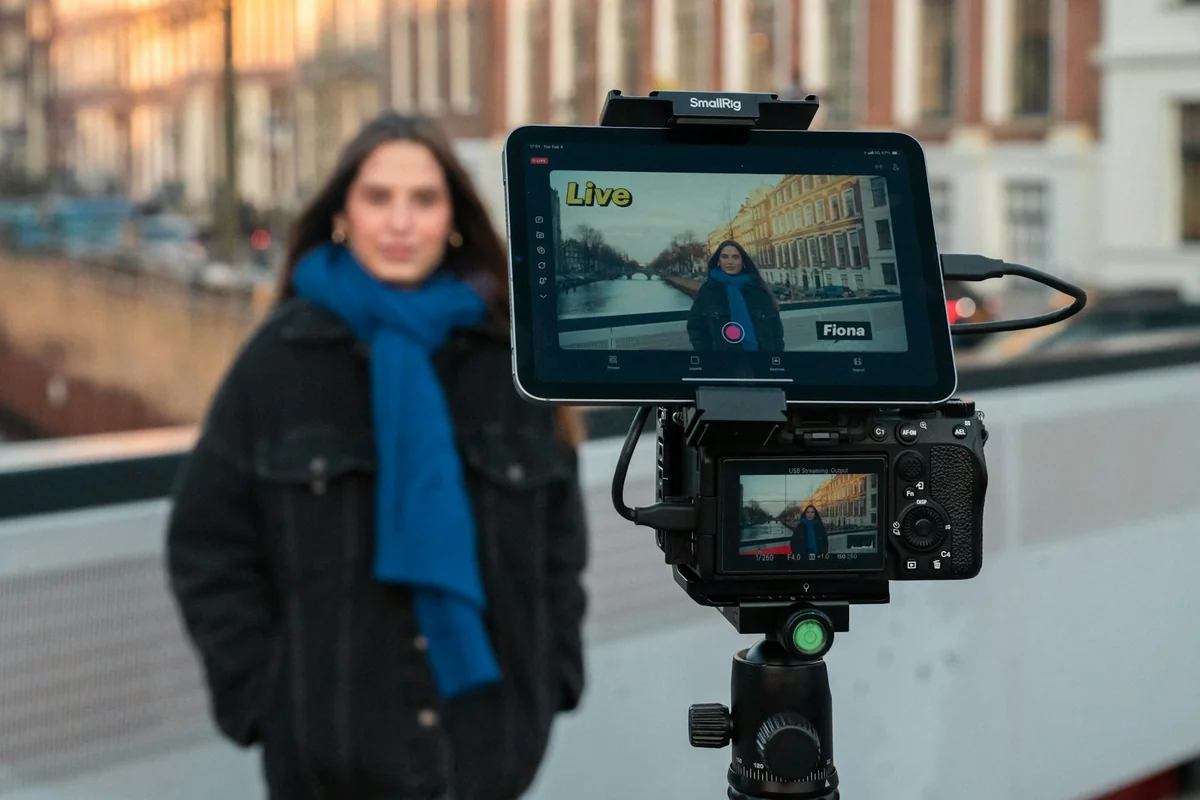
Il PiP non è solo una funzione curiosa. Ecco le situazioni in cui offre davvero valore.
1. Guardare due partite in contemporanea
Questo è il caso d'uso principale e il motivo più comune per cui gli appassionati di sport cercano il PiP. Statista riporta che le ore di streaming sportivo globali sono cresciute del 34% tra il 2022 e il 2024. Nei weekend sportivi più intensi, i pacchetti sportivi con 50 canali producono regolarmente sovrapposizioni di orario.
Con il PiP di IPTV One, imposti una partita nella finestra principale e la seconda nell'overlay flottante. Ridimensiona e riposiziona come preferisci. Entrambi gli stream vengono riprodotti a piena qualità.
2. Consultare l'EPG mentre guardi la TV live
Sei in mezzo a uno stream e vuoi sapere cos'altro c'è stasera. Con il PiP non devi mai interrompere lo stream. Attiva il PiP, apri la guida EPG, sfoglia con calma e mantieni il canale attuale udibile nell'angolo. Tocca per tornare a schermo intero quando trovi quello che cercavi.
3. Contenuti VOD con un ticker live
Guardare un film mantenendo visibile nell'angolo un canale di notizie live o un ticker con i punteggi sportivi. È una situazione comune tra gli utenti con schermi grandi; la finestra PiP si posiziona in un angolo senza coprire il contenuto principale.
4. Multitasking su mobile
Il report Mobile Economy 2024 della GSMA rileva che il 78% del consumo video da smartphone avviene insieme ad attività secondarie simultanee (messaggistica, navigazione, social media). Il PiP iOS di IPTV One mantiene lo stream attivo mentre controlli i messaggi, rispondi alle email o navighi sul web, esattamente come fanno app native tipo FaceTime con lo stesso sistema.
5. Cambio canale senza interruzioni
Il passaggio tra canali a volte comporta ritardi di caricamento. Con il PiP puoi aprire un secondo canale a schermo intero mentre il primo finisce nella finestra PiP. Se il nuovo canale va in buffering, non hai perso lo stream.
Domande Frequenti
IPTV One supporta il Picture-in-Picture su iPhone?
Sì. IPTV One supporta il Picture-in-Picture nativo di iOS su iPhone (iOS 14 e successivi) e iPad (iPadOS 13 e successivi). Avvia la riproduzione, poi scorri verso l'alto per tornare alla Home. Lo stream passa automaticamente a una finestra PiP flottante. Puoi riposizionarla in qualsiasi angolo dello schermo.
Posso guardare due canali IPTV contemporaneamente?
Con la funzione PiP di IPTV One puoi guardare uno stream a schermo intero mentre un secondo stream viene riprodotto in una finestra flottante. Funziona su iOS, iPadOS, macOS, Android TV e Fire TV. Avvia il primo canale, attiva il PiP, poi apri il secondo canale nel player principale.
TiviMate supporta il Picture-in-Picture su iPhone o Mac?
No. TiviMate è un'app esclusiva per Android e Fire TV. Non esiste su iOS o macOS. Il Picture-in-Picture per IPTV su dispositivi Apple richiede un player multipiattaforma come IPTV One, che supporta il PiP nativo sia su iPhone che su Mac.
Come attivo il PiP su Android TV con IPTV One?
Su Android TV e Fire TV, premi il tasto Home mentre uno stream è in riproduzione su IPTV One. L'app sposta il video in una piccola finestra overlay nell'angolo del launcher. Naviga tra altre app o la schermata Home come preferisci. Premi Indietro per tornare alla modalità schermo intero.
Quale player IPTV supporta il PiP sul maggior numero di piattaforme?
IPTV One supporta il Picture-in-Picture su 8 piattaforme: Android, Android TV, Fire TV, iOS, iPadOS, macOS, Windows e Apple TV. Nessun altro player IPTV copre una gamma così ampia. TiviMate ne copre tre (Android, Android TV, Fire TV). GSE Smart IPTV ne copre una (iOS, parzialmente). IPTV Smarters ne copre una (Android, parzialmente).
Ottieni il PiP su Ogni Dispositivo che Possiedi
Il Picture-in-Picture IPTV è una di quelle funzioni che, una volta provata durante un weekend sportivo intenso, non riesci più a fare a meno. Due stream. Uno schermo. Nessun compromesso.
La difficoltà è sempre stata trovare un player che offra davvero questa funzione sul dispositivo che usi. La maggior parte dei player sceglie una piattaforma e si ferma lì. IPTV One ha integrato il PiP su tutte e otto.
Che tu stia usando un iPhone, un iPad, un MacBook, un Fire TV Stick o un box Android TV, l'esperienza è la stessa: avvia lo stream, attiva il PiP, apri un secondo canale e guarda entrambi. Basta un solo gesto su ogni piattaforma.
IPTV One è gratuito per iniziare. Scaricalo sul tuo dispositivo, importa la tua playlist e prova il PiP in prima persona. Le funzioni premium, tra cui playlist illimitate e sincronizzazione cloud completa su tutti i tuoi dispositivi, sono disponibili con un abbonamento a prezzo accessibile.
- Scarica IPTV One per iPhone e Mac
- Installa IPTV One su Android TV o Fire TV (codice Downloader 1411180)
- Scarica direttamente l'APK di IPTV One
scopri tutte le funzioni di IPTV One
IPTV One è un'applicazione media player. Non fornisce, ospita o distribuisce alcun contenuto TV o canali. Gli utenti sono responsabili delle proprie sorgenti di playlist e devono assicurarsi di utilizzare servizi IPTV legali nella propria regione.
Pronto a provare il miglior lettore IPTV?
Scarica IPTV One gratis sulla piattaforma che preferisci. 4K HDR, sincronizzazione cloud e supporto multi-dispositivo.
IPTV One is a media player application. It does not provide, host, or distribute any TV content. Users are responsible for their own content sources.