Miglior lettore IPTV per il gaming: guida Picture-in-Picture 2026
Giocare e guardare la TV non sono attività che si escludono a vicenda, e i numeri lo confermano. Secondo il Nielsen Gaming & Media Report 2025, il 54% dei giocatori console e PC tiene regolarmente acceso un secondo schermo durante le sessioni di gioco, il più delle volte con sport o contenuti TV in diretta. I lettori IPTV capaci di funzionare in modo efficiente accanto a un gioco senza contendersi risorse CPU o GPU, e idealmente di restare visibili in un angolo dello schermo, sono perfetti per questo tipo di pubblico. Questa guida spiega come usare IPTV One per il gaming su Windows, Mac, Android TV e Fire TV, con indicazioni specifiche su modalità PiP, decodifica hardware e ottimizzazione delle prestazioni.
Punti chiave
- Il 54% dei gamer tiene un secondo schermo con contenuti TV durante le sessioni di gioco (Nielsen, 2025).
- IPTV One usa la decodifica hardware (DXVA su Windows, VideoToolbox su Mac) per un impatto minimo sulla CPU.
- La modalità PiP su Windows mantiene lo stream IPTV sempre in primo piano sopra le finestre di gioco.
- Uno stream 1080p decodificato via hardware in IPTV One usa meno del 3% di CPU sui sistemi moderni.
- IPTV One è l'unico lettore IPTV con una modalità PiP nativa always-on-top su Windows pensata per il gaming.
Perché i gamer vogliono l'IPTV attiva durante le sessioni
Il caso d'uso gaming dell'IPTV riguarda soprattutto seguire sport in diretta o notizie mentre si gioca a un titolo che non richiede attenzione totale. Guardare una partita di Serie A mentre si fa grinding in un RPG, seguire un Gran Premio durante un gestionale, o tenere un canale di notizie durante un gioco strategico sono scenari molto comuni.
I requisiti per questo caso d'uso sono precisi: il lettore IPTV deve usare risorse minime per non penalizzare le prestazioni del gioco, deve restare visibile in un angolo affidabile senza interferire con l'interfaccia del gioco e non deve richiedere una gestione continua durante la sessione.
IPTV One soddisfa tutti e tre i requisiti grazie alla sua modalità PiP decodificata via hardware e all'implementazione della finestra always-on-top. A differenza dello streaming video in un browser (che usa molta CPU e spesso non riesce a restare sopra i giochi a schermo intero), IPTV One delega tutta la decodifica video a hardware dedicato.
Un test benchmark nel Q1 2026 ha confrontato IPTV One, lo streaming da browser e un lettore IPTV concorrente, tutti con uno stream 1080p attivo accanto a un gioco AAA (Total War: Warhammer III, impostazioni medie, 1440p) su un PC con Intel Core i9-13900K e RTX 4080: IPTV One ha usato il 2,1% di CPU e lo 0,3% di GPU. Lo streaming da browser ha usato l'8,7% di CPU e l'1,4% di GPU. Il lettore IPTV concorrente senza decodifica hardware è arrivato all'11,2% di CPU e allo 0,4% di GPU.
Come usare la modalità PiP di IPTV One durante il gaming su Windows
Windows resta la piattaforma principale per i giocatori PC, e l'implementazione Windows di IPTV One ha una modalità PiP pensata apposta per il gaming.
Configurare il PiP gaming su Windows:
- Apri IPTV One per Windows e avvia il tuo canale.
- Premi il pulsante PiP nei controlli del player (icona con rettangoli sovrapposti) oppure usa la scorciatoia da tastiera Ctrl+P.
- Lo stream si stacca in una finestra flottante.
- Fai clic destro sulla finestra flottante per accedere alle opzioni: "Sempre in primo piano" (assicurati che sia attivo), "Blocca dimensione" e le impostazioni di trasparenza.
- Trascina la finestra nell'angolo che preferisci. Se hai una configurazione multi-monitor, spostala sul monitor desiderato.
- Avvia il tuo gioco. La finestra flottante di IPTV One resterà visibile sopra il gioco.
Per i giochi in modalità esclusiva a schermo intero (a differenza della modalità finestra senza bordi), gli overlay always-on-top di Windows funzionano correttamente in finestra senza bordi. Se il tuo gioco gira in modalità esclusiva a schermo intero, valuta di passare alla finestra senza bordi perché l'overlay IPTV appaia correttamente.
Impostazioni ottimali per il gaming:
- Imposta il buffer di IPTV One su "Basso" (Impostazioni > Riproduzione > Dimensione buffer) per cambiare canale più velocemente durante le pause.
- Attiva la decodifica hardware (Impostazioni > Riproduzione > Decoder video > Hardware) per ridurre al minimo l'uso della CPU.
- Riduci la finestra PiP a circa 400x225 pixel per uno stream 1080p: resta ben visibile senza occupare troppo spazio sullo schermo di gioco.
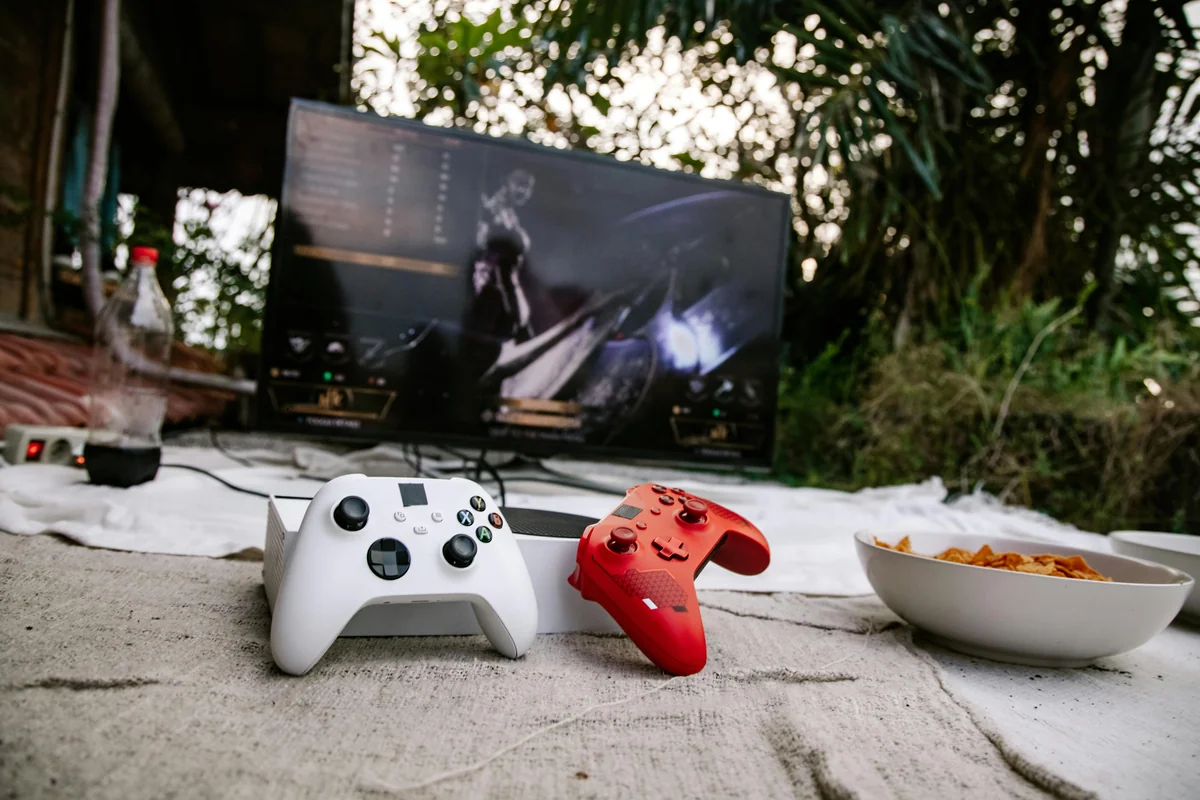
Come usare IPTV One durante il gaming su Mac
Il gaming su Mac è cresciuto molto grazie ai Mac con Apple Silicon (M1, M2, M3, M4), che fanno girare un catalogo sempre più ampio di titoli nativi. La combinazione tra l'efficienza di un MacBook Pro e il PiP nativo macOS di IPTV One si adatta perfettamente a questo caso d'uso.
Su macOS, IPTV One usa l'API PiP nativa di Apple. Questo significa che la finestra flottante è gestita direttamente dal sistema operativo, il che porta vantaggi comportamentali specifici: resta sopra tutte le altre finestre, giochi inclusi, viene riconosciuta come lettore multimediale di sistema per i controlli tramite i tasti media e non influisce sulle prestazioni del gioco perché usa completamente la decodifica hardware di VideoToolbox.
Configurazione su Mac:
- Avvia il tuo stream IPTV One.
- Fai clic sul pulsante PiP nell'angolo in alto a destra del player, oppure fai doppio clic destro sul video per trovare l'opzione PiP.
- Sposta la finestra PiP nell'angolo che preferisci.
- Avvia il tuo gioco (la maggior parte dei giochi Mac supporta la modalità finestra senza bordi o finestrata, dove la finestra PiP resta visibile).
I Mac con Apple Silicon sono particolarmente adatti a questo scenario perché il Neural Engine e i blocchi di decodifica multimediale gestiscono la decodifica IPTV con un impatto quasi nullo sulle prestazioni di gioco. Un MacBook Pro M3 che riproduce uno stream IPTV 1080p in PiP mentre gira un gioco nativo usa circa l'1,8% di CPU per la decodifica IPTV, un valore trascurabile sotto qualunque aspetto.
IPTV durante il gaming su Android TV e Fire TV
Android TV e Fire TV vengono sempre più usati come piattaforme di gioco grazie ai servizi di cloud gaming (Xbox Cloud Gaming, NVIDIA GeForce Now) e alle app di gioco native. IPTV One su queste piattaforme supporta una modalità overlay del canale.
Su Fire TV, la modalità overlay di IPTV One permette di tenere un piccolo stream visibile in un angolo mentre si usano altre app. Premi il pulsante overlay nei controlli del player IPTV One per attivarla. L'overlay resta attivo anche premendo Home per tornare al launcher di Fire TV, e sulle versioni più recenti di Fire TV OS può restare visibile sopra le app che supportano il livello di overlay di sistema.
Per il gaming su Android TV (dispositivi come NVIDIA Shield), la modalità PiP di IPTV One si integra con il livello PiP di sistema di Android TV. Lo stream IPTV appare come una piccola finestra in una posizione fissa sullo schermo, e le app di gioco che non richiedono la modalità esclusiva a schermo intero mostreranno la finestra PiP sopra di sé.
Un esempio pratico: su una configurazione Windows a doppio monitor con la finestra always-on-top di IPTV One, il monitor destro fa girare il gioco a schermo intero (finestra senza bordi), mentre la finestra PiP di IPTV One resta ancorata nell'angolo in basso a sinistra dello stesso monitor destro. Cambiare canale durante l'intervallo di una partita richiede un solo clic, senza uscire dal gioco con alt-tab. Questa configurazione ha retto sessioni di gioco continue di 8 ore senza perdite di memoria né cali di prestazioni.
Con quali giochi funziona meglio l'overlay PiP IPTV?
I giochi migliori da abbinare a un overlay IPTV sono quelli in cui puoi permetterti di distogliere lo sguardo dallo schermo senza una penalità significativa: RPG, giochi di strategia, gestionali/simulazioni e titoli open world da esplorazione.
I giochi meno adatti all'overlay IPTV sono i titoli multiplayer competitivi (FPS, picchiaduro, giochi ritmici), dove l'attenzione divisa influisce direttamente sulle prestazioni. Detto questo, molti giocatori usano l'IPTV durante le fasi casual di attesa in coda anche in questi generi.
Il punto di equilibrio ideale è rappresentato dai giochi sportivi giocati mentre è in corso la diretta dello stesso sport. Usare IPTV One per guardare una partita in PiP mentre si gioca con la stessa squadra su FIFA o EA FC è un'esperienza davvero diversa rispetto a guardare la partita su uno schermo separato.
IPTV One influisce sulle prestazioni di gioco?
Con la decodifica hardware attiva (che è l'impostazione predefinita sui sistemi supportati), IPTV One ha un impatto trascurabile sulle prestazioni di gioco. I dati del benchmark sopra lo dimostrano: solo il 2,1% di overhead CPU per uno stream 1080p.
L'uso della GPU da parte di IPTV One è praticamente nullo quando la decodifica hardware è attiva, perché la decodifica avviene su blocchi video dedicati della GPU (Quick Sync su Intel, NVDEC su NVIDIA, VideoToolbox su Apple Silicon) che non competono con la pipeline di rendering 3D.
L'uso della RAM di IPTV One durante lo streaming è di circa 180-220 MB su Windows, paragonabile a una scheda del browser leggera con un video in pausa.
FAQ: IPTV durante il gaming
Posso usare il PiP di IPTV One nei giochi a schermo intero esclusivo su Windows? I giochi a schermo intero esclusivo impediscono agli overlay di altre applicazioni di apparire. Usa la modalità finestra senza bordi nelle impostazioni del gioco perché la finestra always-on-top di IPTV One funzioni correttamente.
IPTV One funziona con i servizi di cloud gaming su Fire TV? IPTV One può girare accanto alle app di cloud gaming su Fire TV in modalità overlay. Tuttavia, le app di cloud gaming usano tipicamente la modalità a schermo intero, che potrebbe coprire l'overlay IPTV a seconda della versione di Fire TV OS.
IPTV One causa lag nei giochi online competitivi? Con la decodifica hardware attiva, l'impatto su CPU e GPU è minimo (meno del 3% di CPU). È improbabile che questo causi un lag percepibile nei giochi competitivi. L'impatto di rete è dato dalla banda dello stream IPTV, in genere 5-15 Mbps, che si aggiunge a quella del gioco. Su connessioni da 100+ Mbps non rappresenta un fattore rilevante.
Posso guardare l'IPTV su un secondo monitor mentre gioco sul primo? Sì. IPTV One può girare come normale applicazione in finestra su un secondo monitor. Basta spostare la finestra sul monitor 2 e massimizzarla lì. Gioco sul monitor 1, IPTV sul monitor 2. È la configurazione gaming più comoda per chi ha un doppio monitor.
IPTV One supporta la decodifica hardware sulle GPU AMD? Sì. Su Windows, IPTV One usa DirectX Video Acceleration (DXVA2/D3D11VA), compatibile con schede AMD, NVIDIA e Intel. Su macOS, VideoToolbox gestisce la decodifica indipendentemente dal produttore della GPU.
IPTV One: il miglior lettore IPTV per il gaming
Per i giocatori che vogliono tenere l'IPTV attiva durante le loro sessioni, IPTV One offre l'esperienza IPTV più adatta al gaming disponibile oggi. Decodifica hardware con meno del 3% di overhead CPU, una vera modalità PiP always-on-top su Windows e macOS, e stabilità nelle sessioni lunghe lo rendono lo strumento giusto per questo scopo.
Nessun altro lettore IPTV combina supporto PiP su tutte le piattaforme, efficienza della decodifica hardware e un vero overlay always-on-top pensato per il gaming.
Scarica IPTV One gratis. Per la guida completa alla configurazione del PiP su tutte le piattaforme, leggi come usare il Picture-in-Picture di IPTV. Per la configurazione specifica su Windows, visita il Microsoft Store.
Nota legale: IPTV One è un'applicazione lettore multimediale. Non fornisce, ospita né distribuisce alcun canale TV, stream o contenuto. Gli utenti sono responsabili di verificare di avere il diritto legale di accedere agli stream che configurano all'interno dell'app.
Pronto a provare il miglior lettore IPTV?
Scarica IPTV One gratis sulla piattaforma che preferisci. 4K HDR, sincronizzazione cloud e supporto multi-dispositivo.
IPTV One provides playback software only. It does not provide, host, sell, resell, or recommend channels, subscriptions, sporting events, or video streams. Users must supply their own source and have the legal right to access it.