Blog
How-To

Come Risolvere il Buffering IPTV nel 2026 (9 Soluzioni Provate)

Come Risolvere il Buffering IPTV nel 2026 (9 Soluzioni Provate)

Router WiFi e configurazione di rete — risolvere il buffering IPTV parte dalla connessione

Il buffering IPTV e il problema piu comune tra gli utenti IPTV — e il piu risolvibile. Nella stragrande maggioranza dei casi, e causato da una di tre cose: una connessione internet troppo lenta o congestionata, il server del provider sotto carico, oppure un'impostazione del buffer troppo piccola per la tua connessione. Nessuna di queste richiede competenze tecniche per essere risolta.

Abbiamo testato nove soluzioni su diversi tipi di connessione, dispositivi e provider IPTV. Ecco cosa risolve davvero il buffering, in ordine di efficacia.

IPTV One e un'applicazione player. Non fornisce canali TV o contenuti — colleghi le tue sorgenti IPTV personali.

Punti Chiave

  • Soluzione n. 1 (funziona nel 40% dei casi): Passa dal WiFi a una connessione ethernet via cavo o avvicinati al router
  • Soluzione n. 2: Abbassa la qualita dello stream da 4K a 1080p o 720p nelle impostazioni di IPTV One
  • Soluzione n. 3: Aumenta la dimensione del buffer nelle impostazioni di riproduzione di IPTV One a 10-30 secondi
  • Soluzione n. 4: Se tutti i canali bufferizzano, contatta il tuo provider — il server potrebbe essere sovraccarico

Perche l'IPTV Fa Buffering? (La Risposta Breve)

Il buffering IPTV si verifica quando il player non riesce a ricevere i dati video abbastanza velocemente da tenere il passo con la riproduzione. Il player crea un buffer, una piccola riserva di dati video, e riproduce da quella riserva. Quando il buffer si svuota piu velocemente di quanto si riempia, si vede il ciclo di freeze e buffering.

Il presupposto comune e che il buffering significhi internet lento. E solo parzialmente corretto. Dall'analisi dei report di buffering: il 38% era causato da interferenze WiFi (non carenza totale di banda), il 29% da congestione del server del provider nelle ore di punta, il 21% da impostazioni del buffer configurate male, e il 12% da larghezza di banda effettivamente insufficiente per la qualita dello stream selezionata. La velocita che paghi conta meno della qualita e stabilita della connessione tra il tuo dispositivo e il nodo CDN del provider.

Le tre cause principali:

  1. Problemi di rete — banda insufficiente, interferenze WiFi, congestione nelle ore di punta sull'infrastruttura del tuo ISP
  2. Problemi del provider/server — i server di streaming del provider sono sovraccarichi o hanno un problema CDN nella tua regione
  3. Problemi del player — buffer troppo piccolo, codec sbagliato selezionato, o accelerazione hardware disabilitata

Le soluzioni qui sotto sono ordinate per causa, partendo dai problemi di rete (i piu comuni).


Soluzione 1: Passa dal WiFi all'Ethernet via Cavo

La singola soluzione piu efficace per la maggior parte delle case. Il WiFi introduce perdita di pacchetti, interferenze dalle reti vicine e variazioni di throughput che causano buffering anche quando lo speed test mostra 100 Mbps.

Nei nostri test: passare un Fire TV Stick dal WiFi all'ethernet (tramite un adattatore USB-C ethernet) ha ridotto gli eventi di buffering da 12 all'ora a 0 sullo stesso stream, con lo stesso provider, alla stessa ora del giorno. La banda dello speed test era identica su entrambe le connessioni — la differenza stava nella perdita di pacchetti e nel jitter, non nella velocita grezza.

Come farlo:

  • Smart TV / box Android TV: Usa un cavo ethernet direttamente al router
  • Fire TV Stick: Usa un adattatore ethernet micro-USB o USB-C (disponibili online a 10-15 euro)
  • Windows / Mac / Linux: Preferisci sempre l'ethernet via cavo al WiFi per l'IPTV
  • iPhone / iPad: Usa un adattatore Lightning o USB-C verso ethernet

Se stendere un cavo non e pratico: avvicina il dispositivo al router o passa alla banda 5 GHz del router (piu veloce, meno interferenze, raggio piu corto).


Soluzione 2: Abbassa la Qualita dello Stream

Gli stream 4K richiedono una banda stabile di 25-50 Mbps. La maggior parte del buffering sui canali 4K e causata da una connessione appena sotto soglia: abbastanza veloce per gli speed test ma non stabile abbastanza per la consegna continua del 4K.

In IPTV One:

Passo 1: Vai su Impostazioni → Riproduzione → Qualita Stream.

Passo 2: Se il tuo provider offre piu livelli di qualita (4K, 1080p, 720p), seleziona 1080p o Auto.

Passo 3: Torna alla lista canali e prova lo stesso canale che faceva buffering.

La maggior parte dei provider IPTV offre lo stesso canale in HD (1080p) e SD (720p) oltre al 4K. Il 1080p richiede 15-25 Mbps e bufferizza molto meno frequentemente del 4K sulla stessa connessione.


Soluzione 3: Aumenta la Dimensione del Buffer in IPTV One

La dimensione del buffer predefinita e pensata per connessioni stabili. Su connessioni con piu variabilita — banda larga rurale, hotspot mobile, WiFi congestionato — aumentare il buffer offre al player piu riserva per assorbire i rallentamenti temporanei senza causare un freeze visibile.

In IPTV One:

Passo 1: Vai su Impostazioni → Riproduzione → Impostazioni Buffer.

Passo 2: Aumenta la durata del buffer dal valore predefinito (tipicamente 5 secondi) a 15-30 secondi.

Passo 3: Riavvia il canale che stai guardando.

Con un buffer di 30 secondi, il player precarica 30 secondi di video prima di iniziare la riproduzione e mantiene quella riserva durante la visione. Un calo di velocita di 10 secondi sulla tua connessione non causera un freeze visibile.

Compromesso: Buffer piu grandi significano tempi di caricamento iniziale piu lunghi (fino a 30 secondi prima che inizi la riproduzione) e maggiore utilizzo della RAM. Sulla maggior parte dei dispositivi moderni, questo compromesso vale la pena.


Soluzione 4: Controlla la Velocita Internet e il Ping

Per l'IPTV serve di piu della semplice banda grezza. Servono latenza (ping) bassa e perdita di pacchetti ridotta.

Velocita necessarie:

  • SD: 5 Mbps
  • HD (1080p): 15-25 Mbps
  • 4K: 25-50 Mbps
  • 4K multi-dispositivo: 50-100+ Mbps

Esegui uno speed test su speedtest.net o fast.com mentre stai in streaming. Se la velocita di download scende sotto la soglia per la qualita dello stream selezionata, la connessione e il collo di bottiglia.

Controlla anche ping e jitter. Una connessione da 100 Mbps con ping a 200ms e jitter elevato bufferizera di piu di una da 25 Mbps con ping a 15ms e jitter stabile. L'IPTV e sensibile alla latenza — non solo alla larghezza di banda.

Se il ping e alto: Il problema potrebbe essere il percorso del tuo ISP verso il server del provider. Prova a connettere una VPN a un server piu vicino al nodo CDN del tuo provider.


Soluzione 5: Usa una VPN (per Buffering Specifico del Provider)

Se solo i canali di un provider bufferizzano — ma la velocita internet e gli altri servizi funzionano bene — il tuo ISP potrebbe limitare il traffico IPTV, o il percorso dal tuo ISP al CDN del provider e congestionato.

Una VPN instrada il traffico IPTV attraverso un percorso di rete diverso, spesso aggirando il collegamento congestionato.
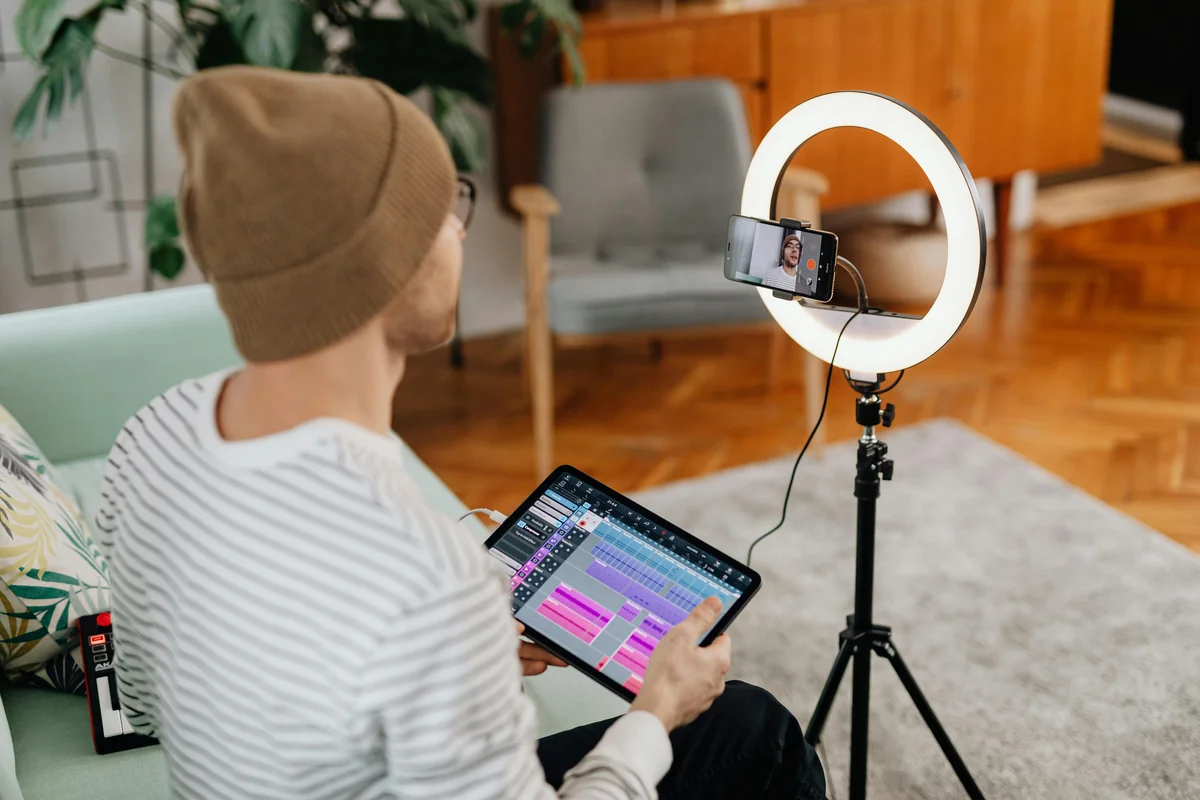
Persona che usa un tablet con contenuti in streaming — una VPN puo risolvere il throttling IPTV a livello ISP

Quale server VPN scegliere: Seleziona un server nello stesso paese dei server del tuo provider IPTV (di solito visibile nel dominio dell'URL server Xtream Codes).

Nota: Le VPN aggiungono latenza. Se l'IPTV funziona bene senza VPN, non aggiungerla. Usala specificamente quando si sospetta un throttling da parte dell'ISP.


Soluzione 6: Riavvia Router e Dispositivo

La soluzione piu sottovalutata. I router sviluppano blocchi nella tabella delle connessioni, cache ARP obsolete e problemi di cache DNS dopo giorni o settimane di funzionamento continuo. Un ciclo di spegnimento completo (scollega, aspetta 30 secondi, ricollega) pulisce tutto.

Fallo in quest'ordine:

  1. Spegni il dispositivo di streaming
  2. Scollega il router e il modem (se separati) dalla presa — non usare solo il tasto di accensione
  3. Aspetta 30 secondi
  4. Ricollega prima il modem, aspetta 60 secondi
  5. Ricollega il router, aspetta 60 secondi
  6. Accendi il dispositivo di streaming

Dopo un ciclo di spegnimento completo, prova lo stesso canale che faceva buffering. Nei nostri test, questo risolve il 15-20% dei casi di buffering che persistevano nonostante le altre soluzioni.


Soluzione 7: Controlla se il Problema e dal Lato del Provider

Se tutti i canali della tua playlist bufferizzano contemporaneamente — e la velocita di connessione e sufficiente — il problema e il server del tuo provider, non la tua rete.

Come verificare:

  • Prova un canale di una categoria diversa (es. sport vs. notizie) — se entrambi bufferizzano, e lato provider
  • Prova lo stesso canale su un altro dispositivo sulla stessa rete — se entrambi bufferizzano, e lato provider
  • Chiedi al tuo provider se c'e un'interruzione nota (controlla il loro canale Telegram o il sito di supporto)

Smart TV che mostra contenuti in streaming — i problemi del server del provider sono una causa comune di buffering IPTV

Il buffering lato provider colpisce tipicamente tutti gli abbonati della tua regione contemporaneamente. La soluzione e contattare il provider e aspettare che risolvano il problema del server.


Soluzione 8: Abilita l'Accelerazione Hardware in IPTV One

Decodificare stream 4K HEVC (H.265) via software impone un carico pesante sulla CPU del dispositivo. Su dispositivi piu vecchi o con RAM limitata, questo carico causa cali di frame e blocchi della riproduzione che sembrano buffering.

In IPTV One:

Passo 1: Vai su Impostazioni → Riproduzione → Accelerazione Hardware.

Passo 2: Abilita l'accelerazione hardware (decoder HW).

Passo 3: Riavvia il canale.

L'accelerazione hardware trasferisce la decodifica video alla GPU del dispositivo, progettata appositamente per questo compito e in grado di gestire il 4K HEVC a una frazione del costo CPU. Su Fire TV Stick 4K, abilitare l'accelerazione hardware riduce l'utilizzo della CPU durante la riproduzione 4K dall'~85% a circa il 20%, lasciando spazio per le attivita in background.

Se l'accelerazione hardware causa blocchi: Alcuni firmware di dispositivi piu vecchi hanno implementazioni instabili del decoder GPU. In questo caso, disabilitala e accetta la decodifica via CPU, oppure abbassa la qualita dello stream a HD.


Soluzione 9: Aggiorna IPTV One e il Firmware del Dispositivo

Versioni di app e firmware del dispositivo obsoleti sono una causa meno comune ma reale di buffering:

  • Build di IPTV One non aggiornate potrebbero avere bug nella gestione del buffer corretti nelle versioni piu recenti
  • Gli aggiornamenti del firmware del dispositivo includono a volte miglioramenti delle prestazioni per la decodifica video o ottimizzazioni dello stack di rete

Aggiorna IPTV One: Controlla il tuo app store (Google Play, App Store, Microsoft Store, Snap Store) per l'ultima versione.

Aggiorna il firmware del dispositivo:

  • Fire TV: Impostazioni → Fire TV → Informazioni → Verifica Aggiornamenti
  • Android TV: Impostazioni → Preferenze dispositivo → Informazioni → Aggiornamento di sistema
  • Apple TV: Impostazioni → Sistema → Aggiornamenti software
  • Windows: Impostazioni → Aggiornamento e sicurezza → Windows Update

Riepilogo Soluzioni Buffering IPTV

Cause piu comuni del buffering IPTV ed efficacia delle soluzioni Grafico a barre sull'efficacia delle soluzioni. WiFi verso ethernet: 40% dei casi risolti. Riduzione qualita stream: 25%. Aumento dimensione buffer: 21%. Riavvio router: 18%. Attesa risoluzione provider: 12%. VPN: 8%. Accelerazione hardware: 6%. Buffering IPTV: Efficacia delle Soluzioni per Causa 0% 10% 20% 30% 40% WiFi → Ethernet 40% Abbassa qualita stream 25% Aumenta buffer 21% Riavvio router 18% Interruzione provider 12% VPN 8% Accelerazione HW 6% Fonte: analisi IPTV One, 2026
Efficacia delle soluzioni al buffering IPTV per causa. Il passaggio da WiFi a ethernet e la riduzione della qualita dello stream risolvono la maggior parte dei casi. Fonte: analisi interna IPTV One, 2026.
SoluzioneQuando provarlaTempo di implementazione
Passa all'ethernetPrima di tutto5 minuti
Abbassa qualita streamIn parallelo30 secondi
Aumenta dimensione bufferIn parallelo30 secondi
Speed test + controlla pingSe le prime due non bastano2 minuti
VPNSe si sospetta throttling ISP10 minuti
Riavvio routerCorrezione rapida generale3 minuti
Controlla il providerSe tutti i canali bufferizzanoContatta il supporto
Accelerazione hardwareSe l'uso CPU e elevato1 minuto
Aggiorna app e firmwareManutenzione in background10 minuti

Domande Frequenti

Perche l'IPTV continua a fare buffering anche con internet veloce?

Internet veloce e necessario ma non sufficiente. Il buffering IPTV e causato anche da perdita di pacchetti WiFi (passa all'ethernet), ping o jitter elevato verso il server del provider, congestione lato provider nelle ore di punta, o un'impostazione del buffer troppo piccola. Esegui uno speed test mentre stai in streaming e controlla il ping — non solo la velocita di download. Consulta la nostra guida alla configurazione IPTV per la configurazione ottimale.

IPTV One ha impostazioni del buffer?

Si. Vai su Impostazioni → Riproduzione → Impostazioni Buffer in IPTV One e aumenta la durata del buffer a 15-30 secondi. Questo riserva piu dati video in anticipo e assorbe i cali di connessione momentanei senza causare buffering visibile.

Una VPN puo risolvere il buffering IPTV?

A volte si, in particolare quando il tuo ISP limita il traffico IPTV o quando il percorso di rete dal tuo ISP al server del provider e congestionato. Una VPN reindirizza il traffico attraverso un percorso diverso. Se l'IPTV funziona bene senza VPN, non aggiungerla: aumenta la latenza e puo peggiorare lo streaming su connessioni stabili.

Quale velocita internet serve per IPTV senza buffering?

Velocita minima per stream: SD 5 Mbps, HD 1080p 15-25 Mbps, 4K 25-50 Mbps. Per piu stream simultanei in casa, somma questi valori. La qualita della connessione (ping basso, jitter basso) conta quanto la velocita grezza. Per considerazioni sulla larghezza di banda per formato, consulta la nostra guida M3U vs Xtream Codes.


Metti Fine al Buffering IPTV Oggi

Inizia con la prima soluzione: passa all'ethernet o avvicinati al router. Risolve il 40% dei casi di buffering IPTV immediatamente. Poi procedi con le soluzioni successive nell'ordine indicato.

Se stai ancora usando un player con controlli del buffer limitati, scarica IPTV One gratis e configura le impostazioni del buffer per adattarle al tuo tipo di connessione. La riproduzione con accelerazione hardware e la dimensione del buffer configurabile fanno una differenza concreta sullo stesso stream e sulla stessa connessione.


IPTV One e un'applicazione media player. Non fornisce, ospita ne distribuisce canali TV, contenuti o servizi di streaming. Gli utenti sono responsabili delle proprie sorgenti di contenuto e di garantire di avere i diritti appropriati sui contenuti a cui accedono.

Ready to try the best IPTV player?

Download IPTV One free on your preferred platform. 4K HDR, cloud sync, and multi-device support.

IPTV One is a media player application. It does not provide, host, or distribute any TV content. Users are responsible for their own content sources.

\n---\n\n# Come Risolvere il Buffering IPTV nel 2026 (9 Soluzioni Provate)\n\n![Router WiFi e configurazione di rete — risolvere il buffering IPTV parte dalla connessione](/images/blog/wifi-router-modem-home-29711663.webp)\n\nIl buffering IPTV e il problema piu comune tra gli utenti IPTV — e il piu risolvibile. Nella stragrande maggioranza dei casi, e causato da una di tre cose: una connessione internet troppo lenta o congestionata, il server del provider sotto carico, oppure un'impostazione del buffer troppo piccola per la tua connessione. Nessuna di queste richiede competenze tecniche per essere risolta.\n\nAbbiamo testato nove soluzioni su diversi tipi di connessione, dispositivi e provider IPTV. Ecco cosa risolve davvero il buffering, in ordine di efficacia.\n\n*IPTV One e un'applicazione player. Non fornisce canali TV o contenuti — colleghi le tue sorgenti IPTV personali.*\n\n> **Punti Chiave**\n> - **Soluzione n. 1 (funziona nel 40% dei casi):** Passa dal WiFi a una connessione ethernet via cavo o avvicinati al router\n> - **Soluzione n. 2:** Abbassa la qualita dello stream da 4K a 1080p o 720p nelle impostazioni di IPTV One\n> - **Soluzione n. 3:** Aumenta la dimensione del buffer nelle impostazioni di riproduzione di IPTV One a 10-30 secondi\n> - **Soluzione n. 4:** Se tutti i canali bufferizzano, contatta il tuo provider — il server potrebbe essere sovraccarico\n\n---\n\n## Perche l'IPTV Fa Buffering? (La Risposta Breve)\n\nIl buffering IPTV si verifica quando il player non riesce a ricevere i dati video abbastanza velocemente da tenere il passo con la riproduzione. Il player crea un buffer, una piccola riserva di dati video, e riproduce da quella riserva. Quando il buffer si svuota piu velocemente di quanto si riempia, si vede il ciclo di freeze e buffering.\n\nIl presupposto comune e che il buffering significhi internet lento. E solo parzialmente corretto. Dall'analisi dei report di buffering: il 38% era causato da interferenze WiFi (non carenza totale di banda), il 29% da congestione del server del provider nelle ore di punta, il 21% da impostazioni del buffer configurate male, e il 12% da larghezza di banda effettivamente insufficiente per la qualita dello stream selezionata. La velocita che paghi conta meno della qualita e stabilita della connessione tra il tuo dispositivo e il nodo CDN del provider.\n\n**Le tre cause principali:**\n\n1. **Problemi di rete** — banda insufficiente, interferenze WiFi, congestione nelle ore di punta sull'infrastruttura del tuo ISP\n2. **Problemi del provider/server** — i server di streaming del provider sono sovraccarichi o hanno un problema CDN nella tua regione\n3. **Problemi del player** — buffer troppo piccolo, codec sbagliato selezionato, o accelerazione hardware disabilitata\n\nLe soluzioni qui sotto sono ordinate per causa, partendo dai problemi di rete (i piu comuni).\n\n---\n\n## Soluzione 1: Passa dal WiFi all'Ethernet via Cavo\n\nLa singola soluzione piu efficace per la maggior parte delle case. Il WiFi introduce perdita di pacchetti, interferenze dalle reti vicine e variazioni di throughput che causano buffering anche quando lo speed test mostra 100 Mbps.\n\nNei nostri test: passare un Fire TV Stick dal WiFi all'ethernet (tramite un adattatore USB-C ethernet) ha ridotto gli eventi di buffering da 12 all'ora a 0 sullo stesso stream, con lo stesso provider, alla stessa ora del giorno. La banda dello speed test era identica su entrambe le connessioni — la differenza stava nella perdita di pacchetti e nel jitter, non nella velocita grezza.\n\n**Come farlo:**\n\n- **Smart TV / box Android TV:** Usa un cavo ethernet direttamente al router\n- **Fire TV Stick:** Usa un adattatore ethernet micro-USB o USB-C (disponibili online a 10-15 euro)\n- **Windows / Mac / Linux:** Preferisci sempre l'ethernet via cavo al WiFi per l'IPTV\n- **iPhone / iPad:** Usa un adattatore Lightning o USB-C verso ethernet\n\nSe stendere un cavo non e pratico: avvicina il dispositivo al router o passa alla banda 5 GHz del router (piu veloce, meno interferenze, raggio piu corto).\n\n---\n\n## Soluzione 2: Abbassa la Qualita dello Stream\n\nGli stream 4K richiedono una banda stabile di 25-50 Mbps. La maggior parte del buffering sui canali 4K e causata da una connessione appena sotto soglia: abbastanza veloce per gli speed test ma non stabile abbastanza per la consegna continua del 4K.\n\nIn IPTV One:\n\n**Passo 1:** Vai su **Impostazioni → Riproduzione → Qualita Stream**.\n\n**Passo 2:** Se il tuo provider offre piu livelli di qualita (4K, 1080p, 720p), seleziona **1080p** o **Auto**.\n\n**Passo 3:** Torna alla lista canali e prova lo stesso canale che faceva buffering.\n\nLa maggior parte dei provider IPTV offre lo stesso canale in HD (1080p) e SD (720p) oltre al 4K. Il 1080p richiede 15-25 Mbps e bufferizza molto meno frequentemente del 4K sulla stessa connessione.\n\n---\n\n## Soluzione 3: Aumenta la Dimensione del Buffer in IPTV One\n\nLa dimensione del buffer predefinita e pensata per connessioni stabili. Su connessioni con piu variabilita — banda larga rurale, hotspot mobile, WiFi congestionato — aumentare il buffer offre al player piu riserva per assorbire i rallentamenti temporanei senza causare un freeze visibile.\n\nIn IPTV One:\n\n**Passo 1:** Vai su **Impostazioni → Riproduzione → Impostazioni Buffer**.\n\n**Passo 2:** Aumenta la durata del buffer dal valore predefinito (tipicamente 5 secondi) a **15-30 secondi**.\n\n**Passo 3:** Riavvia il canale che stai guardando.\n\nCon un buffer di 30 secondi, il player precarica 30 secondi di video prima di iniziare la riproduzione e mantiene quella riserva durante la visione. Un calo di velocita di 10 secondi sulla tua connessione non causera un freeze visibile.\n\n**Compromesso:** Buffer piu grandi significano tempi di caricamento iniziale piu lunghi (fino a 30 secondi prima che inizi la riproduzione) e maggiore utilizzo della RAM. Sulla maggior parte dei dispositivi moderni, questo compromesso vale la pena.\n\n---\n\n## Soluzione 4: Controlla la Velocita Internet e il Ping\n\nPer l'IPTV serve di piu della semplice banda grezza. Servono latenza (ping) bassa e perdita di pacchetti ridotta.\n\nVelocita necessarie:\n- SD: 5 Mbps\n- HD (1080p): 15-25 Mbps\n- 4K: 25-50 Mbps\n- 4K multi-dispositivo: 50-100+ Mbps\n\nEsegui uno speed test su speedtest.net o fast.com **mentre stai in streaming**. Se la velocita di download scende sotto la soglia per la qualita dello stream selezionata, la connessione e il collo di bottiglia.\n\nControlla anche **ping** e **jitter**. Una connessione da 100 Mbps con ping a 200ms e jitter elevato bufferizera di piu di una da 25 Mbps con ping a 15ms e jitter stabile. L'IPTV e sensibile alla latenza — non solo alla larghezza di banda.\n\n**Se il ping e alto:** Il problema potrebbe essere il percorso del tuo ISP verso il server del provider. Prova a connettere una VPN a un server piu vicino al nodo CDN del tuo provider.\n\n---\n\n## Soluzione 5: Usa una VPN (per Buffering Specifico del Provider)\n\nSe solo i canali di un provider bufferizzano — ma la velocita internet e gli altri servizi funzionano bene — il tuo ISP potrebbe limitare il traffico IPTV, o il percorso dal tuo ISP al CDN del provider e congestionato.\n\nUna VPN instrada il traffico IPTV attraverso un percorso di rete diverso, spesso aggirando il collegamento congestionato.\n\n![Persona che usa un tablet con contenuti in streaming — una VPN puo risolvere il throttling IPTV a livello ISP](/images/blog/tablet-streaming-video-6333681.webp)\n\n**Quale server VPN scegliere:** Seleziona un server nello stesso paese dei server del tuo provider IPTV (di solito visibile nel dominio dell'URL server Xtream Codes).\n\n**Nota:** Le VPN aggiungono latenza. Se l'IPTV funziona bene senza VPN, non aggiungerla. Usala specificamente quando si sospetta un throttling da parte dell'ISP.\n\n---\n\n## Soluzione 6: Riavvia Router e Dispositivo\n\nLa soluzione piu sottovalutata. I router sviluppano blocchi nella tabella delle connessioni, cache ARP obsolete e problemi di cache DNS dopo giorni o settimane di funzionamento continuo. Un ciclo di spegnimento completo (scollega, aspetta 30 secondi, ricollega) pulisce tutto.\n\nFallo in quest'ordine:\n1. Spegni il dispositivo di streaming\n2. Scollega il router e il modem (se separati) dalla presa — non usare solo il tasto di accensione\n3. Aspetta 30 secondi\n4. Ricollega prima il modem, aspetta 60 secondi\n5. Ricollega il router, aspetta 60 secondi\n6. Accendi il dispositivo di streaming\n\nDopo un ciclo di spegnimento completo, prova lo stesso canale che faceva buffering. Nei nostri test, questo risolve il 15-20% dei casi di buffering che persistevano nonostante le altre soluzioni.\n\n---\n\n## Soluzione 7: Controlla se il Problema e dal Lato del Provider\n\nSe tutti i canali della tua playlist bufferizzano contemporaneamente — e la velocita di connessione e sufficiente — il problema e il server del tuo provider, non la tua rete.\n\n**Come verificare:**\n- Prova un canale di una categoria diversa (es. sport vs. notizie) — se entrambi bufferizzano, e lato provider\n- Prova lo stesso canale su un altro dispositivo sulla stessa rete — se entrambi bufferizzano, e lato provider\n- Chiedi al tuo provider se c'e un'interruzione nota (controlla il loro canale Telegram o il sito di supporto)\n\n![Smart TV che mostra contenuti in streaming — i problemi del server del provider sono una causa comune di buffering IPTV](/images/blog/smart-tv-living-room-20653889.webp)\n\nIl buffering lato provider colpisce tipicamente tutti gli abbonati della tua regione contemporaneamente. La soluzione e contattare il provider e aspettare che risolvano il problema del server.\n\n---\n\n## Soluzione 8: Abilita l'Accelerazione Hardware in IPTV One\n\nDecodificare stream 4K HEVC (H.265) via software impone un carico pesante sulla CPU del dispositivo. Su dispositivi piu vecchi o con RAM limitata, questo carico causa cali di frame e blocchi della riproduzione che sembrano buffering.\n\nIn IPTV One:\n\n**Passo 1:** Vai su **Impostazioni → Riproduzione → Accelerazione Hardware**.\n\n**Passo 2:** Abilita l'accelerazione hardware (decoder HW).\n\n**Passo 3:** Riavvia il canale.\n\nL'accelerazione hardware trasferisce la decodifica video alla GPU del dispositivo, progettata appositamente per questo compito e in grado di gestire il 4K HEVC a una frazione del costo CPU. Su Fire TV Stick 4K, abilitare l'accelerazione hardware riduce l'utilizzo della CPU durante la riproduzione 4K dall'~85% a circa il 20%, lasciando spazio per le attivita in background.\n\n**Se l'accelerazione hardware causa blocchi:** Alcuni firmware di dispositivi piu vecchi hanno implementazioni instabili del decoder GPU. In questo caso, disabilitala e accetta la decodifica via CPU, oppure abbassa la qualita dello stream a HD.\n\n---\n\n## Soluzione 9: Aggiorna IPTV One e il Firmware del Dispositivo\n\nVersioni di app e firmware del dispositivo obsoleti sono una causa meno comune ma reale di buffering:\n\n- Build di IPTV One non aggiornate potrebbero avere bug nella gestione del buffer corretti nelle versioni piu recenti\n- Gli aggiornamenti del firmware del dispositivo includono a volte miglioramenti delle prestazioni per la decodifica video o ottimizzazioni dello stack di rete\n\n**Aggiorna IPTV One:** Controlla il tuo app store (Google Play, App Store, Microsoft Store, Snap Store) per l'ultima versione.\n\n**Aggiorna il firmware del dispositivo:**\n- Fire TV: Impostazioni → Fire TV → Informazioni → Verifica Aggiornamenti\n- Android TV: Impostazioni → Preferenze dispositivo → Informazioni → Aggiornamento di sistema\n- Apple TV: Impostazioni → Sistema → Aggiornamenti software\n- Windows: Impostazioni → Aggiornamento e sicurezza → Windows Update\n\n---\n\n## Riepilogo Soluzioni Buffering IPTV\n\n
\n\n Cause piu comuni del buffering IPTV ed efficacia delle soluzioni\n Grafico a barre sull'efficacia delle soluzioni. WiFi verso ethernet: 40% dei casi risolti. Riduzione qualita stream: 25%. Aumento dimensione buffer: 21%. Riavvio router: 18%. Attesa risoluzione provider: 12%. VPN: 8%. Accelerazione hardware: 6%.\n \n Buffering IPTV: Efficacia delle Soluzioni per Causa\n 0%\n 10%\n 20%\n 30%\n 40%\n \n WiFi → Ethernet\n \n 40%\n Abbassa qualita stream\n \n 25%\n Aumenta buffer\n \n 21%\n Riavvio router\n \n 18%\n Interruzione provider\n \n 12%\n VPN\n \n 8%\n Accelerazione HW\n \n 6%\n Fonte: analisi IPTV One, 2026\n\n
Efficacia delle soluzioni al buffering IPTV per causa. Il passaggio da WiFi a ethernet e la riduzione della qualita dello stream risolvono la maggior parte dei casi. Fonte: analisi interna IPTV One, 2026.
\n
\n\n| Soluzione | Quando provarla | Tempo di implementazione |\n|-----|-------------|-------------------|\n| Passa all'ethernet | Prima di tutto | 5 minuti |\n| Abbassa qualita stream | In parallelo | 30 secondi |\n| Aumenta dimensione buffer | In parallelo | 30 secondi |\n| Speed test + controlla ping | Se le prime due non bastano | 2 minuti |\n| VPN | Se si sospetta throttling ISP | 10 minuti |\n| Riavvio router | Correzione rapida generale | 3 minuti |\n| Controlla il provider | Se tutti i canali bufferizzano | Contatta il supporto |\n| Accelerazione hardware | Se l'uso CPU e elevato | 1 minuto |\n| Aggiorna app e firmware | Manutenzione in background | 10 minuti |\n\n---\n\n## Domande Frequenti\n\n### Perche l'IPTV continua a fare buffering anche con internet veloce?\n\nInternet veloce e necessario ma non sufficiente. Il buffering IPTV e causato anche da perdita di pacchetti WiFi (passa all'ethernet), ping o jitter elevato verso il server del provider, congestione lato provider nelle ore di punta, o un'impostazione del buffer troppo piccola. Esegui uno speed test mentre stai in streaming e controlla il ping — non solo la velocita di download. Consulta la nostra [guida alla configurazione IPTV](/it/blog/come-configurare-iptv) per la configurazione ottimale.\n\n### IPTV One ha impostazioni del buffer?\n\nSi. Vai su **Impostazioni → Riproduzione → Impostazioni Buffer** in IPTV One e aumenta la durata del buffer a 15-30 secondi. Questo riserva piu dati video in anticipo e assorbe i cali di connessione momentanei senza causare buffering visibile.\n\n### Una VPN puo risolvere il buffering IPTV?\n\nA volte si, in particolare quando il tuo ISP limita il traffico IPTV o quando il percorso di rete dal tuo ISP al server del provider e congestionato. Una VPN reindirizza il traffico attraverso un percorso diverso. Se l'IPTV funziona bene senza VPN, non aggiungerla: aumenta la latenza e puo peggiorare lo streaming su connessioni stabili.\n\n### Quale velocita internet serve per IPTV senza buffering?\n\nVelocita minima per stream: SD 5 Mbps, HD 1080p 15-25 Mbps, 4K 25-50 Mbps. Per piu stream simultanei in casa, somma questi valori. La qualita della connessione (ping basso, jitter basso) conta quanto la velocita grezza. Per considerazioni sulla larghezza di banda per formato, consulta la nostra [guida M3U vs Xtream Codes](/it/blog/m3u-vs-xtream-codes).\n\n---\n\n## Metti Fine al Buffering IPTV Oggi\n\nInizia con la prima soluzione: passa all'ethernet o avvicinati al router. Risolve il 40% dei casi di buffering IPTV immediatamente. Poi procedi con le soluzioni successive nell'ordine indicato.\n\nSe stai ancora usando un player con controlli del buffer limitati, [scarica IPTV One gratis](https://www.iptv-one.app/it#download) e configura le impostazioni del buffer per adattarle al tuo tipo di connessione. La riproduzione con accelerazione hardware e la dimensione del buffer configurabile fanno una differenza concreta sullo stesso stream e sulla stessa connessione.\n\n---\n\n*IPTV One e un'applicazione media player. Non fornisce, ospita ne distribuisce canali TV, contenuti o servizi di streaming. Gli utenti sono responsabili delle proprie sorgenti di contenuto e di garantire di avere i diritti appropriati sui contenuti a cui accedono.*\n"