Slik bruker du IPTV med Chromecast: fullstendig oppsettguide 2026
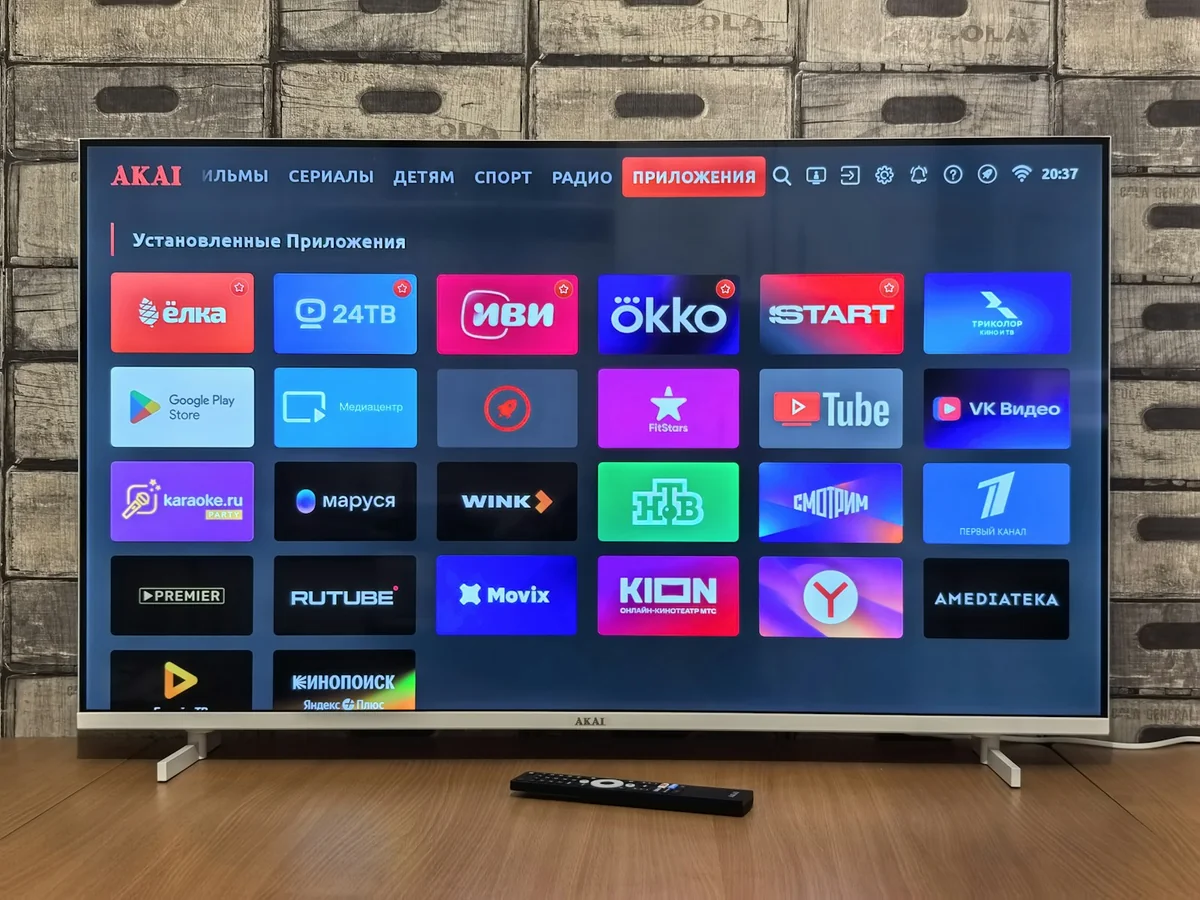
Slik bruker du IPTV med Chromecast: fullstendig oppsettguide 2026
Chromecast-enheter er blant de mest populare strømmesticksene globalt, med over 100 millioner solgte enheter (Google, 2024). Enten du har et eldre Chromecast-dongle eller den nyere Chromecast med Google TV, kan du se IPTV pa TV-en med IPTV One -- enten via casting fra Android-enheten eller ved a installere IPTV One direkte.
IPTV One er et mediaspillerprogram. Det tilbyr ikke TV-kanaler eller innhold -- du kobler til dine egne IPTV-kilder.
Viktige punkter
- IPTV One for Android støtter Chromecast innebygd -- trykk pa cast-ikonet og spill av pa TV-en
- Chromecast med Google TV: installer IPTV One direkte via Google Play Store
- Eldre Chromecast-dongles (Gen 1-3): cast fra Android-enheten
- Gjennomsnittlig Chromecast-casting-forsinkelse: ca. 150 ms -- komfortabelt for direkteTV
- Skysynkronisering holder favoritter og seeposisjon konsistent pa tvers av alle enheter
To mater a bruke IPTV pa Chromecast
Metode 1: Chromecast med Google TV (Anbefalt)
Chromecast med Google TV (utgitt 2020 og fremover) kjorer Google TV-operativsystemet og har tilgang til Google Play Store. Du kan installere IPTV One direkte -- ingen casting nødvendig.
Trinn 1: Pa Chromecast med Google TV, åpne Google Play Store
Trinn 2: Søk etter IPTV One og installer
Trinn 3: Åpne IPTV One, logg inn pa kontoen din (eller opprett en gratis konto)
Trinn 4: Spillelistene og favorittene dine synkroniseres automatisk via skysynkronisering
Trinn 5: Bruk Chromecast-fjernkontrollen til a navigere
Denne metoden gir 0 ms forsinkelse siden strommen kjorer direkte pa Chromecast-enheten.
Metode 2: Cast fra Android til eldre Chromecast
For eldre Chromecast-dongles (Gen 1, 2, 3) som ikke kjorer Google TV:
Trinn 1: Sørg for at Android-enheten og Chromecast er pa det samme Wi-Fi-nettverket
Trinn 2: Åpne IPTV One pa Android-enheten
Trinn 3: Trykk pa cast-ikonet (rektangel med Wi-Fi-symbol) i toppnavigasjonslinjen
Trinn 4: Velg Chromecast fra listen over tilgjengelige enheter
Trinn 5: Naviger til en kanal og trykk Spill av -- strommen sendes til Chromecast
Nar casting pagar, kan du la telefonen uten skjermen aktiv; strommen fortsetter pa TV-en.
Chromecast IPTV ytelsestips
Bruk 5 GHz Wi-Fi: For 4K IPTV-strommer (25+ Mbps) er 5 GHz-nettverket sterkt anbefalt. 2,4 GHz-nettverket kan slite med høybitrate-strommer, spesielt i husholdninger med mange tilkoblede enheter.
Plasser Chromecast nær ruteren: Chromecast bruker en direkte Wi-Fi-forbindelse til ruteren for casting. Signalstyrke mellom Chromecast og ruteren er den primære ytelsesfaktoren.
Sjekk nettverksbandbredde:
- SD (480p): 4-8 Mbps
- HD (1080p): 8-16 Mbps
- 4K (2160p): 25-50 Mbps
Unngå nettverkskongestion: Hvis andre enheter i husstanden bruker mye bandbredde (videokonferanser, stor nedlasting), kan IPTV-casting buffre. Prøv a schedule tung bruk utenom topp-IPTV-seingstider.
IPTV One pa Google TV vs casting: Hva er forskjellen?
| Google TV installasjon | Casting fra Android | |
|---|---|---|
| Forsinkelse | 0 ms | ~150 ms |
| Krever telefon? | Nei | Ja (for oppsett) |
| Etter casting | Telefon fri | Grunnleggende kontroll |
| 4K HDR | Ja | Ja |
| Skysynkronisering | Ja | Ja |
| Anbefalt for | Primær TV-visning | Mobil-til-TV |
Slik setter du opp Chromecast for 4K IPTV
For a fa best 4K IPTV-ytelse pa Chromecast:
- Bruk Chromecast med Google TV (4K-versjon) -- den støtter 4K HDR og Dolby Vision
- Sett TV-utdata til 4K: Chromecast Innstillinger --> Skjerm og lyd --> Opplosning --> 4K
- Aktiver HDR: Innstillinger --> Skjerm og lyd --> Dynamisk rekkevidde --> Automatisk
- Bekreft IPTV-kilden: Ikke alle IPTV-leverandorer tilbyr 4K-strommer -- sjekk med din leverandor
Ofte stilte spørsmål
Kan jeg bruke IPTV One med Chromecast?
Ja. IPTV One for Android støtter innebygd Chromecast-casting. For Chromecast med Google TV kan du installere IPTV One direkte fra Google Play Store for en native app-opplevelse uten casting-forsinkelse.
Fungerer Chromecast med M3U-spillelister?
Ja, gjennom IPTV One. IPTV One håndterer M3U, Xtream Codes og Stalker Portal pa alle plattformer inkludert Chromecast med Google TV og via casting fra Android.
Hvilket Chromecast bør jeg kjøpe for IPTV?
Chromecast med Google TV (4K-versjon) er det beste valget for IPTV. Det støtter IPTV One som innebygd app (ingen casting nødvendig), 4K HDR med Dolby Vision og Googles moderne 10-fots brukergrensesnitt.
Hvorfor bufrer IPTV pa Chromecast?
De vanligste arsaker: svakt Wi-Fi-signal mellom Chromecast og ruter, nettverkskongestion fra andre enheter, eller en IPTV-strøm som overstiger tilgjengelig bandbredde. Forsok a bytte til 5 GHz Wi-Fi og flytte Chromecast nærmere ruteren.
Konklusjon: Best Chromecast IPTV-oppsett i 2026
For Chromecast med Google TV: installer IPTV One direkte fra Google Play Store. For eldre Chromecast-dongles: bruk Chromecast-casting innebygd i IPTV One for Android. Begge metodene gir ren IPTV-avspilling pa TV-en med skysynkronisering pa tvers av alle andre enhetene dine.
IPTV One er et mediaspillerprogram. Det tilbyr ikke, hoster ikke og distribuerer ikke TV-innhold, kanaler eller abonnementer. Brukere er ansvarlige for å sikre at IPTV-kildene deres overholder gjeldende lover og regler i sin region.
Klar til å prøve den beste IPTV-spilleren?
Last ned IPTV One gratis på plattformen du foretrekker. 4K HDR, skysynkronisering og støtte for flere enheter.
IPTV One is a media player application. It does not provide, host, or distribute any TV content. Users are responsible for their own content sources.