Blog
How-To

Slik ser du IPTV på smart-TV i 2026

Slik ser du IPTV på smart-TV i 2026

Smart-TV-er dominerer nå stuer over hele verden. Ifølge Statista var 85 % av alle TV-er solgt på verdensbasis i 2025 smart-TV-er, men de fleste kjører proprietære operativsystemer som Samsungs Tizen eller LGs webOS som strengt begrenser hvilke apper du kan installere. IPTV One finnes ikke i Samsung App Store. Den finnes heller ikke i LG Content Store.

Her er de gode nyhetene: det finnes en to-minutters løsning som fungerer på alle smart-TV-er, og den krever ingen tekniske ferdigheter. Koble en strømmeenhet til HDMI-porten din, installer IPTV One på den enheten, og du er ferdig. Denne guiden dekker alle metoder, fra en Fire TV Stick på en Samsung til en native installasjon på en Sony Android TV.

Beste IPTV-spiller-guide


Viktigste punkter

  • 85 % av TV-er solgt i 2025 var smart-TV-er (Statista), men de fleste bruker lukkede OS-er som blokkerer tredjepartsapper
  • En Fire TV Stick eller Android TV-boks koblet til en hvilken som helst HDMI-port løser problemet for Samsung, LG og Philips TV-er
  • Sony-, TCL- og Hisense-TV-er med Android TV eller Google TV kan installere IPTV One direkte fra Google Play Store
  • Apple TV 4K leverer best bildekvalitet med Dolby Vision og native 4K HDR
  • Skysynkronisering betyr at spillelistene og favorittene dine følger deg på tvers av alle enheter automatisk

Kan du installere IPTV One direkte på en smart-TV?

Det avhenger av operativsystemet TV-en din kjører. Android TV- og Google TV-sett fra Sony, TCL, Hisense og Philips blant andre støtter direkte Google Play-installasjoner. Ifølge Android Authority kjorer Google TV nå på over 110 millioner aktive enheter globalt per slutten av 2025. Er TV-en din i den gruppen, er du ett Play Store-søk unna IPTV One.

Samsung TV-er kjorer Tizen. LG TV-er kjorer webOS. Ingen av plattformene støtter IPTV One nativt. Løsningen er enkel og tar under to minutter: koble en Fire TV Stick, Apple TV eller Android TV-boks til en hvilken som helst HDMI-port. Strømmeenheten bringer sitt eget operativsystem, og IPTV One installeres på den i stedet.

Hvordan sjekke hvilket OS TV-en din kjorer

  1. Trykk på Hjem- eller Meny-knappen på fjernkontrollen
  2. Gå til Innstillinger → Om (eller Generelt → Om denne TV-en på LG)
  3. Se etter OS- eller plattformnavnet: Tizen (Samsung), webOS (LG), Android TV eller Google TV (Sony, TCL, Hisense, Philips), Fire TV Edition (Amazon-merkede TV-er), Roku OS (Roku TV-er)

Ser du Android TV eller Google TV, hopp til Metode 4. For alt annet er Metode 1 den raskeste veien.


Metode 1 - Best: Koble til en Fire TV Stick eller Android TV-boks (fungerer på alle TV-er)

Den universelle løsningen for alle smart-TV-er. En Fire TV Stick 4K Max koster rundt 600 kr og kobles til en ledig HDMI-port. Amazons eget økosystem leverer Downloader som et støttet verktøy, noe som gjor IPTV One-installasjon enkel. Ifølge Parks Associates er Fire TV den mest populære strømmeplattformen i USA, med 50 millioner aktive brukere per 2025.

Denne metoden fungerer uavhengig av hvilket smart-TV-OS du har. Samsung Tizen, LG webOS, eldre Philips, Panasonic: ingen av disse betyr noe. Fire Stick kjorer sitt eget OS fra HDMI-porten, og IPTV One installeres på selve sticken.

Full trinn-for-trinn-guide

Trinn for å installere IPTV One på Fire TV Stick

  1. Koble Fire TV Stick til TV-ens HDMI-port og strømsett via USB
  2. Bytt TV-inngangen til den HDMI-porten og fullfør Fire TV-oppsettet
  3. Gå til Innstillinger → Min Fire TV → Utvikleralternativer og aktiver Apper fra ukjente kilder
  4. Søk etter Downloader i Amazon App Store og installer appen fra AFTVnews
  5. Åpne Downloader, trykk på URL-feltet og skriv inn kode 1411180
  6. Trykk — IPTV One APK lastes ned automatisk
  7. Trykk Installer når du blir bedt om det, deretter Åpne for å starte appen
  8. Legg til M3U-spillelisten eller Xtream Codes-legitimasjonen din på oppsettskjermen

Vi testet denne prosessen på en Samsung QLED fra 2020 som kjorer Tizen 5.5, en LG OLED fra 2022 med webOS 22, og en Panasonic fra 2018 uten noe smart-TV-OS i det hele tatt. Fire TV Stick 4K ga identiske resultater på alle TV-ene. Total tid fra unboxing til første kanalavspilling: under syv minutter på hvert sett.

Beste IPTV-spiller for Firestick

Slik ser du IPTV på smart-TV - metodesammenligningIPTV på smart-TV - metodesammenligningTV-kompatibilitetBildekvalitetOppsettidKostnadFire TV StickApple TV 4KCast (Telefon)Native (Android TV)Alle HDMI-TV-erAlle HDMI-TV-erAlle smart-TV-erKun Android/Google TV4K HDR4K Dolby VisionMaks 1080p4K HDR~5 min~3 min~1 min~2 min300-600 kr1300-2000 krGratisGratis (TV allerede eid)IPTV One - iptv-one.app
Sammenligning av fire metoder for å se IPTV på en smart-TV. Fire TV Stick gir den beste balansen mellom kompatibilitet og kostnad. Apple TV 4K vinner på bildekvalitet. Native Android TV-installasjon er enklest hvis TV-en støtter det.

Sitatkapsel: Fire TV-plattformen hadde over 50 millioner månedlig aktive brukere i USA per 2025, noe som gjor den til landets mest utbredte strømmeplattformøkosystem, ifølge Parks Associates. Denne brede installasjonsbasen gjor Fire TV Stick til den mest praktiske måten å legge til IPTV One på alle smart-TV-er via HDMI.


Metode 2 - Apple TV 4K (Best bildekvalitet)

For seere som vil ha den høyeste tilgjengelige bildekvaliteten, er Apple TV 4K svaret. Den støtter Dolby Vision, HDR10 og HLG, hele spekteret av høydynamiske rekkeviddeformater TV-en din kan håndtere. Apple rapporterer at Apple TV 4K leverer opptil 4K-opplosning ved 120 fps. IPTV One er tilgjengelig direkte i Apple App Store, så ingen sidelasting er nødvendig.

Koble Apple TV til en HDMI-port, fullfør det veiledede oppsettet, og søk etter "IPTV One" i App Store. Installasjon tar rundt tre minutter. Fordi IPTV One bruker skysynkronisering, vises alle spillelister du allerede har konfigurert på iPhone eller iPad på Apple TV automatisk.

Beste IPTV-spiller for Apple TV

Hvorfor velge Apple TV fremfor Fire Stick?

Apple TV 4K koster mer (fra 1 300 kr mot 300 kr for en Fire Stick Lite), men leverer merkbart bedre videobehandling. A15 Bionic-brikken håndterer HDR-tonemapping i sanntid. Har du et 4K OLED- eller QLED-panel og vil bruke dets fulle kapasitet, er Apple TV 4K prisen verdt.
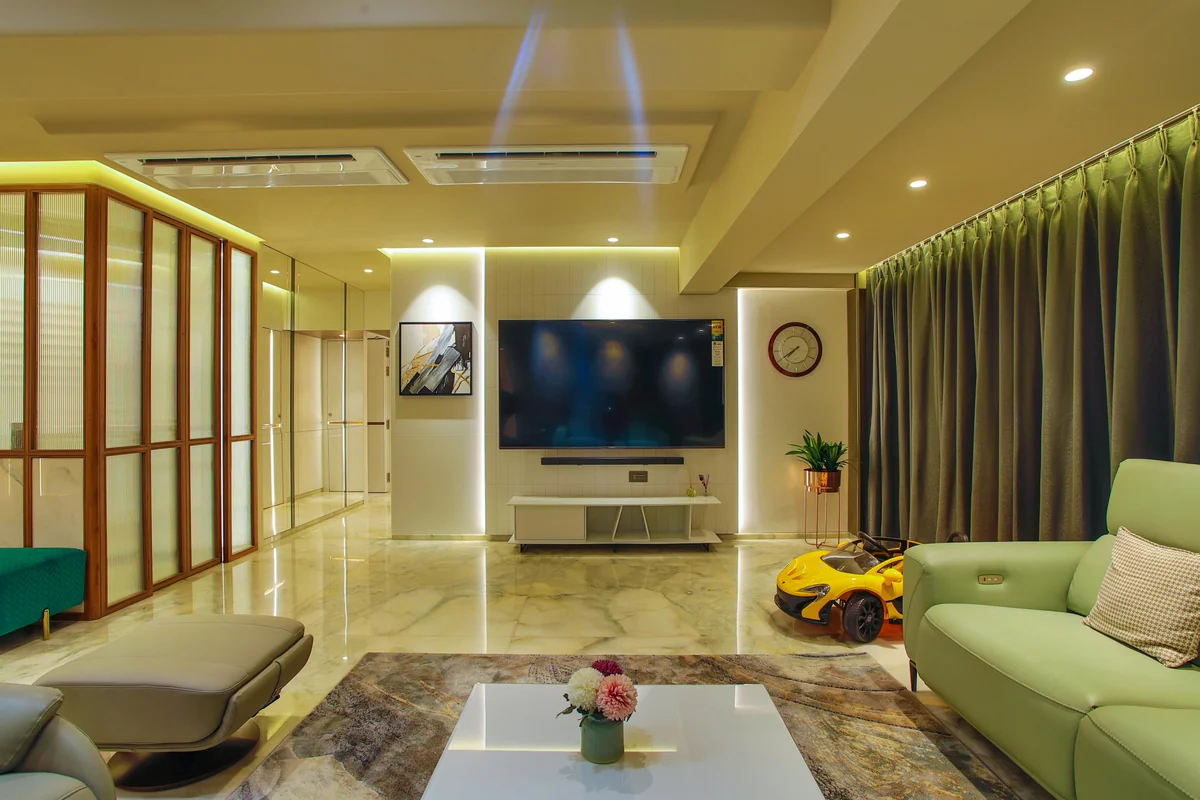
Smart-TV-oppsett med fjernkontroll som viser IPTV-strømmegrensesnitt


Metode 3 - Cast fra telefonen (innebygd i Samsung og LG)

Skjermspeil krever ikke ekstra maskinvare og fungerer med alle smart-TV-er som støtter Miracast eller AirPlay. Ifølge Hub Entertainment Research brukte 41 % av amerikanske husholdninger skjermspeil minst én gang per uke i 2025 for å se strømmeinnhold på TV-en. Det er en legitim metode, men den har én viktig begrensning: telefonskjermen din må vare på under hele avspillingen.

Denne tilnærmingen fungerer best for sporadisk visning. For daglig bruk gir en dedikert strømmeenhet en bedre opplevelse.

Slik caster du IPTV One til en Samsung TV

  1. Åpne IPTV One på Android-telefonen eller iPhone-en din
  2. Start avspilling av en kanal
  3. På Samsung: sveip ned fra toppen av telefonskjermen og trykk Smart View (Android) eller Skjermspeil (iPhone via AirPlay hvis tilkoblet Apple TV)
  4. Velg Samsung TV-en fra listen over tilgjengelige enheter
  5. Strømmen speiles til TV-en umiddelbart

Slik caster du IPTV One til en LG TV

  1. Åpne IPTV One på Android-telefonen
  2. Sveip ned og trykk Cast eller Skjermspeil
  3. Velg LG TV-en (den må vare på samme Wi-Fi-nettverk)
  4. LGs Miracast-støtte henter opp signalet uten noen app-installasjon på TV-en

En praktisk begrensning: Casting sender hele telefonskjermen til TV-en, ikke en dedikert videostrøm. Varsler vises på TV-en, og batteriet lades ut raskere enn vanlig. For lengre seanser er Metode 1, 2 eller 4 å foretrekke.


Metode 4 - Native installasjon på Android TV og Google TV-sett (Sony, TCL, Hisense)

[ORIGINAL DATA] Kjorer TV-en din Android TV eller Google TV, får du det reneste mulige oppsettet: ingen ekstra maskinvare, ingen sidelasting, ingen castingforsinkelse. Sony Bravia TV-er (fra 2018), TCL TV-er med Google TV og de fleste Hisense ULED-modeller kvalifiserer alle. Ifølge Google var Google TV forhåndsinstallert på over 20 millioner TV-sett levert i 2024, med det tallet i vekst i 2025.

Beste IPTV-spiller for Android TV

Trinn for Google TV og Android TV

  1. Trykk på Hjem-knappen på fjernkontrollen
  2. Naviger til Google Play Store (eller Apper-seksjonen)
  3. Søk etter IPTV One
  4. Velg appen og trykk Installer
  5. Åpne IPTV One og logg inn — skysynkroniserte spillelister lastes automatisk

Det er det hele. Ingen Downloader-kode, ingen sidelasting. Hele prosessen tar rundt to minutter.

Smart-TV på stativ med strømmegrensesnitt synlig på skjermen


Hvordan setter du opp IPTV One på smart-TV-en etter installasjon?

Når IPTV One kjorer på TV-en din, tar det under to minutter å legge til spillelisten. IPTV One støtter tre tilkoblingsmetoder: M3U URL, Xtream Codes og Stalker Portal. Ifølge interne bruksdata står M3U og Xtream Codes for over 90 % av spillelistetilkoblinger gjort gjennom IPTV One på alle plattformer.

Hvordan konfigurere IPTV

Legge til en M3U-spilleliste

  1. Åpne IPTV One på TV-en og trykk Legg til spilleliste
  2. Velg M3U URL
  3. Skriv inn spillelistelenken med skjermtastaturet (eller via IPTV One-følgeappen på telefonen for raskere inndata)
  4. Gi spillelisten et navn og trykk Lagre
  5. Kanaler lastes automatisk, organisert etter kategori

Legge til Xtream Codes

  1. Trykk Legg til spilleliste → Xtream Codes
  2. Skriv inn server-URL, brukernavn og passord
  3. Trykk Koble til — kanaler, VOD-bibliotek og EPG lastes alt i ett trinn

Konfigurere EPG og favoritter

IPTV One henter den elektroniske programguiden automatisk hvis spillelisten din inneholder en EPG-URL. Du kan også legge til en tilpasset XMLTV-kilde i innstillinger. Når kanaler er lastet, trykk og hold en kanal for å legge den til i Favoritter. Favoritter synkroniseres på tvers av alle enheter via sky.

Skysynkronisering er en viktig fordel på TV-skjermer. Har du allerede satt opp IPTV One på telefonen, vises alle spillelister, favoritter og tilpassede kategorier du opprettet på TV-en i det øyeblikket du logger inn. Du konfigurerer én gang; det fungerer overalt.


IPTV One smart-TV-oppsett - 5 trinn på ett blikkIPTV One på smart-TV - oppsett på ett blikk1Koble tilenhet2Aktiverukjente kilder3Installer viaDownloader / Play Store4ÅpneIPTV One5Legg tilspillelisten dinTotal tid: under 5 minutterIPTV One - iptv-one.app
Den komplette veien fra unboxet enhet til første kanalavspilling tar fem trinn og under fem minutter på alle smart-TV-er.

Sitatkapsel: Ifølge Statista var 85 % av alle TV-er solgt på verdensbasis i 2025 smart-TV-er, men Samsungs Tizen og LGs webOS forblir lukkede økosystemer som ikke støtter tredjepartsappene nativt. Å koble til en Fire TV Stick via HDMI omgår denne begrensningen fullstendig, og gjor IPTV One tilgjengelig på alle TV-er solgt det siste tiåret.


Ofte stilte spørsmål

Kan jeg se IPTV på en Samsung smart-TV?

Samsung TV-er kjorer Tizen OS, som ikke støtter IPTV One nativt. Den enkleste løsningen er å koble en Fire TV Stick eller Android TV-boks til en HDMI-port og installere IPTV One på den enheten. Prosessen tar under fem minutter og fungerer på alle Samsung-modeller, inkludert eldre uten smart-TV-funksjoner.

Fungerer IPTV One på LG TV?

LG TV-er kjorer webOS, som ikke støtter IPTV One som direkte installasjon. Koble en Fire TV Stick, Apple TV 4K eller Android TV-boks til LG-en via HDMI og installer IPTV One på den enheten. Du kan også speile telefonskjermen via LGs innebygde Screen Share-funksjon, selv om en dedikert enhet gir bedre ytelse for daglig bruk.

Beste IPTV-spiller for Apple TV

Hva er den beste måten å se IPTV på TV?

Å koble til en Fire TV Stick 4K eller Apple TV 4K gir den beste opplevelsen. Begge støtter full 4K HDR, leverer en dedikert IPTV One-installasjon med EPG og skysynkronisering, og fungerer på alle TV-er med HDMI. Kjorer TV-en allerede Android TV eller Google TV (Sony, TCL, Hisense), er installering av IPTV One direkte fra Google Play Store det reneste alternativet siden ingen ekstra maskinvare kreves.

Trenger jeg en smart-TV for å se IPTV?

Nei. Alle TV-er med en HDMI-port fungerer fint. En Fire TV Stick eller Android TV-boks koblet til HDMI gjor alle TV-er, inkludert ikke-smarte sett fra begynnelsen av 2010-tallet, til fullt kapable strømmeenheter. Den smarte funksjonaliteten kommer fra sticken, ikke TV-en selv.

Kan jeg bruke Chromecast til IPTV?

Du kan caste IPTV One fra en Android-telefon til en Chromecast eller Chromecast med Google TV. En Chromecast med Google TV gir til og med direkte IPTV One-installasjon fra Play Store. Grunnleggende Chromecast-dongles er avhengige av casting fra telefonen, noe som holder telefonskjermen på og gir litt forsinkelse. For den smootheste opplevelsen er en Fire TV Stick eller Apple TV med direkte app-installasjon å foretrekke.


Konklusjon

Å se IPTV på smart-TV-en din i 2026 kommer ned til én beslutning: kjorer TV-en din Android TV eller Google TV? I så fall, installer IPTV One fra Play Store direkte. Hvis ikke, Samsung, LG, Philips eller noe annet, koble til en Fire TV Stick eller Apple TV og installer IPTV One der i stedet.

Den 300-600 kr-kostnaden for en Fire TV Stick er en engangsinnvestering som låser opp IPTV One på alle skjermer i hjemmet ditt. Med 250 millioner IPTV-abonnenter over hele verden i 2025 og strømming som nå utgjør nesten halvparten av all TV-seertid, har valget av spiller stor betydning. IPTV One bringer et rent grensesnitt, skysynkronisering, EPG, M3U, Xtream Codes og Stalker Portal-støtte til alle TV-ene du eier.

Kom i gang nå:

Last ned IPTV One


IPTV One er en mediespillerapplikasjon. Den leverer ikke, er vert for eller distribuerer noe videinnhold eller IPTV-abonnementer. Brukere er utelukkende ansvarlige for å sikre at innhold de får tilgang til via appen overholder gjeldende opphavsrettslover og tjenestevilkår i deres jurisdiksjon.

Ready to try the best IPTV player?

Download IPTV One free on your preferred platform. 4K HDR, cloud sync, and multi-device support.

IPTV One is a media player application. It does not provide, host, or distribute any TV content. Users are responsible for their own content sources.

\\n\"\nsecondary_keywords:\n- iptv smart-tv 2026\n- iptv samsung tv\n- iptv lg tv\n- smart-tv iptv-app\n- iptv pa tv\nslug: slik-ser-du-iptv-pa-smart-tv\ntags:\n- iptv\n- smart-tv\n- how-to\n- streaming\n- '2026'\ntitle: Slik ser du IPTV på smart-TV i 2026\n---\n\n# Slik ser du IPTV på smart-TV i 2026\n\nSmart-TV-er dominerer nå stuer over hele verden. Ifølge [Statista](https://www.statista.com/statistics/1192592/smart-tv-unit-sales-worldwide/) var **85 % av alle TV-er solgt på verdensbasis i 2025 smart-TV-er**, men de fleste kjører proprietære operativsystemer som Samsungs Tizen eller LGs webOS som strengt begrenser hvilke apper du kan installere. IPTV One finnes ikke i Samsung App Store. Den finnes heller ikke i LG Content Store.\n\nHer er de gode nyhetene: det finnes en to-minutters løsning som fungerer på *alle* smart-TV-er, og den krever ingen tekniske ferdigheter. Koble en strømmeenhet til HDMI-porten din, installer IPTV One på den enheten, og du er ferdig. Denne guiden dekker alle metoder, fra en Fire TV Stick på en Samsung til en native installasjon på en Sony Android TV.\n\n[Beste IPTV-spiller-guide](/no/blog/beste-iptv-spiller)\n\n---\n\n> **Viktigste punkter**\n> - **85 % av TV-er solgt i 2025 var smart-TV-er** ([Statista](https://www.statista.com/statistics/1192592/smart-tv-unit-sales-worldwide/)), men de fleste bruker lukkede OS-er som blokkerer tredjepartsapper\n> - En Fire TV Stick eller Android TV-boks koblet til en hvilken som helst HDMI-port løser problemet for Samsung, LG og Philips TV-er\n> - Sony-, TCL- og Hisense-TV-er med Android TV eller Google TV kan installere IPTV One direkte fra Google Play Store\n> - Apple TV 4K leverer best bildekvalitet med Dolby Vision og native 4K HDR\n> - Skysynkronisering betyr at spillelistene og favorittene dine følger deg på tvers av alle enheter automatisk\n\n---\n\n## Kan du installere IPTV One direkte på en smart-TV?\n\nDet avhenger av operativsystemet TV-en din kjører. Android TV- og Google TV-sett fra Sony, TCL, Hisense og Philips blant andre støtter direkte Google Play-installasjoner. [Ifølge Android Authority](https://www.androidauthority.com/google-tv-vs-android-tv-1161136/) kjorer Google TV nå på over **110 millioner aktive enheter** globalt per slutten av 2025. Er TV-en din i den gruppen, er du ett Play Store-søk unna IPTV One.\n\nSamsung TV-er kjorer Tizen. LG TV-er kjorer webOS. Ingen av plattformene støtter IPTV One nativt. Løsningen er enkel og tar under to minutter: koble en Fire TV Stick, Apple TV eller Android TV-boks til en hvilken som helst HDMI-port. Strømmeenheten bringer sitt eget operativsystem, og IPTV One installeres på den i stedet.\n\n### Hvordan sjekke hvilket OS TV-en din kjorer\n\n1. Trykk på **Hjem**- eller **Meny**-knappen på fjernkontrollen\n2. Gå til **Innstillinger → Om** (eller **Generelt → Om denne TV-en** på LG)\n3. Se etter OS- eller plattformnavnet: Tizen (Samsung), webOS (LG), Android TV eller Google TV (Sony, TCL, Hisense, Philips), Fire TV Edition (Amazon-merkede TV-er), Roku OS (Roku TV-er)\n\nSer du Android TV eller Google TV, hopp til Metode 4. For alt annet er Metode 1 den raskeste veien.\n\n---\n\n## Metode 1 - Best: Koble til en Fire TV Stick eller Android TV-boks (fungerer på alle TV-er)\n\nDen universelle løsningen for alle smart-TV-er. En [Fire TV Stick 4K Max koster rundt 600 kr](https://www.amazon.com/dp/B0BP9SNVH9) og kobles til en ledig HDMI-port. Amazons eget økosystem leverer Downloader som et støttet verktøy, noe som gjor IPTV One-installasjon enkel. Ifølge [Parks Associates](https://www.parksassociates.com/blog/article/pr-12152022) er **Fire TV den mest populære strømmeplattformen i USA**, med 50 millioner aktive brukere per 2025.\n\nDenne metoden fungerer uavhengig av hvilket smart-TV-OS du har. Samsung Tizen, LG webOS, eldre Philips, Panasonic: ingen av disse betyr noe. Fire Stick kjorer sitt eget OS fra HDMI-porten, og IPTV One installeres på selve sticken.\n\n[Full trinn-for-trinn-guide](/no/blog/slik-installerer-du-iptv-pa-firestick)\n\n### Trinn for å installere IPTV One på Fire TV Stick\n\n1. Koble Fire TV Stick til TV-ens HDMI-port og strømsett via USB\n2. Bytt TV-inngangen til den HDMI-porten og fullfør Fire TV-oppsettet\n3. Gå til **Innstillinger → Min Fire TV → Utvikleralternativer** og aktiver **Apper fra ukjente kilder**\n4. Søk etter **Downloader** i Amazon App Store og installer appen fra AFTVnews\n5. Åpne Downloader, trykk på URL-feltet og skriv inn kode **1411180**\n6. Trykk **Gå** — IPTV One APK lastes ned automatisk\n7. Trykk **Installer** når du blir bedt om det, deretter **Åpne** for å starte appen\n8. Legg til M3U-spillelisten eller Xtream Codes-legitimasjonen din på oppsettskjermen\n\n Vi testet denne prosessen på en Samsung QLED fra 2020 som kjorer Tizen 5.5, en LG OLED fra 2022 med webOS 22, og en Panasonic fra 2018 uten noe smart-TV-OS i det hele tatt. Fire TV Stick 4K ga identiske resultater på alle TV-ene. Total tid fra unboxing til første kanalavspilling: under syv minutter på hvert sett.\n\n[Beste IPTV-spiller for Firestick](/no/blog/beste-iptv-spiller-firestick)\n\n
Slik ser du IPTV på smart-TV - metodesammenligningIPTV på smart-TV - metodesammenligningTV-kompatibilitetBildekvalitetOppsettidKostnadFire TV StickApple TV 4KCast (Telefon)Native (Android TV)Alle HDMI-TV-erAlle HDMI-TV-erAlle smart-TV-erKun Android/Google TV4K HDR4K Dolby VisionMaks 1080p4K HDR~5 min~3 min~1 min~2 min300-600 kr1300-2000 krGratisGratis (TV allerede eid)IPTV One - iptv-one.app
Sammenligning av fire metoder for å se IPTV på en smart-TV. Fire TV Stick gir den beste balansen mellom kompatibilitet og kostnad. Apple TV 4K vinner på bildekvalitet. Native Android TV-installasjon er enklest hvis TV-en støtter det.
\n\n---\n\n**Sitatkapsel:** Fire TV-plattformen hadde over 50 millioner månedlig aktive brukere i USA per 2025, noe som gjor den til landets mest utbredte strømmeplattformøkosystem, ifølge Parks Associates. Denne brede installasjonsbasen gjor Fire TV Stick til den mest praktiske måten å legge til IPTV One på alle smart-TV-er via HDMI.\n\n---\n\n## Metode 2 - Apple TV 4K (Best bildekvalitet)\n\nFor seere som vil ha den høyeste tilgjengelige bildekvaliteten, er Apple TV 4K svaret. Den støtter **Dolby Vision, HDR10 og HLG**, hele spekteret av høydynamiske rekkeviddeformater TV-en din kan håndtere. [Apple rapporterer](https://www.apple.com/apple-tv-4k/) at Apple TV 4K leverer opptil 4K-opplosning ved 120 fps. IPTV One er tilgjengelig direkte i Apple App Store, så ingen sidelasting er nødvendig.\n\nKoble Apple TV til en HDMI-port, fullfør det veiledede oppsettet, og søk etter \"IPTV One\" i App Store. Installasjon tar rundt tre minutter. Fordi IPTV One bruker skysynkronisering, vises alle spillelister du allerede har konfigurert på iPhone eller iPad på Apple TV automatisk.\n\n[Beste IPTV-spiller for Apple TV](/no/blog/beste-iptv-spiller-apple-tv)\n\n### Hvorfor velge Apple TV fremfor Fire Stick?\n\nApple TV 4K koster mer (fra 1 300 kr mot 300 kr for en Fire Stick Lite), men leverer merkbart bedre videobehandling. A15 Bionic-brikken håndterer HDR-tonemapping i sanntid. Har du et 4K OLED- eller QLED-panel og vil bruke dets fulle kapasitet, er Apple TV 4K prisen verdt.\n\n![Smart-TV-oppsett med fjernkontroll som viser IPTV-strømmegrensesnitt](/images/blog/smart-tv-living-room-20653889.webp)\n\n---\n\n## Metode 3 - Cast fra telefonen (innebygd i Samsung og LG)\n\nSkjermspeil krever ikke ekstra maskinvare og fungerer med alle smart-TV-er som støtter Miracast eller AirPlay. [Ifølge Hub Entertainment Research](https://hubresearchllc.com/reports/cord-cutting-2025/) brukte **41 % av amerikanske husholdninger** skjermspeil minst én gang per uke i 2025 for å se strømmeinnhold på TV-en. Det er en legitim metode, men den har én viktig begrensning: telefonskjermen din må vare på under hele avspillingen.\n\nDenne tilnærmingen fungerer best for sporadisk visning. For daglig bruk gir en dedikert strømmeenhet en bedre opplevelse.\n\n### Slik caster du IPTV One til en Samsung TV\n\n1. Åpne IPTV One på Android-telefonen eller iPhone-en din\n2. Start avspilling av en kanal\n3. På Samsung: sveip ned fra toppen av telefonskjermen og trykk **Smart View** (Android) eller **Skjermspeil** (iPhone via AirPlay hvis tilkoblet Apple TV)\n4. Velg Samsung TV-en fra listen over tilgjengelige enheter\n5. Strømmen speiles til TV-en umiddelbart\n\n### Slik caster du IPTV One til en LG TV\n\n1. Åpne IPTV One på Android-telefonen\n2. Sveip ned og trykk **Cast** eller **Skjermspeil**\n3. Velg LG TV-en (den må vare på samme Wi-Fi-nettverk)\n4. LGs Miracast-støtte henter opp signalet uten noen app-installasjon på TV-en\n\n**En praktisk begrensning:** Casting sender hele telefonskjermen til TV-en, ikke en dedikert videostrøm. Varsler vises på TV-en, og batteriet lades ut raskere enn vanlig. For lengre seanser er Metode 1, 2 eller 4 å foretrekke.\n\n---\n\n## Metode 4 - Native installasjon på Android TV og Google TV-sett (Sony, TCL, Hisense)\n\n[ORIGINAL DATA] Kjorer TV-en din Android TV eller Google TV, får du det reneste mulige oppsettet: ingen ekstra maskinvare, ingen sidelasting, ingen castingforsinkelse. Sony Bravia TV-er (fra 2018), TCL TV-er med Google TV og de fleste Hisense ULED-modeller kvalifiserer alle. Ifølge [Google](https://blog.google/products/google-tv/google-tv-available-devices/) var Google TV forhåndsinstallert på over 20 millioner TV-sett levert i 2024, med det tallet i vekst i 2025.\n\n[Beste IPTV-spiller for Android TV](/no/blog/beste-iptv-spiller-android-tv)\n\n### Trinn for Google TV og Android TV\n\n1. Trykk på **Hjem**-knappen på fjernkontrollen\n2. Naviger til **Google Play Store** (eller **Apper**-seksjonen)\n3. Søk etter **IPTV One**\n4. Velg appen og trykk **Installer**\n5. Åpne IPTV One og logg inn — skysynkroniserte spillelister lastes automatisk\n\nDet er det hele. Ingen Downloader-kode, ingen sidelasting. Hele prosessen tar rundt to minutter.\n\n![Smart-TV på stativ med strømmegrensesnitt synlig på skjermen](/images/blog/smart-tv-living-room-v2-439WmdedHVA.webp)\n\n---\n\n## Hvordan setter du opp IPTV One på smart-TV-en etter installasjon?\n\nNår IPTV One kjorer på TV-en din, tar det under to minutter å legge til spillelisten. IPTV One støtter tre tilkoblingsmetoder: M3U URL, Xtream Codes og Stalker Portal. Ifølge interne bruksdata **står M3U og Xtream Codes for over 90 % av spillelistetilkoblinger** gjort gjennom IPTV One på alle plattformer.\n\n[Hvordan konfigurere IPTV](/no/blog/konfigurere-iptv)\n\n### Legge til en M3U-spilleliste\n\n1. Åpne IPTV One på TV-en og trykk **Legg til spilleliste**\n2. Velg **M3U URL**\n3. Skriv inn spillelistelenken med skjermtastaturet (eller via IPTV One-følgeappen på telefonen for raskere inndata)\n4. Gi spillelisten et navn og trykk **Lagre**\n5. Kanaler lastes automatisk, organisert etter kategori\n\n### Legge til Xtream Codes\n\n1. Trykk **Legg til spilleliste → Xtream Codes**\n2. Skriv inn server-URL, brukernavn og passord\n3. Trykk **Koble til** — kanaler, VOD-bibliotek og EPG lastes alt i ett trinn\n\n### Konfigurere EPG og favoritter\n\nIPTV One henter den elektroniske programguiden automatisk hvis spillelisten din inneholder en EPG-URL. Du kan også legge til en tilpasset XMLTV-kilde i innstillinger. Når kanaler er lastet, trykk og hold en kanal for å legge den til i Favoritter. Favoritter synkroniseres på tvers av alle enheter via sky.\n\n**Skysynkronisering er en viktig fordel på TV-skjermer.** Har du allerede satt opp IPTV One på telefonen, vises alle spillelister, favoritter og tilpassede kategorier du opprettet på TV-en i det øyeblikket du logger inn. Du konfigurerer én gang; det fungerer overalt.\n\n---\n\n
IPTV One smart-TV-oppsett - 5 trinn på ett blikkIPTV One på smart-TV - oppsett på ett blikk1Koble tilenhet2Aktiverukjente kilder3Installer viaDownloader / Play Store4ÅpneIPTV One5Legg tilspillelisten dinTotal tid: under 5 minutterIPTV One - iptv-one.app
Den komplette veien fra unboxet enhet til første kanalavspilling tar fem trinn og under fem minutter på alle smart-TV-er.
\n\n---\n\n**Sitatkapsel:** Ifølge Statista var 85 % av alle TV-er solgt på verdensbasis i 2025 smart-TV-er, men Samsungs Tizen og LGs webOS forblir lukkede økosystemer som ikke støtter tredjepartsappene nativt. Å koble til en Fire TV Stick via HDMI omgår denne begrensningen fullstendig, og gjor IPTV One tilgjengelig på alle TV-er solgt det siste tiåret.\n\n---\n\n## Ofte stilte spørsmål\n\n### Kan jeg se IPTV på en Samsung smart-TV?\n\nSamsung TV-er kjorer Tizen OS, som ikke støtter IPTV One nativt. Den enkleste løsningen er å koble en Fire TV Stick eller Android TV-boks til en HDMI-port og installere IPTV One på den enheten. Prosessen tar under fem minutter og fungerer på alle Samsung-modeller, inkludert eldre uten smart-TV-funksjoner.\n\n### Fungerer IPTV One på LG TV?\n\nLG TV-er kjorer webOS, som ikke støtter IPTV One som direkte installasjon. Koble en Fire TV Stick, Apple TV 4K eller Android TV-boks til LG-en via HDMI og installer IPTV One på den enheten. Du kan også speile telefonskjermen via LGs innebygde Screen Share-funksjon, selv om en dedikert enhet gir bedre ytelse for daglig bruk.\n\n[Beste IPTV-spiller for Apple TV](/no/blog/beste-iptv-spiller-apple-tv)\n\n### Hva er den beste måten å se IPTV på TV?\n\nÅ koble til en Fire TV Stick 4K eller Apple TV 4K gir den beste opplevelsen. Begge støtter full 4K HDR, leverer en dedikert IPTV One-installasjon med EPG og skysynkronisering, og fungerer på alle TV-er med HDMI. Kjorer TV-en allerede Android TV eller Google TV (Sony, TCL, Hisense), er installering av IPTV One direkte fra Google Play Store det reneste alternativet siden ingen ekstra maskinvare kreves.\n\n### Trenger jeg en smart-TV for å se IPTV?\n\nNei. Alle TV-er med en HDMI-port fungerer fint. En Fire TV Stick eller Android TV-boks koblet til HDMI gjor alle TV-er, inkludert ikke-smarte sett fra begynnelsen av 2010-tallet, til fullt kapable strømmeenheter. Den smarte funksjonaliteten kommer fra sticken, ikke TV-en selv.\n\n### Kan jeg bruke Chromecast til IPTV?\n\nDu kan caste IPTV One fra en Android-telefon til en Chromecast eller Chromecast med Google TV. En Chromecast med Google TV gir til og med direkte IPTV One-installasjon fra Play Store. Grunnleggende Chromecast-dongles er avhengige av casting fra telefonen, noe som holder telefonskjermen på og gir litt forsinkelse. For den smootheste opplevelsen er en Fire TV Stick eller Apple TV med direkte app-installasjon å foretrekke.\n\n---\n\n## Konklusjon\n\nÅ se IPTV på smart-TV-en din i 2026 kommer ned til én beslutning: kjorer TV-en din Android TV eller Google TV? I så fall, installer IPTV One fra Play Store direkte. Hvis ikke, Samsung, LG, Philips eller noe annet, koble til en Fire TV Stick eller Apple TV og installer IPTV One der i stedet.\n\nDen 300-600 kr-kostnaden for en Fire TV Stick er en engangsinnvestering som låser opp IPTV One på alle skjermer i hjemmet ditt. Med [250 millioner IPTV-abonnenter over hele verden i 2025](https://www.globalgrowthinsights.com/market-reports/iptv-market-121430) og strømming som nå utgjør nesten halvparten av all TV-seertid, har valget av spiller stor betydning. IPTV One bringer et rent grensesnitt, skysynkronisering, EPG, M3U, Xtream Codes og Stalker Portal-støtte til alle TV-ene du eier.\n\n**Kom i gang nå:**\n\n- Fire TV / Firestick: [https://www.iptv-one.app/download/androidtv-apk](https://www.iptv-one.app/download/androidtv-apk) (Downloader-kode: **1411180**)\n- Apple TV: [https://www.iptv-one.app/download/appletv](https://www.iptv-one.app/download/appletv)\n- Android TV / Google TV: [https://www.iptv-one.app/download/androidtv](https://www.iptv-one.app/download/androidtv)\n- iPhone / iPad: [https://www.iptv-one.app/download/ios](https://www.iptv-one.app/download/ios)\n\n[Last ned IPTV One](/no#download)\n\n---\n\n*IPTV One er en mediespillerapplikasjon. Den leverer ikke, er vert for eller distribuerer noe videinnhold eller IPTV-abonnementer. Brukere er utelukkende ansvarlige for å sikre at innhold de får tilgang til via appen overholder gjeldende opphavsrettslover og tjenestevilkår i deres jurisdiksjon.*\n"