Cata Latime de Banda Foloseste IPTV? Ghid Complet 2026

Fluxul tau IPTV se blocheaza intruna. Testul de viteza arata 200 Mbps. Deci ce nu functioneaza de fapt?
Latimea de banda pentru IPTV nu tine doar de viteza bruta. Suportul de codec, tipul conexiunii, configuratia routerului si numarul de fluxuri simultane determina daca obtii 4K fluent sau buffering constant. Diferenta dintre o experienta frustranta si una perfecta se reduce adesea la cateva setari.
Acest ghid acopera cerintele exacte de latime de banda pentru IPTV pe rezolutie, explica de ce alegerea codecului poate reduce consumul de date cu 50%, si iti arata cum sa calculezi latimea de banda de care are nevoie cu adevarat locuinta ta. Vei gasi si pasi practici pentru a optimiza conexiunea si a rezolva buffering-ul cand apare.
Concluzii Cheie
- IPTV SD necesita 2-4 Mbps; HD (720p) necesita 4-5 Mbps; Full HD (1080p) necesita 8-12 Mbps
- 4K H.265/HEVC foloseste 15-25 Mbps; 4K H.264 poate folosi 50-80 Mbps: alegerea codecului conteaza enorm
- H.265/HEVC reduce cerintele de latime de banda cu 40-50% fata de H.264 la aceeasi calitate vizuala
- Pentru o locuinta cu trei fluxuri simultane la calitati diferite, planifica cel putin 50-75 Mbps
- Ethernet este intotdeauna mai fiabil decat WiFi; WiFi 5 GHz depaseste 2.4 GHz pentru streaming
- Buffering-ul este adesea o problema de router sau codec, nu de viteza internet
Cata Latime de Banda Foloseste de Fapt IPTV?
Cerintele de latime de banda pentru IPTV variaza mult in functie de rezolutie, codec si modul in care fluxul este codificat de sursa ta de continut. Iata cifrele reale dupa care ar trebui sa te ghidezi:
| Rezolutie | Codec | Latime de Banda Necesara |
|---|---|---|
| SD (480p) | H.264 | 2-4 Mbps |
| HD (720p) | H.264 | 4-5 Mbps |
| Full HD (1080p) | H.264 | 8-12 Mbps |
| Full HD (1080p) | H.265 | 4-6 Mbps |
| 4K UHD | H.264 | 50-80 Mbps |
| 4K UHD | H.265/HEVC | 15-25 Mbps |
Aceste cifre reprezinta bitrate-uri sustinute pentru fluxuri TV live. Continutul VOD poate varia: unii furnizori codifica filmele la bitrate-uri mai mari pentru o calitate mai buna, in timp ce altii comprima agresiv pentru a reduce costurile de server.
Cateva lucruri merita intelese. Mai intai, viteza conexiunii tale la internet si bitrate-ul fluxului sunt doua lucruri diferite. O conexiune de 100 Mbps poate gestiona usor un flux de 25 Mbps. Dar daca routerul tau gestioneaza simultan descarcari de jocuri, apeluri video si zeci de dispozitive smart home, latimea de banda disponibila scade rapid. In al doilea rand, fluxurile IPTV sunt continue: spre deosebire de descarcarile de fisiere, nu exista buffer in avans. Latimea de banda trebuie sa fie constanta, nu doar rapida in varfuri.
Minimul practic pentru un IPTV fiabil:
- SD pe un singur dispozitiv: 5 Mbps sustinuti
- Full HD pe un singur dispozitiv: 15 Mbps sustinuti
- 4K H.265 pe un singur dispozitiv: 30 Mbps sustinuti (cu marja)
- 4K H.264 pe un singur dispozitiv: 100 Mbps sustinuti (cu marja)
Adaugarea unei marje de 20-30% peste bitrate-ul fluxului previne buffering-ul cand reteaua ta are varfuri scurte de congestie.
H.265 vs H.264: De Ce Conteaza Codecul pentru Latimea de Banda
Codecul folosit de fluxul tau IPTV este unul dintre cei mai importanti factori in consumul de latime de banda. Totusi, majoritatea utilizatorilor nu se gandesc niciodata la asta.
H.264 (AVC) este standardul de streaming din mijlocul anilor 2000. Este larg suportat si compatibil universal, dar a fost conceput pentru o era in care 1080p era considerat de top. Un flux 4K H.264 necesita 50-80 Mbps: mai mult decat pot sustine unele conexiuni de acasa in mod fiabil.
H.265/HEVC ofera aceeasi calitate vizuala la aproximativ jumatate din bitrate. Un flux 4K care necesita 65 Mbps in H.264 are nevoie de doar 15-25 Mbps in H.265. Aceasta este o reducere de latime de banda de 40-60%. Pentru locuinte cu mai multe ecrane, aceasta diferenta este decisiva.
Compromisul este puterea de procesare. Decodarea H.265 necesita mai mult din procesorul dispozitivului tau sau din hardware-ul video dedicat. Dispozitivele moderne o gestioneaza cu decodare accelerata hardware, care muta munca de la CPU la un cip dedicat. Pe hardware vechi, fara suport pentru decodare hardware, H.265 poate cauza utilizare mare a CPU si pierderi de cadre.
playerul 4K HDR de la IPTV One
Motorul de redare al IPTV One suporta H.265/HEVC cu decodare accelerata hardware pe toate platformele. Pe Android, Android TV, Fire TV, iOS, macOS, Windows, Linux si Apple TV, playerul foloseste automat decodarea hardware atunci cand este disponibila, mentinand utilizarea CPU scazuta si redarea fluenta chiar si la 4K. Poti alege codecul preferat din setarile playerului pentru a se potrivi cu ceea ce furnizeaza sursa ta de continut.
Un standard mai nou, AV1, apare ca succesor al H.265 cu un castig suplimentar de eficienta de 20-30%. IPTV One suporta si AV1, desi majoritatea surselor IPTV inca codifica in principal in H.264 sau H.265 in 2026.
Cum Calculezi Latimea de Banda pentru Mai Multe Dispozitive
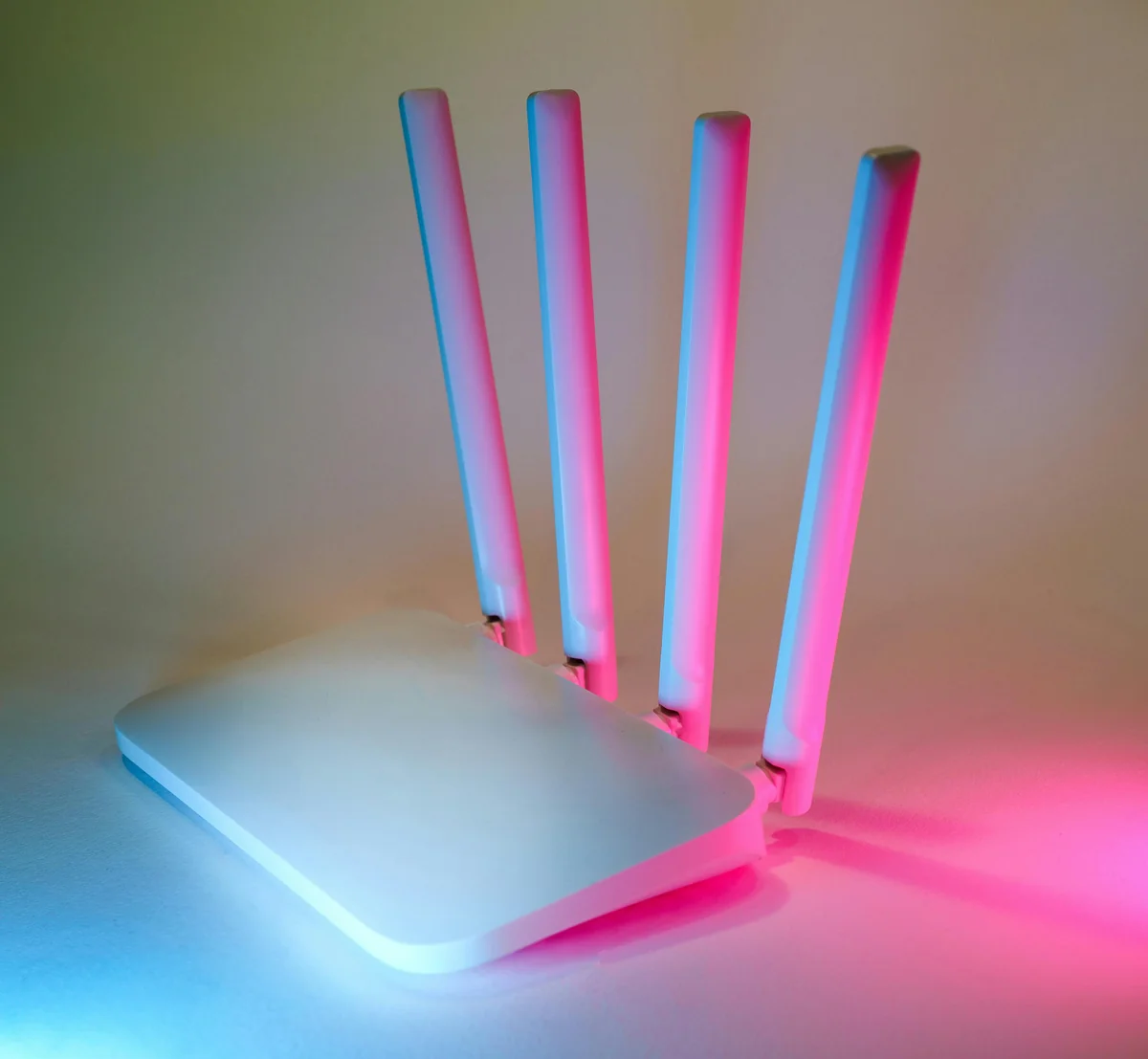
Calculele pentru un singur dispozitiv sunt simple. O locuinta nu este. Iata cum sa calculezi latimea de banda de care ai nevoie cu adevarat.
Pasul 1: Enumera Fluxurile Tale Simultane
Gandeste-te la scenariul de utilizare de varf din casa ta. Nu ce se intampla la 3 dimineata, ci ce se intampla sambata seara cand toata lumea este acasa.
Noteaza fiecare dispozitiv care ar putea transmite IPTV simultan si calitatea la care va reda:
- TV din living: 4K H.265 = 25 Mbps
- TV din dormitor: Full HD = 12 Mbps
- Tableta (copil): SD = 4 Mbps
- Telefon (al doilea adult): Full HD = 10 Mbps
Pasul 2: Aduna Bitrate-urile Fluxurilor
Total in acest exemplu: 25 + 12 + 4 + 10 = 51 Mbps
Pasul 3: Adauga 30% Marja
Overhead-ul retelei, varfurile scurte de congestie, actualizarile aplicatiilor in fundal si alte dispozitive conectate consuma toate latime de banda. Adauga o marja minima de 30%:
51 Mbps × 1.3 = 66 Mbps necesari
Pasul 4: Ia in Considerare Dispozitivele Non-IPTV
Smart TV-urile, consolele de jocuri, hub-urile smart home, camerele de securitate si computerele folosesc toate latime de banda. O singura sesiune de gaming 4K sau un apel video adauga 10-25 Mbps in plus peste consumul tau IPTV. Intr-o casa conectata moderna, 100 Mbps este un minim practic pentru IPTV confortabil pe mai multe dispozitive, alaturi de utilizarea generala a internetului.
Referinta Rapida: Viteza Internet Recomandata dupa Marimea Gospodariei
| Profil Gospodarie | Viteza Recomandata |
|---|---|
| Un singur privitor, HD | 20 Mbps |
| Un singur privitor, 4K H.265 | 35 Mbps |
| Doi privitori, calitate mixta | 50 Mbps |
| Trei sau mai multe fluxuri, mixte | 100 Mbps |
| Gospodarie avansata, 4K pe mai multe ecrane | 200 Mbps+ |
Functia de sincronizare in cloud a IPTV One functioneaza pe toate cele opt platforme cu un consum minim de latime de banda in fundal. Sincronizarea in sine foloseste doar cativa kilobyti per operatie si nu iti va afecta latimea de banda de streaming.
Cum Optimizezi Conexiunea pentru IPTV
Vitezele mari de internet nu inseamna nimic daca drumul de la routerul tau la dispozitivul de streaming este nesigur. Calitatea conexiunii conteaza la fel de mult ca viteza pentru IPTV.
Ethernet vs WiFi: Alege Intotdeauna Ethernet Cand Este Posibil
O conexiune Ethernet prin cablu este superioara pentru IPTV in orice aspect masurabil. Latenta scade de la 5-20 ms pe WiFi la sub 1 ms pe Ethernet. Pierderea de pachete, care cauzeaza blocajele scurte si artefactele din fluxurile IPTV, este practic zero pe Ethernet fata de 0,1-2% pe WiFi tipic. Latimea de banda este constanta, nu fluctueaza cu interferenta.
Daca tragerea unui cablu nu este practica, un adaptor powerline (Ethernet prin cablajul electric al casei) este a doua cea mai buna optiune. Ofera o consistenta similara cu Ethernet fara a fi nevoie sa rutezi cabluri.
WiFi 5 GHz vs 2.4 GHz
Daca trebuie sa folosesti WiFi, alege intotdeauna banda de 5 GHz in locul celei de 2.4 GHz pentru dispozitivele tale de streaming.
WiFi 2.4 GHz are o raza mai mare, dar este partajat cu dispozitive Bluetooth, cuptoare cu microunde, monitoare pentru bebelusi si toate routerele din vecinatate. Congestia cauzeaza in mod regulat intreruperile scurte de semnal care se traduc in buffering IPTV. 5 GHz este mai putin aglomerat, ofera un debit mai mare la distante tipice din locuinta (pana la 15 metri de router) si este mult mai constant pentru streaming.
Routerele WiFi 6 (802.11ax) si WiFi 6E reduc si mai mult congestia printr-o gestionare mai eficienta a canalelor. Daca routerul tau are mai mult de cinci ani si transmiti in 4K, actualizarea routerului are adesea un impact mai mare decat actualizarea planului de internet.
QoS (Calitatea Serviciului) pe Routerul Tau
Majoritatea routerelor moderne suporta Quality of Service, o functie care prioritizeaza anumite tipuri de trafic in retea. Configurarea QoS pentru a prioritiza dispozitivul tau de streaming sau pentru a da prioritate mare traficului IPTV previne ca o descarcare in fundal sau un apel video sa lipseasca fluxul tau de latime de banda.
Acceseaza panoul de administrare al routerului (de obicei la 192.168.1.1 sau 192.168.0.1) si cauta setarile QoS. Unele routere il numesc "Prioritizarea Traficului" sau "Prioritate Dispozitiv". Seteaza TV-ul sau dispozitivul de streaming la prioritatea cea mai mare. Doar acest lucru elimina buffering-ul pentru multi utilizatori care raportau probleme in ciuda unei viteze internet adecvate.
Alegerea Codecului Corect in Setarile IPTV One
In IPTV One, poti configura setarile de redare pentru a se potrivi cu conexiunea si hardware-ul tau:
- Daca sursa ta ofera fluxuri H.265 si dispozitivul tau suporta decodare hardware, selecteaza H.265 in setarile playerului pentru eficienta maxima a latimii de banda
- Activeaza decodarea accelerata hardware pentru a descarca procesarea video de pe CPU
- Ajusteaza setarile marimii buffer-ului daca conexiunea ta are viteze inconsistente: un buffer mai mare absoarbe scaderile scurte de latime de banda
Depanarea Buffering-ului IPTV Cauzat de Latimea de Banda

Buffering-ul este cea mai comuna plangere legata de IPTV, iar latimea de banda este prima invinuita. Dar in practica, latimea de banda este responsabila pentru mai putin de jumatate din problemele de buffering. Iata o abordare sistematica de depanare.
Diagnosticheaza Inainte sa Repari
Ruleaza un test de viteza pe fast.com sau speedtest.net de pe dispozitivul care are buffering, nu de pe alt dispozitiv. Un rezultat care arata 80% sau mai mult din viteza abonata confirma ca latimea de banda nu este problema.
Apoi, verifica daca buffering-ul este constant pe toate canalele sau doar pe unele specifice. Daca doar anumite canale au buffering iar altele nu, problema tine de serverele sursei de continut, nu de conexiunea ta.
Cauze Comune si Solutii
Cauza: interferenta WiFi Simptom: buffering-ul se agraveaza seara sau cand vecinii sunt acasa. Solutie: treci la banda de 5 GHz, foloseste Ethernet, sau schimba canalul WiFi al routerului cu unul mai putin aglomerat (foloseste o aplicatie de analiza WiFi pentru a gasi canalul cel mai liber).
Cauza: congestia routerului Simptom: buffering-ul se imbunatateste cand alte dispozitive sunt deconectate. Solutie: activeaza QoS pe router si prioritizeaza dispozitivul de streaming. Ia in considerare un upgrade la un router cu o gestionare mai buna a mai multor dispozitive (routerele din clasa WiFi 6 gestioneaza mai eficient conexiunile concurente).
Cauza: codec gresit / decodare hardware lipsa Simptom: buffering sau pierderi de cadre cu fluxuri de rezolutie mare, utilizare CPU mare vizibila in setarile dispozitivului. Solutie: in IPTV One, activeaza decodarea hardware in setarile playerului. Daca sursa ofera H.264 iar dispozitivul tau gestioneaza H.265, acest lucru s-ar putea sa nu ajute, dar activarea decodarii hardware pentru orice codec este folosit va reduce sarcina CPU si va preveni pierderile de cadre pe dispozitivele mai slabe.
Cauza: latenta DNS Simptom: incarcarea initiala a canalului este lenta (3-10 secunde pentru a porni un flux) dar redarea este fluenta odata pornita. Solutie: schimba DNS-ul dispozitivului tau cu un furnizor mai rapid. Google (8.8.8.8) sau Cloudflare (1.1.1.1) rezolva de obicei mai rapid decat DNS-ul furnizat de ISP. Aceasta reduce semnificativ timpul de initializare a fluxului.
Cauza: marime insuficienta a buffer-ului Simptom: pauze scurte si regulate in timpul redarii, mai ales pe fluxuri HD sau 4K. Solutie: in setarile avansate de redare ale IPTV One, mareste dimensiunea buffer-ului. Un buffer mai mare (3-8 secunde) absoarbe fluctuatiile de latime de banda pe conexiuni cu viteza variabila.
Cand Problema Este Sursa, Nu Conexiunea Ta
Unele surse IPTV codifica fluxuri la calitate variabila, folosesc servere supraaglomerate in orele de varf sau transmit fluxuri cu codare suboptimala. Daca ai eliminat toate problemele de retea locala si buffering-ul persista, limitarea este in amonte. Un player IPTV bine configurat precum IPTV One maximizeaza ceea ce pot oferi conexiunea si hardware-ul tau, dar nu poate compensa o sursa care livreaza un flux de biti inconsistent.
Intrebari Frecvente
Cata latime de banda foloseste IPTV pentru 4K?
IPTV 4K codificat in H.265/HEVC necesita 15-25 Mbps. Acelasi flux codificat in H.264 poate necesita 50-80 Mbps. Folosirea unui player IPTV care suporta H.265, precum IPTV One, iti reduce semnificativ necesarul de latime de banda pentru continut 4K.
Ce viteza de internet imi trebuie pentru IPTV?
Pentru un singur flux HD (1080p), 10-15 Mbps sunt suficienti. Pentru o gospodarie cu mai multe dispozitive care transmit simultan, tinteste spre 50-100 Mbps. Pentru 4K pe mai multe ecrane, se recomanda 100 Mbps sau mai mult.
IPTV foloseste mai multe date decat Netflix?
Consumul de date IPTV este comparabil cu al altor servicii de streaming. Fluxurile SD folosesc 2-4 Mbps, HD foloseste 5-12 Mbps, iar 4K H.265 foloseste 15-25 Mbps. Netflix 4K foloseste aproximativ 15-20 Mbps, deci cifrele sunt similare pentru o calitate echivalenta.
De ce IPTV continua sa aiba buffering chiar si cu internet rapid?
Buffering-ul nu este intotdeauna cauzat de internetul lent. Cauzele comune includ interferenta WiFi (treci la Ethernet sau WiFi 5 GHz), congestia routerului (activeaza QoS), setari de codec gresite (incearca H.265 in playerul tau), sau un semnal slab de la sursa ta de continut.
WiFi afecteaza calitatea IPTV?
Da, semnificativ. WiFi adauga latenta si este predispus la interferenta. Conexiunile Ethernet ofera latime de banda constanta cu pierdere de pachete aproape nula. Daca Ethernet nu este posibil, foloseste WiFi 5 GHz in loc de 2.4 GHz, care este mai aglomerat si mai lent la distante tipice de streaming.
Concluzie
Cerintele de latime de banda IPTV variaza de la 2 Mbps pentru un flux SD pana la 80 Mbps pentru un singur canal 4K H.264. Cea mai impactanta schimbare pe care majoritatea utilizatorilor o pot face este trecerea la un player IPTV cu suport complet H.265/HEVC, reducand necesarul de latime de banda pentru 4K de la 65 Mbps la 20 Mbps. A doua cea mai impactanta schimbare este trecerea de la WiFi 2.4 GHz la Ethernet sau WiFi 5 GHz.
Pentru o gospodarie tipica ce transmite doua-trei canale simultan la calitate mixta, o conexiune de 100 Mbps cu QoS activat pe router si Ethernet la TV-ul principal este configuratia optima.
IPTV One ofera decodare H.265/HEVC accelerata hardware, setari de buffer configurabile si redare 4K HDR fluenta pe toate cele opt platforme: Android, Android TV, Fire TV, iOS, macOS, Windows, Linux si Apple TV. Setarile si favoritele tale se sincronizeaza pe fiecare dispozitiv prin sincronizare in cloud, astfel incat configuratia ta optimizata te insoteste peste tot.
Incearca IPTV One gratuit si experimenteaza redarea eficienta din punct de vedere al latimii de banda pe care conexiunea ta o merita. Gratuit pentru a incepe, premium cand esti gata.
IPTV One este o aplicatie player media. Nu ofera, gazduieste si nici nu distribuie niciun canal sau continut TV. Utilizatorii isi conecteaza propriile surse IPTV.
Gata să încerci cel mai bun player IPTV?
Descarcă IPTV One gratuit pe platforma preferată. 4K HDR, sincronizare cloud și suport multi-dispozitiv.
IPTV One is a media player application. It does not provide, host, or distribute any TV content. Users are responsible for their own content sources.