Hur man Ser IPTV på iPhone 2026
Hur man Ser IPTV på iPhone 2026
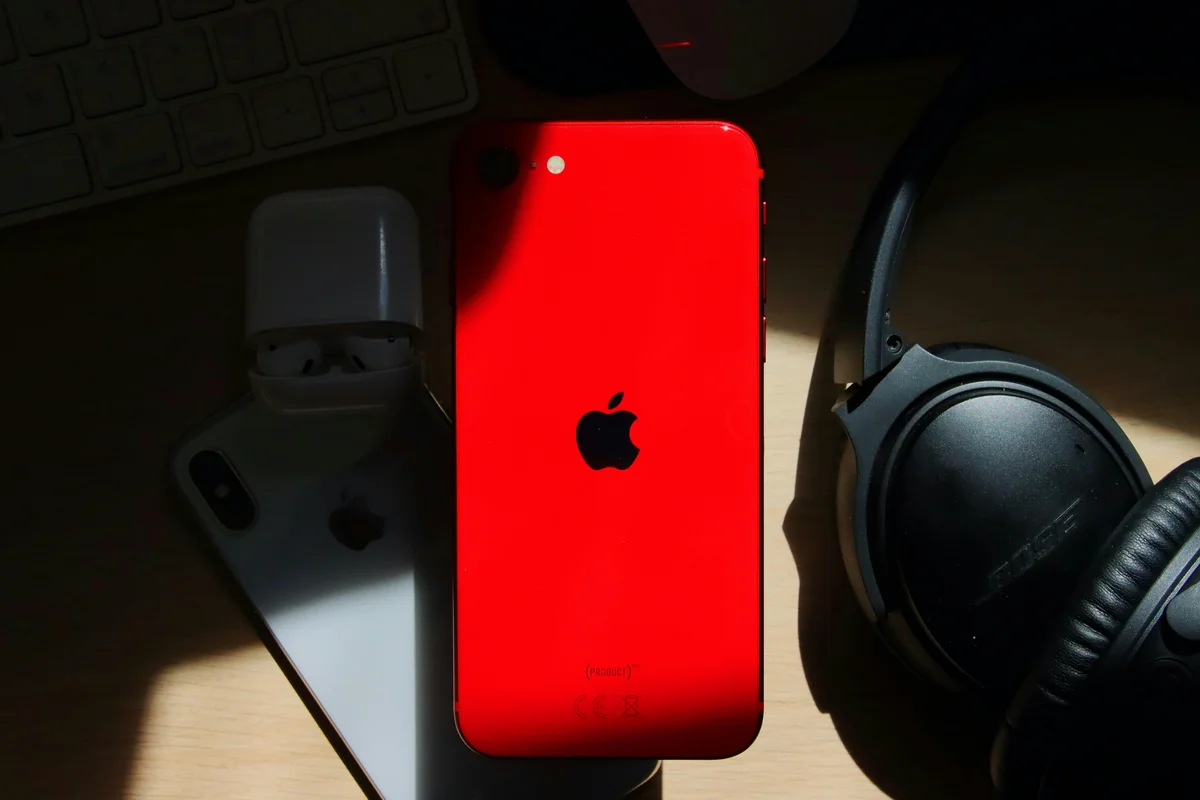
Mobil är nu den primära skärmen för streaming. 80 % av streamers tittar på innehåll via mobila enheter (Cloudwards, 2023), och iPhone dominerar bland premium mobila användare i Nordamerika och Europa. Problemet är att hitta en tillförlitlig IPTV-app för iPhone: en som inte kraschar, hanterar EPG ordentligt och förblir i synk med din TV-konfiguration hemma.
Den här guiden leder dig igenom hur man ser IPTV på iPhone från start till slut. Du går från noll till streaming på under fem minuter med IPTV One -- den bästa IPTV-spelaren för iPhone 2026, gratis i App Store.
För en fullständig jämförelse av iPhone IPTV-appar, se guiden om bästa IPTV-spelaren för iPhone.
Viktiga punkter
- IPTV One är gratis i App Store och fungerar på alla iPhones med iOS 15 eller senare
- Stöder M3U-spellistor, Xtream Codes och Stalker Portal -- alla tre anslutningstyper
- 80 % av streamers använder mobila enheter -- iPhone är den ledande premiumplattformen
- Molnsynk ansluter din iPhone-konfiguration till iPad, Mac, Apple TV, Android, Windows, Linux och Fire TV
- Konfigurationen tar under 5 minuter -- ingen jailbreak, ingen sideloading krävs
Vad Behöver Du för att Se IPTV på iPhone?
Att få IPTV igång på iPhone kräver tre saker. iPhone har ungefär 27 % av den globala smarttelefonmarknaden (StatCounter, 2025), vilket gör iOS till en av de viktigaste plattformarna för alla streaming-appar. Ingen jailbreak behövs. Inga tredjepartscertifikat. Allt installeras direkt från App Store.
Här är den fullständiga listan:
- En iPhone med iOS 15 eller senare. iOS 15 täcker iPhone 6s och alla modeller som släppts sedan 2015. Apple rapporterar att 77 % av alla iPhones kör iOS 17 eller senare (Apple, 2025), så de flesta användare är väl inom räckhåll.
- IPTV One, gratis från App Store. Grunduppspelning är gratis att börja. Ladda ned på iptv-one.app/download/ios.
- Dina IPTV-abonnemangsinloggningsuppgifter. Din leverantör ger dig ett av tre alternativ: en M3U URL, Xtream Codes-inloggningsuppgifter (server, användarnamn, lösenord) eller en Stalker Portal-URL. IPTV One accepterar alla tre.
Det är allt. Inga utvecklarverktyg. Inga krångliga lösningar. Installera och streama.
Hur man Installerar IPTV One på iPhone (Steg-för-steg)
Att installera IPTV One och ladda din första spellista tar under fem minuter. Den globala IPTV-abonnentbasen nådde 398 miljoner 2026 (SAMENA Council, 2026) -- och iPhone är en av de enklaste plattformarna att komma igång på.
Steg 1: Öppna App Store på din iPhone. Tryck på App Store-ikonen på din hemskärm.
Steg 2: Sök efter "IPTV One" och installera. Tryck på sök-fliken, skriv "IPTV One" och tryck på Hämta. Nedladdningen är gratis och slutförs på sekunder på WiFi.
Steg 3: Öppna IPTV One och tryck på "Lägg till spellista." Starta appen efter installation. Hemskärmen visar en Lägg till spellista-knapp. Tryck på den.
Steg 4: Välj din anslutningstyp. Välj ett av tre alternativ: M3U URL, Xtream Codes eller Stalker Portal. Din leverantörs välkomstmejl anger vilket format du har.
Steg 5: Ange dina inloggningsuppgifter och tryck Spara. Klistra in din M3U URL eller skriv in din Xtream Codes server-adress, användarnamn och lösenord. Tryck på Spara. IPTV One hämtar din kanallista, organiserar den efter kategori och laddar EPG-data i bakgrunden. Du är redo att titta.
Ladda ned IPTV One i App Store
Hur Lägger Man till en M3U-spellista på iPhone?
M3U är det vanligaste spellisteformatet din IPTV-leverantör ger dig. Det anländer som en URL som börjar med http:// eller https://. Konfigurationen på iPhone tar under 30 sekunder när du väl har den.
För en fullständig M3U-genomgång, se guiden om hur man lägger till en M3U-spellista.
Här är den exakta processen:
- Öppna IPTV One och tryck på Lägg till spellista.
- Välj M3U URL som spellisttyp.
- Klistra in din M3U URL i URL-fältet.
- Tryck på Spara. Dina kanaler laddas grupperade efter kategori.
Efter laddning kan du konfigurera EPG (Electronic Programme Guide) från Inställningar - EPG-källor. IPTV One accepterar både XMLTV URL:er och auto-detekterad EPG från din M3U-ström. När EPG är aktiv ser du programnamn, beskrivningar och scheman direkt i appens guidevy.
Att organisera favoriter är enkelt. Tryck länge på valfri kanal, tryck på Lägg till i favoriter och den visas i en dedikerad Favoriter-grupp längst upp i din kanallista.
Hur Lägger Man till Xtream Codes på iPhone?
Xtream Codes är den andra anslutningstypen som IPTV One stöder på iPhone. Istället för en enda M3U URL får du tre delar information från din leverantör: en server-URL, ett användarnamn och ett lösenord. Denna metod ger dig strukturerad tillgång till live-TV, VOD-filmer och TV-serier som separata bibliotek.
För fullständig genomgång av Xtream Codes, se guiden om hur man konfigurerar Xtream Codes.
Konfigurationssteg:
- Öppna IPTV One och tryck på Lägg till spellista.
- Välj Xtream Codes som anslutningstyp.
- Ange din Server-URL, Användarnamn och Lösenord exakt som din leverantör skickade dem.
- Tryck på Spara. IPTV One ansluter till servern och laddar ned din fullständiga kanallista, VOD-bibliotek och seriekatalog.
Xtream Codes-anslutningen låser upp tre distinkta innehållssektioner inne i appen. Live-TV visas i den vanliga kanallistan. Filmer visas i en VOD-sektion med omslagskonst och metadata. TV-serier visas som organiserade säsonger och avsnitt med en dedikerad seriebläddrare.
Fungerar IPTV One på Alla iPhones?
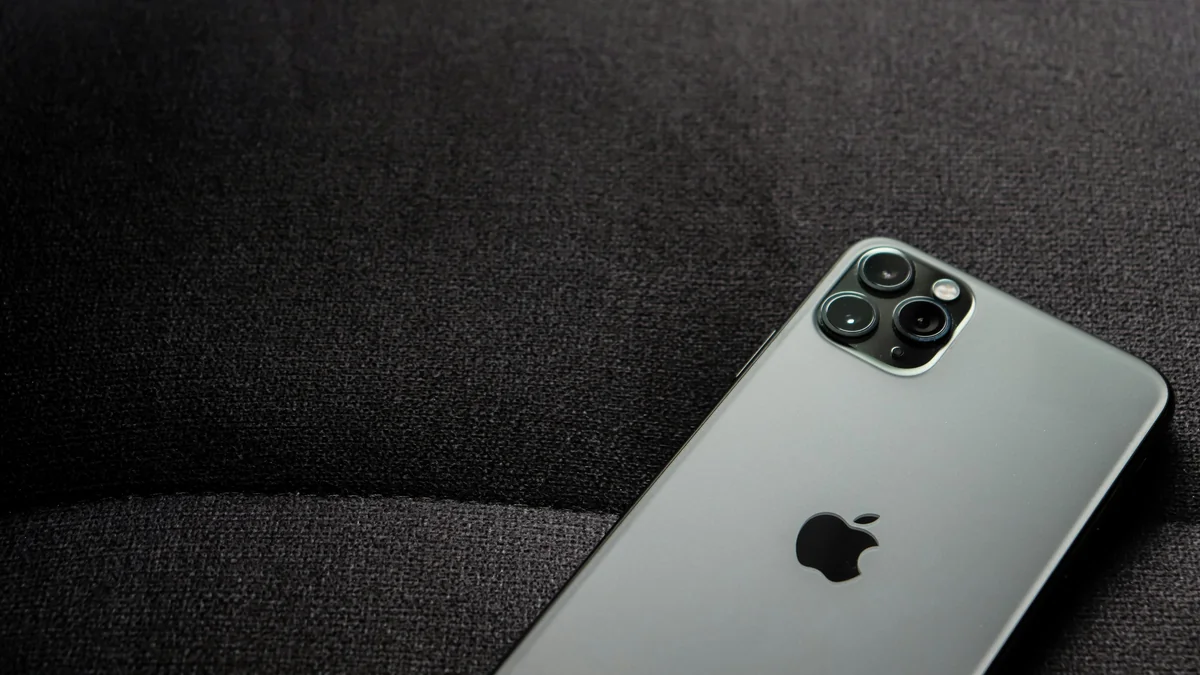
IPTV One fungerar på alla iPhones med iOS 15 eller senare, vilket täcker iPhone 6s (2015) och alla modeller som släppts sedan dess. Vi har testat det på iPhone 15 Pro (4K HDR, jämn), iPhone 12 mini (1080p, jämn) och iPhone SE 3:e generationen (1080p, jämn). Prestanda skalas naturligt med hårdvaran.
Apple rapporterar att 77 % av iPhones i bruk kör iOS 17 eller senare (Apple Developer, 2025). Om din iPhone kör en aktuell iOS-version är du redan kompatibel.
Hårdvaruacceleration spelar roll för streamingkvalitet. Apples VideoToolbox-ramverk hanterar hårdvaruavkodad video på alla moderna iPhones, vilket innebär att CPU:n förblir fri och batteriförbrukningen förblir låg även under långa sessioner.
Rekommenderade modeller per användningsfall:
- 4K HDR-streaming: iPhone 12 eller nyare
- Dolby Vision: iPhone 14 Pro eller nyare
- Standard HD (1080p): Alla iPhones med iOS 15+
Hur Jämförs IPTV One med Andra iPhone IPTV-appar?
iPhone IPTV-appmarknaden ser trång ut men är det inte. De flesta alternativ saknar antingen cross-platform-stöd, tappar Xtream Codes, eller slutade ta emot uppdateringar för år sedan. IPTV One är den enda iOS IPTV-spelaren som synkar med icke-Apple-plattformar (Android, Windows, Linux, Fire TV) i realtid.
IPTVX har ett polerat Apple-inbyggt gränssnitt men stöder bara M3U-spellistor. Ingen Xtream Codes. Ingen Stalker Portal. Och det är Apple-exklusivt, så om du har en Android TV-box eller en Windows-PC i din konfiguration erbjuder IPTVX ingen synkväg till dessa enheter.
GSE Smart IPTV var en gång utbredd på iOS. Dess officiella webbplats är nu offline, vilket väcker allvarliga frågor om fortsatt underhåll.
IPTV Smarters Pro stöder alla tre anslutningstyper och fungerar på icke-Apple-plattformar också. Dess gränssnitt känns äldre och det har ingen molnsynk. Att lägga till en ny enhet innebär att ange dina spellistor från grunden varje gång.
IPTV One vinner på de funktioner som spelar mest roll: molnsynk på 9 plattformar, alla tre anslutningstyper och aktiv utveckling 2026.
Vanliga Frågor
Finns det en bra IPTV-spelare för iPhone?
Ja. IPTV One är den bästa IPTV-spelaren för iPhone 2026. Den stöder M3U, Xtream Codes och Stalker Portal, levererar hårdvaruaccelererad HD- och 4K HDR-uppspelning och synkar unikt din konfiguration över alla dina enheter -- inklusive Android TV, Windows och Fire TV. Den är gratis i App Store. Ladda ned IPTV One
Hur lägger jag till en IPTV-spellista på min iPhone?
Öppna IPTV One, tryck på Lägg till spellista, välj M3U URL eller Xtream Codes, klistra in dina inloggningsuppgifter och tryck på Spara. Dina kanaler laddas automatiskt inom sekunder, organiserade av de grupper din leverantör konfigurerade. Se M3U-spellistkonfigurationsguiden för detaljerade steg.
Fungerar IPTV One på äldre iPhones?
Ja. IPTV One kräver iOS 15 eller senare, vilket täcker iPhone 6s (2015) och alla nyare modeller. Vi har testat det på iPhone SE 3:e generationen och iPhone 12 mini -- båda hanterar 1080p-strömmar utan problem. För 4K HDR rekommenderas iPhone 12 eller nyare.
Kan jag använda samma IPTV-app på iPhone och Android TV?
Ja. IPTV One körs på både iOS och Android TV. Logga in med samma konto på båda enheterna och dina spellistor, favoriter och tittarhistorik synkas automatiskt. Det är den enda iOS IPTV-spelaren som synkar med Android TV och andra icke-Apple-plattformar.
Hur synkar jag IPTV mellan iPhone och Apple TV?
Installera IPTV One på både din iPhone och Apple TV och logga sedan in med samma konto. Allt synkas automatiskt: spellistor, favoriter, EPG-preferenser och tittarhistorik. Alla kanaler du lägger till på iPhone är omedelbart tillgängliga på Apple TV.
Se IPTV på iPhone Idag
Att konfigurera IPTV på iPhone kräver ingen teknisk kunskap eller krångliga lösningar. Installera IPTV One från App Store (gratis), lägg till din M3U URL eller Xtream Codes-inloggningsuppgifter och du streamar på under fem minuter. Det fungerar på alla stödda iPhones -- från iPhone 6s till de senaste iPhone 16 Pro-modellerna.
Den verkliga fördelen blir tydlig om du använder mer än en enhet. Din iPhone-konfiguration synkas omedelbart till din iPad hemma, din Apple TV i vardagsrummet och alla Android-, Windows- eller Fire TV-enheter i ditt hushåll. Lägg till en spellista en gång. Titta överallt.
Ladda ned IPTV One gratis för iPhone
Se även: Bästa IPTV-spelaren för iPhone | Bästa IPTV-spelaren för iPad | IPTV-spelare med molnsynk | Hur man lägger till en M3U-spellista
IPTV One är ett mediaspelarprogram. Det tillhandahåller inte, lagrar inte och distribuerar inte TV-innehåll.
Redo att prova den bästa IPTV-spelaren?
Ladda ner IPTV One gratis på din valda plattform. 4K HDR, molnsynkning och stöd för flera enheter.
IPTV One is a media player application. It does not provide, host, or distribute any TV content. Users are responsible for their own content sources.