Gaano Karaming Bandwidth ang Kailangan ng IPTV? Kumpletong Gabay 2026

Nagfe-freeze na naman ang IPTV stream mo. Pero pag-check mo sa speed test, 200 Mbps naman ang lumabas. So ano talaga ang problema?
Hindi lang basta bilis ng internet ang usapan pagdating sa bandwidth ng IPTV. Ang codec support, connection type, router configuration, at kung ilan ang sabay-sabay na streams ang magdedetermina kung smooth 4K ang mapapanood mo o buffering na naman. Ang pagkakaiba ng nakakainis na experience sa perpektong playback ay madalas nasa ilang settings na lang.
Sasakupin ng gabay na ito ang eksaktong bandwidth requirements ng IPTV ayon sa resolution, ipapaliwanag kung bakit makakabawas ng hanggang 50% sa data usage mo ang tamang codec, at ituturo kung paano kwentahin ang bandwidth na talagang kailangan ng bahay niyo. May practical steps din para i-optimize ang connection mo at ayusin ang buffering kapag nangyari ito.
Key Takeaways
- SD IPTV kailangan ng 2-4 Mbps; HD (720p) kailangan ng 4-5 Mbps; Full HD (1080p) kailangan ng 8-12 Mbps
- 4K H.265/HEVC gumagamit ng 15-25 Mbps; 4K H.264 puwedeng umabot sa 50-80 Mbps, malaki talaga ang epekto ng codec choice
- Binabawasan ng H.265/HEVC ang bandwidth requirements nang 40-50% kumpara sa H.264 sa parehong visual quality
- Para sa bahay na may tatlong sabay-sabay na streams sa magkakaibang quality, maghanda ng at least 50-75 Mbps
- Mas reliable talaga ang Ethernet kaysa WiFi; mas maganda ang performance ng 5 GHz WiFi kaysa 2.4 GHz para sa streaming
- Kadalasan, problema sa router o codec ang sanhi ng buffering, hindi sa bilis ng internet
Gaano Karaming Bandwidth Talaga ang Ginagamit ng IPTV?
Malawak ang saklaw ng bandwidth requirements ng IPTV depende sa resolution, codec, at kung paano ino-encode ang stream ng content source mo. Ito ang real-world figures na dapat mong isaalang-alang:
| Resolution | Codec | Kailangang Bandwidth |
|---|---|---|
| SD (480p) | H.264 | 2-4 Mbps |
| HD (720p) | H.264 | 4-5 Mbps |
| Full HD (1080p) | H.264 | 8-12 Mbps |
| Full HD (1080p) | H.265 | 4-6 Mbps |
| 4K UHD | H.264 | 50-80 Mbps |
| 4K UHD | H.265/HEVC | 15-25 Mbps |
Ang mga numerong ito ay ang sustained bitrate para sa live TV streams. Puwedeng mag-iba ang VOD content; may ilang providers na nag-e-encode ng movies sa mas mataas na bitrate para sa mas magandang quality, habang may iba naman na mas mahigpit mag-compress para makatipid sa server costs.
May ilang bagay na dapat mong maintindihan. Una, magkaiba ang internet connection speed mo at ang bitrate ng stream. Kayang-kaya ng 100 Mbps na connection ang 25 Mbps na stream. Pero kung ang router mo ay kasabay ding humahandle ng game downloads, video calls, at ilang smart home devices, mabilis na maubos ang available bandwidth mo. Pangalawa, tuloy-tuloy ang IPTV streams, hindi tulad ng file downloads na may buffer ahead. Kailangang consistent ang bandwidth, hindi lang mabilis sa peak bursts.
Ang practical minimum para sa reliable IPTV:
- SD sa isang device: 5 Mbps sustained
- Full HD sa isang device: 15 Mbps sustained
- 4K H.265 sa isang device: 30 Mbps sustained (may headroom pa)
- 4K H.264 sa isang device: 100 Mbps sustained (may headroom pa)
Kung magdadagdag ka ng 20-30% headroom sa itaas ng stream bitrate, maiiwasan mo ang buffering sa oras na magka-congestion spike ang network mo.
H.265 vs H.264: Bakit Mahalaga ang Codec sa Bandwidth
Isa sa pinakamahalagang factor sa bandwidth consumption ang codec na ginagamit ng IPTV stream mo. Pero madalas hindi ito napapansin ng mga users.
H.264 (AVC) na ang naging streaming standard mula pa noong mid-2000s. Widely supported at universally compatible ito, pero dinisenyo ito noong panahong 1080p pa lang ang tinuturing na high-end. Ang 4K H.264 stream ay kailangan ng 50-80 Mbps, mas mataas pa sa kayang i-sustain ng ilang home connections.
H.265/HEVC naman ay nagbibigay ng parehong visual quality pero halos kalahati na lang ang bitrate. Ang 4K stream na kailangan ng 65 Mbps sa H.264 ay 15-25 Mbps na lang sa H.265. Ibig sabihin, 40-60% na bawas sa bandwidth. Malaking bagay ito para sa mga bahay na may maraming screens.
Ang trade-off dito ay ang processing power. Mas malaki ang kailangan ng H.265 decoding sa processor ng device mo o sa dedicated video hardware. Ang mga modern devices ay may hardware-accelerated decoding na, kaya inililipat ang trabaho mula sa CPU papunta sa dedicated chip. Sa mga lumang hardware na walang hardware decoding support, puwedeng magdulot ang H.265 ng mataas na CPU usage at frame drops.
Sinusuportahan ng player engine ng IPTV One ang H.265/HEVC gamit ang hardware-accelerated decoding sa lahat ng platforms. Sa Android, Android TV, Fire TV, iOS, macOS, Windows, Linux, at Apple TV, automatic na gumagamit ang player ng hardware decoding kapag available ito, para manatiling mababa ang CPU usage at smooth ang playback kahit sa 4K. Puwede mo ring piliin ang preferred codec mo sa player settings, depende sa binibigay ng content source mo.
May bagong standard na, AV1, na papalit na sa H.265 na may dagdag na 20-30% efficiency gain. Sinusuportahan din ito ng IPTV One, kahit na karamihan sa IPTV sources ay H.264 o H.265 pa rin ang pangunahing gamit as of 2026.
Paano Kwentahin ang Bandwidth para sa Maraming Devices
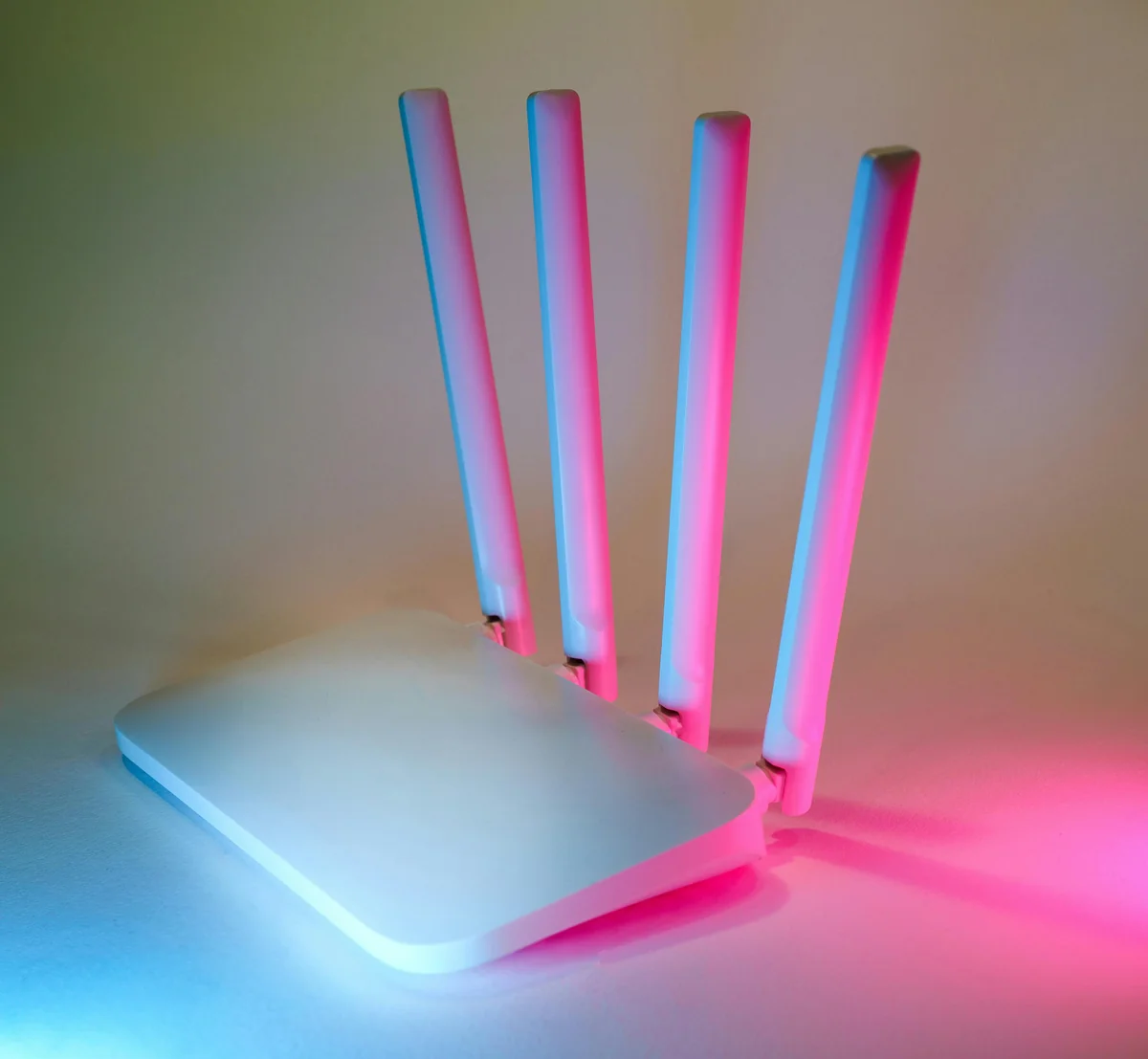
Simple lang ang pagkalkula kung isang device lang. Pero sa buong bahay, iba na. Ganito ang paraan para makwenta mo talaga ang bandwidth na kailangan ninyo.
Hakbang 1: Ilista ang Sabay-sabay na Streams
Isipin mo ang peak usage scenario sa bahay ninyo. Hindi ang alas-3 ng madaling araw, kundi ang mangyayari sa isang Sabado ng gabi kung saan andiyan lahat ng miyembro ng pamilya.
Isulat ang bawat device na puwedeng mag-stream ng IPTV sabay-sabay, at ang quality na papanoorin nila:
- TV sa sala: 4K H.265 = 25 Mbps
- TV sa kwarto: Full HD = 12 Mbps
- Tablet (anak): SD = 4 Mbps
- Phone (isa pang adult): Full HD = 10 Mbps
Hakbang 2: I-total ang Stream Bitrates
Total sa example na ito: 25 + 12 + 4 + 10 = 51 Mbps
Hakbang 3: Magdagdag ng 30% Overhead
Kinakain ng network overhead, biglaang congestion spikes, background app updates, at iba pang connected devices ang bandwidth. Magdagdag ng minimum na 30% buffer:
51 Mbps × 1.3 = 66 Mbps ang kailangan
Hakbang 4: Isaalang-alang ang mga Hindi Pang-IPTV na Device
Gumagamit din ng bandwidth ang smart TVs, game consoles, smart home hubs, security cameras, at computers. Ang isang 4K gaming session o video call ay nagdadagdag ng 10-25 Mbps sa ibabaw ng IPTV usage mo. Sa modern connected home, 100 Mbps ang practical minimum para komportableng magamit ang multi-device IPTV kasabay ng general internet use.
Mabilisang Reference: Recommended Internet Speed ayon sa Laki ng Bahay
| Household Profile | Recommended Speed |
|---|---|
| Isang manonood, HD | 20 Mbps |
| Isang manonood, 4K H.265 | 35 Mbps |
| Dalawang manonood, magkaibang quality | 50 Mbps |
| Tatlo o higit pang streams, magkakaiba | 100 Mbps |
| Power household, 4K sa maraming screens | 200 Mbps+ |
Gumagana ang cloud sync feature ng IPTV One sa lahat ng walong platforms nang minimal lang ang background bandwidth. Ilang kilobytes lang bawat operation ang ginagamit ng sync mismo at hindi ito makaka-apekto sa streaming bandwidth mo.
Paano I-optimize ang Connection Mo para sa IPTV
Walang silbi ang mabilis na internet speed kung hindi reliable ang daloy mula sa router papunta sa streaming device mo. Kasing-halaga ng connection speed ang connection quality pagdating sa IPTV.
Ethernet vs WiFi: Palaging Piliin ang Ethernet Kung Kaya
Mas superior ang wired Ethernet connection para sa IPTV sa halos lahat ng aspeto. Bumababa ang latency mula 5-20 ms sa WiFi patungong under 1 ms sa Ethernet. Ang packet loss, na siyang dahilan ng biglaang freeze at artifacts sa IPTV streams, ay halos zero sa Ethernet kumpara sa 0.1-2% sa typical na WiFi. Consistent ang bandwidth sa halip na nagbabago dahil sa interference.
Kung hindi practical ang pagkabit ng cable, ang powerline adapter (Ethernet sa pamamagitan ng electrical wiring ng bahay mo) ang next best option. Nagbibigay ito ng Ethernet-like consistency nang hindi na kailangang mag-route ng cable.
5 GHz WiFi vs 2.4 GHz WiFi
Kung kailangan mo talagang WiFi, palaging piliin ang 5 GHz kaysa 2.4 GHz para sa streaming devices mo.
Mas malawak ang range ng 2.4 GHz WiFi pero shared ito sa Bluetooth devices, microwave, baby monitor, at kahit anong router ng kapitbahay. Ang congestion na dulot nito ang madalas na sanhi ng biglaang signal interruption na nagiging buffering sa IPTV. Mas kaunti ang congestion sa 5 GHz, mas mataas ang throughput sa typical na distansya sa loob ng bahay (hanggang 15 meters mula sa router), at mas consistent ito para sa streaming.
Binabawasan pa ng WiFi 6 (802.11ax) at WiFi 6E routers ang congestion dahil sa mas efficient na channel management. Kung mas limang taon na ang router mo at nag-4K streaming ka, mas malaki ang epekto ng pag-upgrade ng router kaysa pag-upgrade ng internet plan.
QoS (Quality of Service) sa Router Mo
Karamihan sa modern routers ay may Quality of Service, isang feature na nagpi-prioritize ng ilang uri ng network traffic. Kapag na-configure mo ang QoS para bigyan ng high priority ang streaming device o IPTV traffic mo, hindi na maaagawan ng bandwidth ang stream mo ng background download o video call.
Pumunta sa router admin panel (kadalasan nasa 192.168.1.1 o 192.168.0.1) at hanapin ang QoS settings. May mga router na tinatawag itong "Traffic Prioritization" o "Device Priority." Itakda ang TV o streaming device mo sa highest priority. Ito na lang mismo ay nakakatanggal ng buffering para sa maraming users kahit na sapat naman ang internet speed nila.
Pagpili ng Tamang Codec sa Settings ng IPTV One
Sa IPTV One, puwede mong i-configure ang playback settings para umangkop sa connection at hardware mo:
- Kung H.265 streams ang ibinibigay ng source mo at may hardware decoding support ang device mo, piliin ang H.265 sa player settings para sa maximum bandwidth efficiency
- I-enable ang hardware-accelerated decoding para maalis ang video processing sa CPU
- I-adjust ang buffer size settings kung hindi consistent ang bilis ng connection mo, mas malaking buffer ang sumisipsip ng biglaang bandwidth dips
Pag-troubleshoot ng IPTV Buffering na Dulot ng Bandwidth

Ang buffering ang pinaka-common na reklamo sa IPTV, at ang bandwidth ang unang sinisisi. Pero sa totoo lang, mas kalahati pa lang ng buffering issues ang dulot ng bandwidth. Narito ang systematic na approach sa pag-troubleshoot.
Mag-diagnose Muna Bago Ayusin
Mag-run ng speed test sa fast.com o speedtest.net mula sa device na nagbu-buffer, hindi sa ibang device. Kung 80% pataas ng subscribed speed mo ang lumabas, sign na hindi problema sa bandwidth ito.
Susunod, tingnan kung consistent ang buffering sa lahat ng channels o sa ilang channel lang ito nangyayari. Kung specific na mga channel lang ang nagba-buffer habang okay naman ang iba, problema iyon sa servers ng content source, hindi sa connection mo.
Mga Common na Sanhi at Ayos
Sanhi: WiFi interference Sintomas: Lumalala ang buffering sa gabi o kapag nasa bahay ang mga kapitbahay. Ayos: Lumipat sa 5 GHz band, gumamit ng Ethernet, o palitan ang WiFi channel ng router mo sa mas kaunti ang congestion (gumamit ng WiFi analyzer app para mahanap ang pinakamalinis na channel).
Sanhi: Router congestion Sintomas: Bumubuti ang buffering kapag na-disconnect ang ibang devices. Ayos: I-enable ang QoS sa router mo at bigyan ng priority ang streaming device. Isaalang-alang ang pag-upgrade sa router na mas magaling mag-handle ng multiple devices (mas efficient ang WiFi 6 class routers sa concurrent connections).
Sanhi: Maling codec / walang hardware decoding Sintomas: Buffering o frame drops sa high-resolution streams, mataas na CPU usage sa device settings. Ayos: Sa IPTV One, i-enable ang hardware decoding sa player settings. Kung H.264 ang binibigay ng source at kaya naman ng device mo ang H.265, baka hindi ito tumulong, pero ang pag-enable ng hardware decoding para sa kahit anong codec ang ginagamit ay makakabawas sa CPU load at makakaiwas sa frame drops sa mahihinang device.
Sanhi: DNS latency Sintomas: Mabagal ang initial channel load (3-10 seconds bago mag-start ang stream) pero smooth naman ang playback pagkatapos. Ayos: Palitan ang DNS ng device mo sa mas mabilis na provider. Karaniwang mas mabilis mag-resolve ang Google (8.8.8.8) o Cloudflare (1.1.1.1) kumpara sa DNS na ibinibigay ng ISP. Malaki ang bawas nito sa stream initialization time.
Sanhi: Kulang na buffer size Sintomas: Biglaang, paulit-ulit na pauses habang naglalaro ang video, lalo na sa HD o 4K streams. Ayos: Sa advanced playback settings ng IPTV One, dagdagan ang buffer size. Ang mas malaking buffer (3-8 seconds) ay sumisipsip ng bandwidth fluctuations sa mga connection na hindi consistent ang bilis.
Kapag ang Problema ay Nasa Source, Hindi sa Connection Mo
May mga IPTV sources na nag-e-encode ng streams sa variable quality, gumagamit ng overloaded servers tuwing peak hours, o nagpapadala ng streams na hindi maayos ang encoding. Kung na-rule out mo na ang lahat ng local network issues at nagpapatuloy pa rin ang buffering, nasa upstream na ang limitasyon. Ang well-configured na IPTV player tulad ng IPTV One ay ini-maximize ang kaya ng connection at hardware mo, pero hindi nito ma-cocompensate ang source na nagbibigay ng inconsistent na bitstream.
FAQ
Gaano karaming bandwidth ang ginagamit ng IPTV para sa 4K?
Kailangan ng 4K IPTV na naka-encode sa H.265/HEVC ng 15-25 Mbps. Ang parehong stream na naka-encode sa H.264 ay puwedeng umabot sa 50-80 Mbps. Malaking bawas sa bandwidth needs mo para sa 4K content ang paggamit ng IPTV player na suportado ang H.265, tulad ng IPTV One.
Anong internet speed ang kailangan ko para sa IPTV?
Para sa iisang HD stream (1080p), sapat na ang 10-15 Mbps. Para sa bahay na maraming devices na sabay-sabay nag-stream, mag-target ng 50-100 Mbps. Para sa 4K sa maraming screens, inirerekomenda ang 100 Mbps o higit pa.
Mas malaki ba ang data na ginagamit ng IPTV kaysa Netflix?
Halos pareho lang ang data usage ng IPTV sa ibang streaming services. Gumagamit ang SD streams ng 2-4 Mbps, ang HD ng 5-12 Mbps, at ang 4K H.265 ng 15-25 Mbps. Gumagamit naman ang Netflix 4K ng humigit-kumulang 15-20 Mbps, kaya magkatulad lang ang figures para sa parehong quality.
Bakit patuloy na nagba-buffer ang IPTV ko kahit mabilis ang internet?
Hindi laging mabagal na internet ang dahilan ng buffering. Kasama sa common causes ang WiFi interference (lumipat sa Ethernet o 5 GHz WiFi), router congestion (i-enable ang QoS), maling codec settings (subukan ang H.265 sa player mo), o mahinang signal galing sa content source mo.
Nakakaapekto ba ang WiFi sa quality ng IPTV?
Oo, malaki ang epekto. Nagdaragdag ang WiFi ng latency at madaling ma-interfere. Nagbibigay ang Ethernet connections ng consistent na bandwidth na halos zero ang packet loss. Kung hindi posible ang Ethernet, gumamit ng 5 GHz WiFi sa halip na 2.4 GHz, na mas congested at mas mabagal sa typical na distansya ng streaming.
Konklusyon
Ang bandwidth requirements ng IPTV ay saklaw mula 2 Mbps para sa SD stream hanggang 80 Mbps para sa iisang 4K H.264 channel. Ang pinakamalaking pagbabagong magagawa ng karamihan sa users ay ang paglipat sa IPTV player na may full H.265/HEVC support, na nagbabawas sa 4K bandwidth needs mula 65 Mbps hanggang 20 Mbps. Pangalawang pinakamalaking pagbabago ay ang paglipat mula 2.4 GHz WiFi patungo sa Ethernet o 5 GHz WiFi.
Para sa karaniwang bahay na nag-stream ng dalawa hanggang tatlong channels sabay-sabay sa magkahalong quality, ang optimal setup ay 100 Mbps connection na may naka-enable na QoS sa router at Ethernet sa main TV.
Nagbibigay ang IPTV One ng hardware-accelerated H.265/HEVC decoding, configurable buffer settings, at smooth na 4K HDR playback sa lahat ng walong platforms: Android, Android TV, Fire TV, iOS, macOS, Windows, Linux, at Apple TV. Naka-sync ang settings at favorites mo sa bawat device sa pamamagitan ng cloud sync, kaya susundan ka ng optimized setup mo kahit saan.
Subukan ang IPTV One nang libre at maranasan ang bandwidth-efficient na playback na karapat-dapat sa connection mo. Libre magsimula, premium kapag handa ka na.
Ang IPTV One ay isang media player application. Hindi ito nagbibigay, nag-ho-host, o namamahagi ng anumang TV channels o content. Ang mga user ang siyang kumokonekta ng sarili nilang IPTV sources.
Handa nang subukan ang pinakamahusay na IPTV player?
I-download ang IPTV One nang libre sa iyong piniling platform. 4K HDR, cloud sync, at multi-device support.
IPTV One is a media player application. It does not provide, host, or distribute any TV content. Users are responsible for their own content sources.