Gabay sa IPTV Picture-in-Picture: Panoorin ang 2 Stream Nang Sabay

Gabay sa IPTV Picture-in-Picture: Panoorin ang 2 Stream Nang Sabay
Sabay na naglalaro ang final ng UEFA Champions League at isang Premier League match sa parehong Sabado ng hapon. Isa lang ang screen mo. Alin ang panonoorin mo?
Sa IPTV picture-in-picture, pareho. Ayon sa Nielsen's 2024 Sports Viewership Report, 64% ng mga sports fan ang regular na sumusubaybay ng dalawa o higit pang live na event nang sabay-sabay, at para sa mga gumagamit ng IPTV, ang PiP ang feature na nagpapagawa nito nang hindi bumibili ng pangalawang telebisyon.
Karamihan sa mga IPTV player ay itinuturing lang ang PiP bilang panghuling karagdagan. Iilan ang sumusuporta rito sa iisang platform lamang. Iba ang IPTV One: naghahatid ito ng native Picture-in-Picture support sa lahat ng 8 platform, mula iPhone hanggang Fire TV Stick hanggang Mac. Ipapakita ng gabay na ito kung paano mo eksaktong i-a-activate ito sa bawat device, at kung bakit walang ibang player ang kayang tumapat dito.
Mga Pangunahing Punto
- Sinusuportahan ng IPTV One ang PiP sa 8 platform: iOS, iPadOS, macOS, Android, Android TV, Fire TV, Windows, at Apple TV
- Gumagamit ang iOS at macOS ng native OS-level na PiP: maayos ang galaw, mababa ang latency, may buong integrasyon sa sistema
- Gumagamit ang Android TV at Fire TV ng overlay na modelo: manatiling nanonood habang nag-e-explore ng interface o ibang app
- Walang iOS o macOS app ang TiviMate, kaya ang IPTV One na lang ang tanging maaasahang PiP solution para sa mga gumagamit ng Apple device
- Isang galaw lang ang kailangan para i-activate ang PiP sa bawat platform
Ano ang Picture-in-Picture sa mga IPTV Player?
Ang Picture-in-Picture (PiP) ay isang display mode kung saan tumatakbo ang isang video stream sa isang maliit na lumulutang na window habang ang ibang view ang nasa pangunahing screen. Sa konteksto ng mga IPTV player, may dalawang tiyak na gamit ito.
Ang una ay ang dual-stream monitoring: isang channel ang naglalaro sa buong screen habang ang pangalawang channel ay naglalaro sa lumulutang na overlay. Perpekto para sa mga sports fan na sabay na sinusubaybayan ang magkasabay na laban, o mga manonood ng balita na sabay na sinusubaybayan ang dalawang broadcast.
Ang pangalawa ay ang background navigation: patuloy na naglalaro ang iisang channel sa PiP window habang binabalikan mo ang EPG, listahan ng channel, o VOD catalog. Hindi ka na mawawalan ng stream habang naghahanap ng susunod na panoorin.
Ayon sa dokumentasyon ng developer ng Apple sa AVKit, ipinakilala ang PiP sa iPad kasabay ng iOS 9 noong 2015, at pinalawig sa iPhone kasabay ng iOS 14 noong 2020. Ipinakilala ng Google ang PiP para sa Android kasabay ng Android 8.0 Oreo noong 2017. Kailangan ng parehong implementasyon ang tahasang suporta sa antas ng app - dapat aktibong i-implement ng isang player ang API. Hindi lahat ng IPTV player ay nag-aabala rito.
Nag-aabala ang IPTV One. Sa bawat platform na sinusuportahan nito.
Paano I-enable ang PiP sa IPTV One sa iPhone at iPad

Gumagamit ang IPTV One ng native iOS/iPadOS PiP, ang parehong implementasyon sa antas ng sistema na ginagamit ng Netflix, YouTube Premium, at Apple TV+. Mahalaga ito: hardware-accelerated ang native PiP, nag-i-integrate ito sa Control Center, at nananatili kahit umalis ka nang lubusan sa app.
Hakbang-hakbang: iPhone (iOS 14 pataas)
- Buksan ang IPTV One at simulan ang pag-stream ng anumang channel
- Mag-swipe pataas mula sa ibabang gilid papunta sa Home Screen (o pindutin ang Home button sa mas lumang device)
- Awtomatikong lilipat ang stream sa isang lumulutang na PiP window sa sulok ng iyong screen
- I-drag ang window sa alinmang sulok na gusto mo
- Pindutin ang window para ipakita ang mga kontrol: palakihin muli sa buong screen, o isara ang stream
Gusto mo ng pangalawang stream? Buksan muli ang IPTV One habang aktibo ang PiP, pumunta sa ibang channel, at i-play. Magpapatuloy ang orihinal na stream sa lumulutang na window.
Hakbang-hakbang: iPad (iPadOS 13 pataas)
Nakakakuha ang karanasan sa iPad ng isa pang antas ng multitasking. Sa Split View o Slide Over, maaari mong patakbuhin ang IPTV One nang magkatabi sa ibang app, na may PiP na nagbibigay ng ikatlong sabay-sabay na view. Ayon sa Human Interface Guidelines ng Apple, sinusuportahan ng iPadOS ang hanggang tatlong sabay-sabay na window sa Slide Over kasama ang layer ng PiP.
- Simulan ang isang stream sa IPTV One
- Mag-swipe pataas papunta sa Home Screen, o gamitin ang multitasking gesture
- Awtomatikong papasok ang stream sa PiP
- Buksan ang ibang app o ikalawang instance ng IPTV One
Maaaring i-resize ang PiP window sa iPad sa pamamagitan ng pinch gesture, isang detalyeng idinagdag ng Apple sa iPadOS 16 na tunay na ginagawang komportable ang panonood ng dalawang stream nang sabay sa isang 12.9-inch na screen.
pinakamahusay na IPTV player para sa iPhone
Paano Gamitin ang PiP sa IPTV One sa macOS
Pinalawig ng macOS Monterey (2021) ang native PiP support sa lahat ng Mac application na gumagamit ng AVKit. Buong sinasamantala ito ng IPTV One nang walang kahit anong kailangang i-configure.
Pag-activate ng PiP sa Mac
- Buksan ang IPTV One at simulan ang pag-stream ng isang channel
- Gamitin ang alinman sa tatlong paraan na ito para pumasok sa PiP mode:
- I-right-click ang video nang dalawang beses para ilabas ang browser-style na PiP button, pagkatapos ay i-click ito
- I-click ang PiP button sa mga kontrol ng player ng IPTV One (toolbar sa ibaba)
- Gamitin ang widget na Now Playing sa Control Center at i-click ang icon ng PiP
Mag-i-detach ang stream sa isang lumulutang na window na nananatiling nasa ibabaw ng lahat ng ibang application. Maaari mo itong i-resize nang malaya, ilagay kahit saan sa screen, at nananatili ito sa buong Mission Control Spaces.
PiP sa macOS para sa dual-stream na paggamit
Partikular na malakas ang macOS para sa dual-stream monitoring dahil malaki ang display space para patakbuhin ang parehong stream nang makabuluhang laki. Buksan ang IPTV One, ipadala ang isang stream sa PiP, pagkatapos ay buksan ang pangalawang channel sa pangunahing window ng IPTV One. May dual-stream setup ka na, epektibong, sa iisang display.
pinakamahusay na IPTV player para sa Mac
Paano Gamitin ang PiP sa Android TV at Fire TV
Ibang modelo ng PiP ang ginagamit ng Android TV at Fire TV. Sa halip na ang lumulutang na overlay na pinapagana sa pag-swipe palayo sa app, ang mga platform na ito ay nagpapatupad ng app-to-background PiP gamit ang enterPictureInPictureMode() API ng Android.
Android TV: hakbang-hakbang
- I-install ang IPTV One sa iyong Android TV gamit ang Downloader na may code 1411180 o direktang i-download ang APK
- Simulan ang pag-stream ng isang channel
- Pindutin ang Home button sa iyong remote
- Pinapanatili ng IPTV One na tumatakbo ang stream sa maliit na overlay sa ibabang sulok ng iyong launcher
- Pumunta sa ibang app, sa iyong launcher, o sa nilalaman; patuloy na tumatakbo ang stream
- Pindutin ang Back para bumalik sa buong screen ng IPTV One, o piliin ang overlay para palakihin ito
Fire TV: hakbang-hakbang
Magkapareho ang proseso sa Fire TV Stick at Fire TV Cube. Pindutin ang Home habang nag-i-stream, at lalabas ang PiP window ng IPTV One sa sulok ng launcher ng Fire TV. Lubos itong kapaki-pakinabang para panatilihing nakikita ang isang sports broadcast o balitang channel habang binabalikan ang interface ng Fire TV.
Ayon sa dokumentasyon ng developer ng Amazon para sa Fire TV, nangangailangan ang PiP sa Fire TV ng tahasang suporta mula sa target SDK at activity configuration ng app. Wastong ipinatutupad ito ng IPTV One, habang marami sa mga third-party na IPTV player ay hindi.
pinakamahusay na IPTV player para sa Firestick
Aling mga IPTV Player ang Sumusuporta sa Picture-in-Picture?
Hindi pantay-pantay ang pagtrato ng mga IPTV player sa PiP. Narito kung saan nakatayo ang mga pangunahing player noong 2026.
Ang pangunahing pagkakaiba: availability sa platform
Android at Fire TV lamang ang TiviMate. Wala pa itong iOS o macOS app kailanman. Ibig sabihin, kung may-ari ka ng iPhone, iPad, o Mac, hindi mo talaga magagamit ang kakayahan ng PiP ng TiviMate. Bahagi rin ang PiP ng TiviMate sa Android TV: gumagana ito sa ilang firmware configuration ngunit hindi sa lahat, at kulang ito ng katumpakan ng API ng isang buong native implementation.
May iOS PiP ang GSE Smart IPTV ngunit pangunahing antas lamang ito. Hindi sinusuportahan ng lumulutang na window ang lahat ng kontrol ng PiP sa iOS, at walang katumbas na macOS. Ganap na hindi sinusuportahan ang Android TV at Fire TV.
Walang PiP ang IPTV Smarters sa iOS o macOS. Limitado ang PiP nito sa Android at umaasa sa Android skin ng manufacturer ng device, kaya hindi ito pare-pareho sa iba't ibang handset.
Android lamang ang OTT Navigator. Wala itong suporta sa mga Apple device.
Ang IPTV One lang ang player na sumasaklaw sa buong hanay. Walong platform, tunay na PiP sa bawat isa, pare-parehong galaw anuman ang device na kinuha mo.
paghahambing ng IPTV One vs TiviMate
Pinakamahusay na Gamit ng IPTV Picture-in-Picture
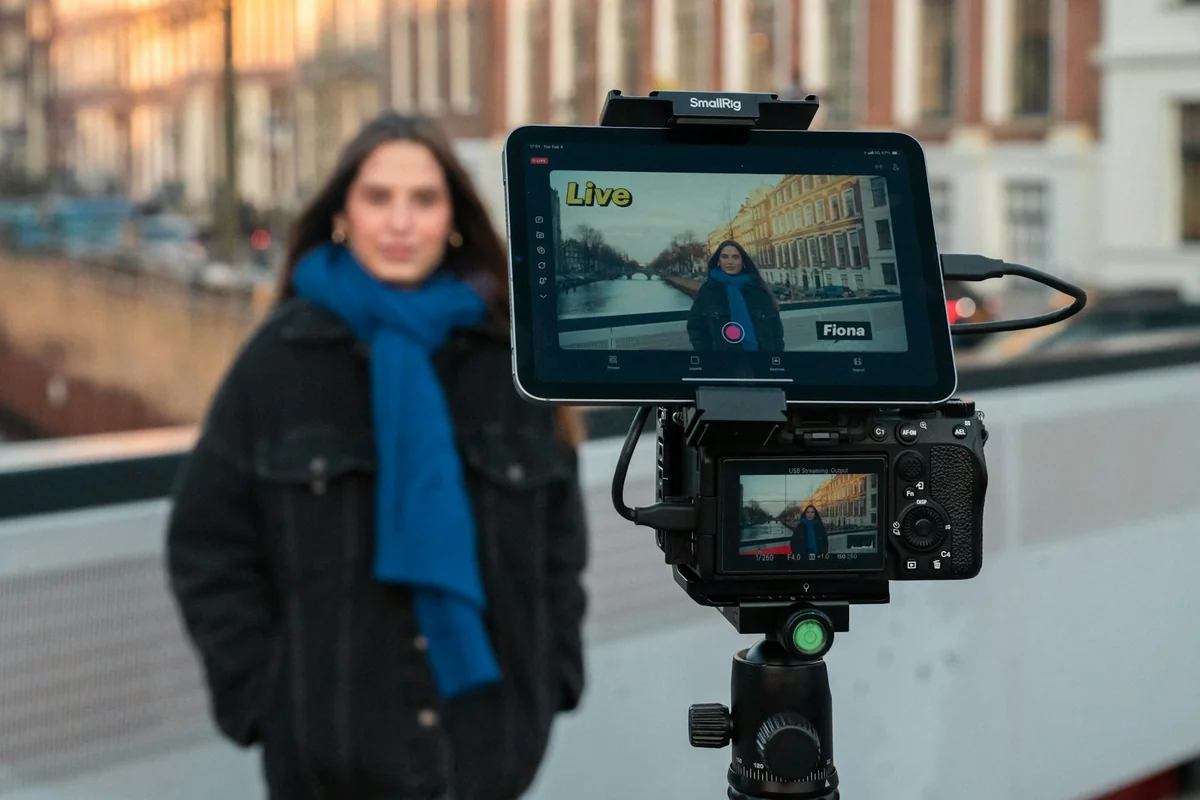
Hindi lang basta karagdagang feature ang PiP. Narito ang mga sitwasyon kung saan ito talaga nakakatulong.
1. Panonood ng dalawang sports match nang sabay-sabay
Ito ang pangunahing gamit at ang pinakakaraniwang dahilan kung bakit hinahanap ng mga sports fan ang PiP. Iniulat ng Statista na lumago nang 34% ang global sports streaming hours sa pagitan ng 2022 at 2024. Sa mga malalaking sports weekend, madalas na nagdudulot ng sabay-sabay na iskedyul ang 50-channel na sports tier.
Sa PiP ng IPTV One, itakda mo ang isang laban sa pangunahing window at ang pangalawa sa lumulutang na overlay. I-resize at ilagay kung saan mo gusto. Parehong tumatakbo ang dalawang stream nang buong kalidad.
2. Pagbabalik-tanaw sa EPG habang nanonood ng live TV
Nasa gitna ka ng panonood at gusto mong malaman kung ano pa ang meron ngayong gabi. Sa PiP, hindi mo na kailangang itigil ang iyong stream. I-activate ang PiP, buksan ang EPG guide, mag-browse nang maluwag, at panatilihing naririnig ang kasalukuyang channel sa sulok. Balikan ang buong screen kapag nahanap mo na ang gusto mong panoorin.
3. Nilalaman ng VOD kasama ang live na ticker
Panonood ng pelikula habang nakikita pa rin ang isang live na channel ng balita o score ticker sa sulok. Karaniwan ito sa mga gumagamit na may malalaking screen setup; nagpaparada ang PiP window sa isang sulok nang hindi tinatakpan ang pangunahing nilalaman.
4. Multitasking sa mobile
Sinasabi ng ulat ng GSMA na Mobile Economy 2024 na 78% ng pagkonsumo ng video sa smartphone ay kasabay ng ibang sekondaryang aktibidad (pagmemensahe, pag-browse, social media). Pinapanatiling buhay ng iOS PiP sa IPTV One ang iyong stream habang tinitingnan mo ang mga mensahe, sumasagot ng email, o nagba-browse ng web, eksaktong tulad ng paggamit ng mga native app tulad ng FaceTime sa parehong sistema.
5. Paglipat ng channel nang walang pagkaantala
May pagkakataon na may naantalang pag-load ang paglipat sa pagitan ng mga channel. Sa PiP, maaari mong buksan ang pangalawang channel sa buong screen habang natatapos ang una sa PiP window. Kung mag-buffer ang bagong channel, hindi mo naman nawala ang iyong stream.
Mga Madalas Itanong
Sinusuportahan ba ng IPTV One ang Picture-in-Picture sa iPhone?
Oo. Sinusuportahan ng IPTV One ang native na Picture-in-Picture sa iOS para sa iPhone (iOS 14 pataas) at iPad (iPadOS 13 pataas). Simulan ang panonood, pagkatapos ay mag-swipe pataas papunta sa home. Awtomatikong lilipat ang stream sa isang lumulutang na PiP window. Maaari mo itong ilipat sa alinmang sulok ng screen.
Maaari ba akong manood ng dalawang channel ng IPTV nang sabay-sabay?
Sa PiP feature ng IPTV One, maaari kang manood ng isang stream sa buong screen habang ang pangalawang stream ay naglalaro sa isang lumulutang na overlay window. Gumagana ito sa iOS, iPadOS, macOS, Android TV, at Fire TV. Simulan ang unang channel, i-activate ang PiP, pagkatapos ay buksan ang pangalawang channel sa pangunahing player.
Sinusuportahan ba ng TiviMate ang Picture-in-Picture sa iPhone o Mac?
Hindi. Android at Fire TV lamang ang TiviMate. Wala itong existensya sa iOS o macOS. Kailangan ng cross-platform na player tulad ng IPTV One para sa Picture-in-Picture ng IPTV sa mga Apple device, na sumusuporta sa PiP nang native sa parehong iPhone at Mac.
Paano i-enable ang PiP sa Android TV gamit ang IPTV One?
Sa Android TV at Fire TV, pindutin ang Home button habang may naglalarong stream sa IPTV One. Ililipat ng app ang video sa maliit na overlay window sa sulok ng iyong launcher. Pumunta sa ibang app o sa iyong home screen kung kinakailangan. Pindutin ang Back para bumalik sa full-screen mode.
Aling IPTV player ang may PiP sa pinakamaraming platform?
Sinusuportahan ng IPTV One ang Picture-in-Picture sa 8 platform: Android, Android TV, Fire TV, iOS, iPadOS, macOS, Windows, at Apple TV. Wala pang ibang IPTV player ang sumasaklaw sa ganitong hanay. Tatlo ang sinasaklaw ng TiviMate (Android, Android TV, Fire TV). Isa ang sinasaklaw ng GSE Smart IPTV (iOS, bahagya). Isa ang sinasaklaw ng IPTV Smarters (Android, bahagya).
Kunin ang PiP sa Bawat Device na Meron Ka
Isa sa mga feature na kapag nagamit mo na sa isang abalang sports weekend, hindi mo na kayang mabuhay nang wala ito, ang IPTV picture-in-picture. Dalawang stream. Isang screen. Walang kompromiso.
Ang hamon ay palaging paghahanap ng player na tunay na naghahatid nito sa device na ginagamit mo. Karamihan sa mga player ay pumipili ng isang platform at doon lang huminto. Itinayo ng IPTV One ang PiP sa lahat ng walo.
Nasa iPhone ka man, iPad, MacBook, Fire TV Stick, o Android TV box, magkapareho ang karanasan: simulan ang iyong stream, i-activate ang PiP, buksan ang pangalawang channel, at panoorin ang pareho. Isang galaw lang ang kailangan sa bawat platform.
Libre ang pagsisimula sa IPTV One. I-download ito sa iyong device, i-import ang iyong playlist, at subukan mo mismo ang PiP. Available ang mga premium na feature, kabilang ang walang limitasyong mga playlist at buong cloud sync sa lahat ng device mo, sa pamamagitan ng abot-kayang subscription.
- I-download ang IPTV One para sa iPhone at Mac
- I-install ang IPTV One sa Android TV o Fire TV (Downloader code 1411180)
- Direktang i-download ang APK ng IPTV One
tingnan ang lahat ng feature ng IPTV One
Ang IPTV One ay isang media player application. Hindi nito ibinibigay, ino-host, o ipinamumudmod ang anumang channel o nilalaman ng TV. Ang mga gumagamit ay kumokonekta ng kanilang sariling pinagkukunan ng playlist.
Handa nang subukan ang pinakamahusay na IPTV player?
I-download ang IPTV One nang libre sa iyong piniling platform. 4K HDR, cloud sync, at multi-device support.
IPTV One is a media player application. It does not provide, host, or distribute any TV content. Users are responsible for their own content sources.