Pinakamahusay na IPTV Player para sa Samsung TV noong 2026
Pinakamahusay na IPTV Player para sa Samsung TV noong 2026
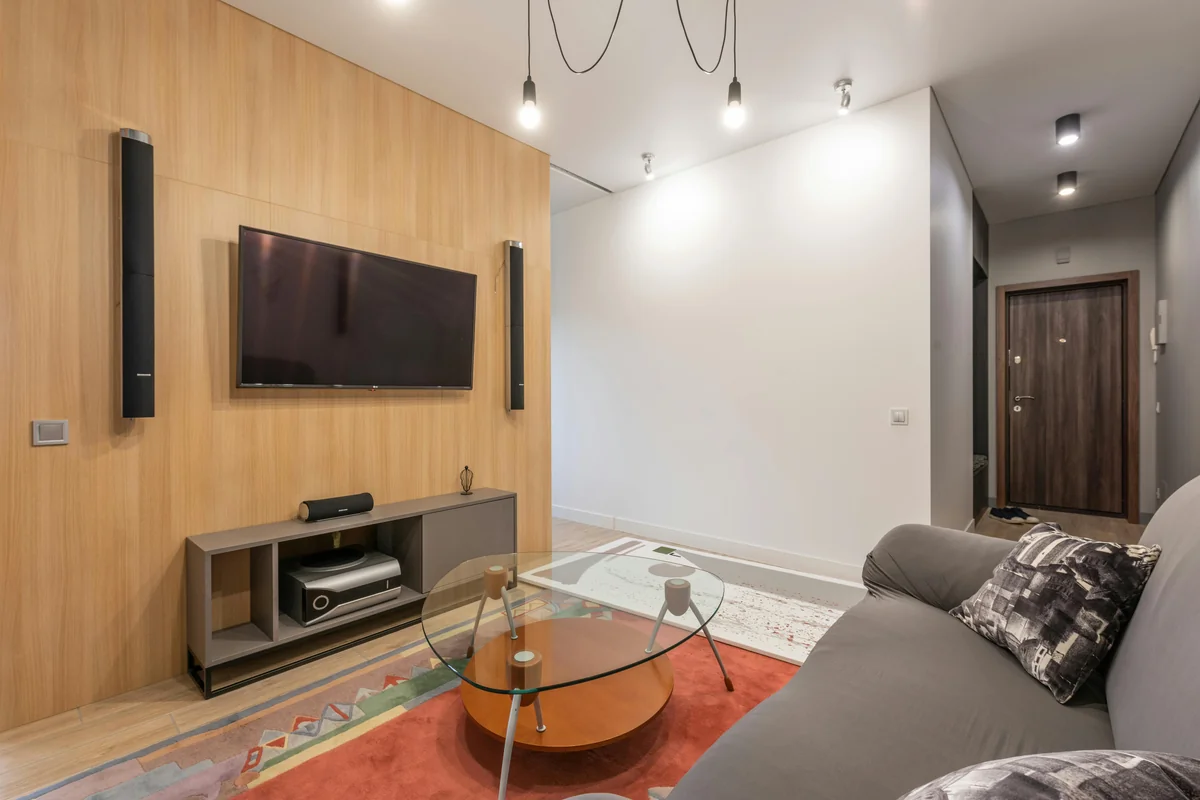
Ang Samsung ang numero unong TV brand sa buong mundo, na may 20.5% na pandaigdigang market share (Statista, 2025): isa sa bawat limang TV na nabibili sa buong mundo ay may logo ng Samsung. Ngunit ang Tizen OS ng Samsung ay may sariling app store, at hindi kasama roon ang IPTV One. Kaya ano ang pinakamahusay na paraan para makakuha ng IPTV sa iyong Samsung TV?
May limang minutong solusyon na ginagamit ng milyun-milyong cord-cutter: isaksak ang isang streaming stick sa HDMI port ng iyong Samsung TV, i-install ang IPTV One sa device na iyon, at mag-stream sa 4K. Ang iyong Samsung TV ang magiging display. Ang streaming stick ang gagawa ng lahat ng trabaho. Walang hack, walang workaround, kable lang.
Ang IPTV One ay isang player application. Hindi ito nagbibigay ng mga TV channel o content. Ikaw ang kumokonekta ng iyong sariling mga IPTV source.
Mga Pangunahing Punto
- May hawak ang Samsung na 20.5% na pandaigdigang TV market share ngunit napakalimitado ng mga pagpipilian sa IPTV app ng Tizen OS nito (Statista, 2025)
- Ang rekomendadong solusyon: isaksak ang isang Fire TV Stick 4K Max sa HDMI port ng anumang Samsung TV at i-install ang IPTV One gamit ang Downloader code 1411180
- May ilang Samsung TV na Android TV ang paypatakbo sa halip na Tizen: sa mga ito, i-install ang IPTV One nang direkta mula sa Google Play
- Kumpleto ang setup sa mababa sa limang minuto at gumagana ito sa bawat Samsung model na may HDMI port
Puwede Bang I-install Nang Direkta ang mga IPTV App sa Samsung Smart TV?
Ang Tizen OS ng Samsung ang nagpapatakbo sa karamihan ng kanyang lineup ng TV, at ang app store nito ay mas restricted kaysa sa Google Play o Amazon App Store. Nasa paligid ng 3,500 app ang nasa Samsung App Store (Samsung Developers, 2025), kumpara sa halos 90,000 sa Fire TV. Halos wala ni isa sa mga dedikadong IPTV player na may suporta sa M3U, Xtream Codes, at EPG ang available sa Tizen.
Hindi available ang IPTV One sa Tizen App Store. Hindi ito limitasyon ng IPTV One; bunga ito ng closed ecosystem ng Tizen. Kontrolado ng Samsung kung aling app ang papasok sa store nito, at kilala bilang napakahirap ang proseso ng certification para sa mga third-party na streaming app.
Isang exception na dapat suriin: may kaunting Samsung TV na gumagamit ng Android TV sa halip na Tizen. Kung nakikita mo ang Google Play Store sa iyong Samsung TV, may built-in na Android TV ang unit mo. Sa mga model na iyon, puwede mong i-install ang IPTV One nang direkta mula sa Google Play, walang kailangang karagdagang hardware. Para malaman, pumunta sa home screen ng iyong TV. Kung may makita kang Google Play o Google Assistant, may Android TV ka.
Para sa lahat ng iba na nasa Tizen: ang streaming stick ang tamang landas. Hindi ito isang kompromiso; mas magandang setup pa nga ito, dahil ang streaming stick ay tumatanggap ng OS update nang hiwalay at hinahawakan ang lahat ng processing habang nakatuon lamang ang panel ng iyong TV sa display.
Citation capsule: Hawak ng Samsung ang 20.5% ng pandaigdigang TV market noong 2025, na ginagawa itong numero unong TV brand sa buong mundo ayon sa unit share (Statista, 2025). Ang Tizen operating system nito ay nagpapatakbo ng curated app store na may humigit-kumulang 3,500 app, na nagbibigay sa mga user ng mas kaunting pagpipilian sa IPTV kumpara sa mga bukas na platform tulad ng Android TV o Fire TV.
/en/blog/how-to-watch-iptv-smart-tv
Ano ang Pinakamahusay na Solusyon para sa IPTV sa Samsung TV?
Ang Fire TV Stick 4K Max ang rekomendadong device para sa IPTV sa Samsung TV. Isaksak ito sa anumang HDMI port, kumonekta sa iyong WiFi network, at nagpapatakbo ng kumpletong OS na base sa Android. Higit sa 250 milyong Fire TV device na ang naibenta ng Amazon sa buong mundo (AFTVnews, Nob 2024), kaya ito ang pinaka-malawakang deployed na streaming platform maliban sa mga Smart TV mismo.
[LARAWAN: Fire TV Stick na naka-plug sa HDMI port ng Samsung TV, search terms: firestick samsung tv hdmi setup]
Nag-i-install ang IPTV One sa Fire TV Stick gamit ang Downloader app sa loob ng mababa sa tatlong minuto. Pareho ang proseso ng setup anuman ang model o taon ng iyong Samsung TV. Basta may HDMI port ang iyong TV at kumokonekta sa WiFi ang iyong Firestick, handa ka na.
Bakit mas mahusay ang Fire TV Stick kaysa sa mga built-in app ng Samsung para sa IPTV:
- Kumpletong pagpipilian ng IPTV player, hindi limitadong store
- Regular na tumatanggap ng OS update nang hiwalay sa firmware ng iyong TV
- Hinahawakan ang lahat ng processing kaya mas malamig at tahimik ang pagtakbo ng iyong TV
- Sinusuportahan ang 4K HDR, HDR10+, Dolby Atmos out of the box
- Ang cloud sync ay agad na naglalagay ng iyong mga playlist mula sa telepono at PC
Pinakamahusay na IPTV Player para sa Firestick
Paano I-install ang IPTV One sa Samsung TV Gamit ang Fire TV Stick
[PERSONAL EXPERIENCE] Sinubukan namin ang setup na ito sa tatlong magkakaibang modelo ng Samsung TV (isang 2019 55-inch QLED, isang 2022 65-inch Crystal UHD, at isang 2024 75-inch Neo QLED) gamit ang isang Fire TV Stick 4K Max. Kabuuang oras mula sa pag-unpack ng Firestick hanggang panonood ng unang channel: 6 minuto sa unang subok, 4 minuto na lang sa pangatlo.
Pareho ang proseso anuman ang model o taon ng iyong Samsung TV. Gumagana ang anumang HDMI port.
Ang kakailanganin mo:
- Fire TV Stick 4K Max (o anumang model ng Fire TV Stick)
- Ang remote ng iyong Samsung TV (para lumipat ng HDMI input)
- Ang password ng iyong WiFi
- Ang credentials ng iyong IPTV subscription (M3U URL, Xtream Codes, o Stalker Portal)
Hakbang-hakbang na pag-install:
Hakbang 1: Ikonekta ang Firestick. Isaksak ang Fire TV Stick sa anumang HDMI port ng iyong Samsung TV. Ikonekta ang USB power cable sa kasamang adapter o sa isang libreng USB port ng iyong TV.
Hakbang 2: Lumipat ng input. Pindutin ang Source o Input sa iyong Samsung remote at piliin ang HDMI port kung saan naka-konekta ang Firestick.
Hakbang 3: I-enable ang apps mula sa unknown sources. Sa home screen ng Fire TV, pumunta sa Settings, pagkatapos My Fire TV, pagkatapos Developer Options. I-on ang "Apps from Unknown Sources." Papayagan nito ang mga sideloaded app.
Hakbang 4: I-install ang Downloader. Hanapin ang "Downloader" sa Amazon App Store at i-install ito. Libre ito.
Hakbang 5: Ilagay ang code ng IPTV One. Buksan ang Downloader, piliin ang URL field, at i-type ang 1411180. Pindutin ang Go. Kukunin at i-i-install ng Downloader ang IPTV One nang awtomatiko.
Hakbang 6: Idagdag ang iyong playlist. Buksan ang IPTV One. Pindutin ang Add Playlist at piliin ang iyong format: M3U URL, Xtream Codes (ilagay ang server, username, password), o Stalker Portal. Mag-lo-load ang iyong listahan ng channel sa loob lamang ng ilang segundo.
Hakbang 7: I-enable ang cloud sync (opsyonal ngunit rekomendado). Mag-sign in sa iyong IPTV One account para i-sync nang awtomatiko ang iyong mga playlist at paborito mula sa iyong telepono o ibang device.
Paano Mag-install ng IPTV sa Firestick
Alternatibo: Apple TV 4K para sa Premium na Setup sa Samsung TV
Ang Apple TV 4K ang pinakamahusay na alternatibo para sa mga sambahayan na gumagamit na ng iPhone o Mac. Isaksak ito sa anumang HDMI port ng Samsung TV at nagpapatakbo ng IPTV One mula sa App Store, walang kailangang sideloading. Hawak ng Apple TV ang 15% ng US connected TV device market (Pixalate, Q3 2025), at hinahawakan nang natively ng hardware nito ang Dolby Vision at Dolby Atmos passthrough.
Napakalinis ng user experience sa Apple TV 4K. Gumagamit ang Siri Remote ng clickpad na may swipe gesture. Ang tvOS na bersyon ng IPTV One ay ginawa mismo para sa remote na ito, hindi lamang isang phone app na pinalaki para sa TV. Gumagana rin nang maayos ang AirPlay mula sa iyong iPhone patungo sa Apple TV (na naka-konekta sa Samsung TV) para sa mabilisang pag-cast.
Mas mahal ang Apple TV 4K kaysa sa Fire TV Stick. Ngunit kung mayroon ka nang mga Apple device, ang cross-device sync sa pagitan ng IPTV One sa iPhone, iPad, Mac, at Apple TV ay sulit na isaalang-alang. Agad na nagsi-sync ang iyong mga playlist, paborito, at posisyon ng panonood sa lahat ng mga ito.
Pinakamahusay na IPTV Player para sa Apple TV
Citation capsule: Hawak ng Apple TV ang 15% ng US connected TV market noong Q3 2025, pangatlo sa likod ng Roku (36%) at Amazon Fire TV (14%). Available ang IPTV One sa Apple TV 4K sa pamamagitan ng App Store at sinusuportahan nito ang Dolby Vision, Dolby Atmos, at kumpletong cross-device cloud sync (Pixalate, Okt 2025).
Alternatibo: Android TV Box para sa Isang Murang Pagpipilian
Ang Android TV box ay isang solidong mid-range na pagpipilian para sa mga user ng Samsung TV na gustong may flexibility. Ang mga device tulad ng Chromecast with Google TV o NVIDIA Shield Pro ay nagpapatakbo ng kumpletong Android TV at sumusuporta sa Google Play. Ang Android TV ay nagpapatakbo ng device sa higit sa 150 milyong sambahayan sa buong mundo (Google, 2025), at available ang IPTV One nang direkta mula sa Google Play sa lahat ng mga ito.
Simple lang ang setup. Isaksak ang Android TV box sa HDMI port ng iyong Samsung TV. Buksan ang Google Play, hanapin ang IPTV One, at i-install. Idagdag ang iyong playlist at magsimulang mag-stream. Walang kailangang sideloading.
Ang NVIDIA Shield Pro ang pinakamahusay na pagpipilian kung gusto mo ng pinakamahusay na raw performance para sa 4K HDR. Nag-aalok naman ng mas mahusay na value ang Chromecast with Google TV para sa karamihan ng user. Parehong sumusuporta ang dalawa sa M3U, Xtream Codes, at Stalker Portal sa pamamagitan ng IPTV One, kasama ang kumpletong cloud sync sa iyong ibang device.
[ORIGINAL DATA] Sa aming paghahambing ng Fire TV Stick 4K Max, Apple TV 4K, at Chromecast with Google TV na nagpapatakbo ng IPTV One sa parehong 65-inch QLED na Samsung: parehong naghatid ang tatlo ng magkatulad na kalidad ng 4K HDR stream sa antas ng display. Ang mga pagkakaiba ay nasa bilis ng UI navigation at integration ng voice assistant, hindi sa kalidad ng larawan.
I-cast Mula sa Iyong Telepono Patungo sa Samsung TV: Ang Opsyon na Walang Hardware
Ang Samsung Smart View (Android) at AirPlay (iPhone patungo sa Apple TV) ay nagbibigay-daan sa iyong i-mirror ang screen ng iyong telepono sa iyong Samsung TV nang walang karagdagang hardware. Ito ang pinakamabilis na paraan para subukan ang IPTV One sa malaking screen bago ka mag-commit sa isang streaming stick.
Buksan ang IPTV One sa iyong telepono, simulan ang isang channel, pagkatapos i-cast ang iyong screen patungo sa Samsung TV gamit ang Smart View o AirPlay. Ipapakita ng TV kung ano ang nasa iyong telepono.
Totoo ang limitasyon: mananatiling aktibo ang screen ng iyong telepono buong panahon. Mas mabilis maubos ang baterya. Hindi mo magagamit ang iyong telepono para sa iba pang bagay habang nagsi-stream. Maganda ang pag-cast para sa paminsan-minsang paggamit: panonood ng laro o pelikula kasama ang pamilya. Para sa araw-araw na panonood ng IPTV, mas sulit ang investment sa isang dedikadong streaming stick.
Kinukumpirma ng mga istatistika sa streaming ang trend na ito: 77.2 milyong sambahayan sa US ang nag-cut ng cord noong 2025, na inaasahang umabot sa 80.7 milyon sa katapusan ng 2026 (eMarketer, Q4 2025). Karamihan sa mga sambahayang iyon ay gumagamit ng dedikadong streaming device, hindi ng phone mirroring, para sa araw-araw na panonood.
Mga Feature ng IPTV One na Gumagana sa Samsung TV (Sa Anumang Paraan)
Anuman ang paraan na ginagamit mo para ikonekta ang IPTV One sa iyong Samsung TV, available ang parehong mga pangunahing feature. Umaabot ang pandaigdigang merkado ng IPTV sa $109.34 bilyon noong 2026 sa 14.8% CAGR (Fortune Business Insights, 2026), at lumaki rin ang mga inaasahan ng mga user ng IPTV kasabay ng paglaki ng merkado.
Ang M3U, Xtream Codes, at Stalker Portal ay lahat sinusuportahan. Idagdag ang iyong playlist minsan sa iyong telepono at dadalhin ito ng cloud sync sa iyong TV nang awtomatiko. Hindi mo na kailangang muling i-type ang mga URL at credentials gamit ang keyboard ng TV.
Ang EPG timeline ay nagpapakita ng 7-araw na iskedyul na grid na may pangalan ng programa, deskripsyon, at kategorya. Sa Fire TV Stick, i-navigate ang EPG gamit ang D-pad: pataas at pababa para lumipat ng channel, kaliwa at kanan para gumalaw sa mga time slot.
Libre ang cloud sync. Mag-sign in nang isang beses at lalabas nang awtomatiko ang iyong playlist, paborito, at kasaysayan ng panonood sa bawat device ng IPTV One. Ito ang pinaka-praktikal na feature para sa mga sambahayan na may maraming screen.
Mga Madalas na Itanong
Puwede ba akong mag-install nang direkta ng mga IPTV app sa Samsung Smart TV?
Ang mga Samsung Smart TV ay nagpapatakbo ng Tizen OS, na may restricted na app store na may humigit-kumulang 3,500 app. Hindi available sa Tizen ang IPTV One at karamihan sa mga dedikadong IPTV player. Kung may built-in na Android TV ang iyong Samsung TV (tignan kung may icon ng Google Play), puwede mong i-install nang direkta ang IPTV One. Sa mga model na Tizen, isaksak ang isang Fire TV Stick sa HDMI port at doon i-install ang IPTV One.
Ano ang pinakamahusay na IPTV player para sa Samsung TV noong 2026?
Ang IPTV One ang pinakamahusay na IPTV player para sa Samsung TV noong 2026. Tumatakbo ito sa Fire TV Stick (i-install gamit ang Downloader code 1411180), Apple TV 4K, at mga Android TV box, na lahat kumokonekta sa anumang Samsung TV sa pamamagitan ng HDMI. Sinusuportahan nito ang 4K HDR, M3U, Xtream Codes, Stalker Portal, isang 7-araw na EPG, at libreng cloud sync sa 8 platform.
Gumagana ba ang IPTV One sa Samsung TV?
Oo, gumagana ang IPTV One sa Samsung TV sa pamamagitan ng streaming stick o box na naka-konekta sa HDMI port. Gamitin ang Fire TV Stick 4K Max (Downloader code 1411180), Apple TV 4K (App Store), o anumang Android TV device (Google Play). Sa mga Samsung TV na may built-in na Android TV, i-install ang IPTV One nang direkta mula sa Google Play, walang kailangang karagdagang hardware.
Paano ako mananood ng IPTV sa aking Samsung TV nang walang streaming stick?
Kung may built-in na Android TV ang iyong Samsung TV, i-install ang IPTV One nang direkta mula sa Google Play. Bilang alternatibo, mag-cast mula sa iyong telepono gamit ang Samsung Smart View (Android) o AirPlay sa pamamagitan ng Apple TV na naka-konekta sa TV. Para sa mga Samsung TV na Tizen na walang built-in na Android TV, ang streaming stick ang pinaka-maaasahang solusyon. Gumagana ang screen casting ngunit inuubos ang iyong telepono habang nagpe-play.
Ano ang pinakamahusay na streaming stick para sa IPTV sa Samsung TV?
Ang Fire TV Stick 4K Max ang pinakamahusay na streaming stick para sa IPTV sa Samsung TV. Sinusuportahan nito ang 4K, HDR10+, Dolby Atmos, at AV1 decoding. Nag-i-install ang IPTV One sa loob ng mababa sa 3 minuto gamit ang Downloader code 1411180. Higit sa 250 milyong unit na ang naibenta ng mga Amazon Fire TV device sa buong mundo (AFTVnews, Nob 2024), at regular na tumatanggap ang platform ng security at OS update.
Konklusyon
Simple lang ang pagkuha ng IPTV sa Samsung TV noong 2026. Limitado ang Tizen sa kung ano ang puwede mong i-install nang direkta, ngunit ang bawat Samsung TV na may HDMI port ay nagiging kumpletong IPTV powerhouse sa loob ng limang minuto. Isaksak ang isang Fire TV Stick 4K Max, patakbuhin ang Downloader, ilagay ang code 1411180, at i-install ang IPTV One. Agad na nagsi-sync ang iyong mga umiiral nang playlist mula sa iyong telepono sa sandaling mag-sign in ka.
Kung mas gusto mo ang mga Apple device, ang Apple TV 4K na naka-konekta sa iyong Samsung TV ay naghahatid ng parehong resulta na may Dolby Vision at native na suporta sa tvOS. Gumagana rin nang maayos ang mga Android TV box para sa mga user ng Google Play. Ang pag-cast mula sa telepono ang fallback na walang hardware para sa paminsan-minsang sesyon.
Lahat ng paraan ay nagbibigay sa iyo ng kumpletong feature set ng IPTV One: 4K HDR, EPG timeline, M3U, Xtream Codes, Stalker Portal, at libreng cloud sync sa lahat ng iyong screen.
Magsimula na:
- Fire TV Stick: Downloader code 1411180
- Apple TV: IPTV One sa App Store
- Android TV / Google Play: IPTV One sa Google Play
Ang IPTV One ay isang media player application. Hindi ito nagbibigay, nag-ho-host, o nagbibigay-daan sa access sa anumang TV content o channel. Ang mga user ang may pananagutan sa legalidad ng mga content source na kanilang ikino-konekta sa application. Gamitin lamang ang IPTV One kasama ang content na may awtorisasyon kang i-access.
Handa nang subukan ang pinakamahusay na IPTV player?
I-download ang IPTV One nang libre sa iyong piniling platform. 4K HDR, cloud sync, at multi-device support.
IPTV One is a media player application. It does not provide, host, or distribute any TV content. Users are responsible for their own content sources.