IPTV''de Resim İçinde Resim Nasıl Kullanılır: Tam Rehber 2026
Resim İçinde Resim (PiP) modu, başka uygulamaları kullanırken canlı bir TV yayınını küçük bir yüzen pencerede görünür halde tutmanızı sağlar. Nielsen'in 2025 Yayın Raporu'na göre izleyicilerin %62'sinden fazlası TV izlerken düzenli olarak başka işlerle ilgileniyor. İster e-postalarınızı yanıtlarken canlı bir spor karşılaşması izlemek isteyin, ister gezinirken bir haber kanalını açık tutmak, isterse bir görüşme sırasında canlı bir etkinliği takip etmek, IPTV PiP bunların hepsini mümkün kılar. Bu rehber, IPTV One'da PiP modunu desteklenen sekiz platformun tamamında nasıl etkinleştirip kullanacağınızı, her kurulumdan en iyi verimi almanın ipuçlarıyla birlikte anlatıyor.
Önemli Noktalar
- Resim İçinde Resim, IPTV One'da iOS, Android, macOS ve Windows'ta yerel olarak destekleniyor.
- TV izleyicilerinin %62'si yayın izlerken başka işlerle uğraşıyor (Nielsen, 2025).
- IPTV One'da PiP; canlı TV, VOD ve tekrar izleme yayınlarıyla çalışır.
- Çoğu platformda yüzen pencereyi yeniden boyutlandırabilir, taşıyabilir ve sabitleyebilirsiniz.
- IPTV One, herhangi bir IPTV oynatıcısı arasında en eksiksiz çapraz platform PiP desteğini sunar.
IPTV Resim İçinde Resim Nedir ve Neden Önemlidir?
Resim İçinde Resim, aktif video yayınınızı küçük bir kaplama penceresine sığdırıp başka bir uygulamaya veya pencereye geçtiğinizde oynatmayı sürdüren bir görüntüleme modudur. 2024 tarihli bir Parks Associates raporuna göre akıllı TV sahiplerinin %58'i ve mobil yayın izleyicilerinin %71'i haftada en az bir kez çoklu görev izleme yapıyor. IPTV kullanıcıları için PiP, başka bir iş dikkat gerektirdiğinde canlı bir maçı veya son dakika haberini duraklatmak zorunda kalmamak anlamına gelir.
IPTV One, PiP'i sonradan eklenmiş bir özellik değil, temel bir özellik olarak ele alır. Uygulamanın desteklediği her platformda mevcuttur: Android, Android TV, Fire TV, iOS, macOS, Windows, Linux ve Apple TV. Uygulama, her platformun kendi yerel davranışını takip eder; bu da yüzen pencerenin özel bir çözüm gerektirmeden işletim sisteminize sorunsuzca entegre olduğu anlamına gelir.
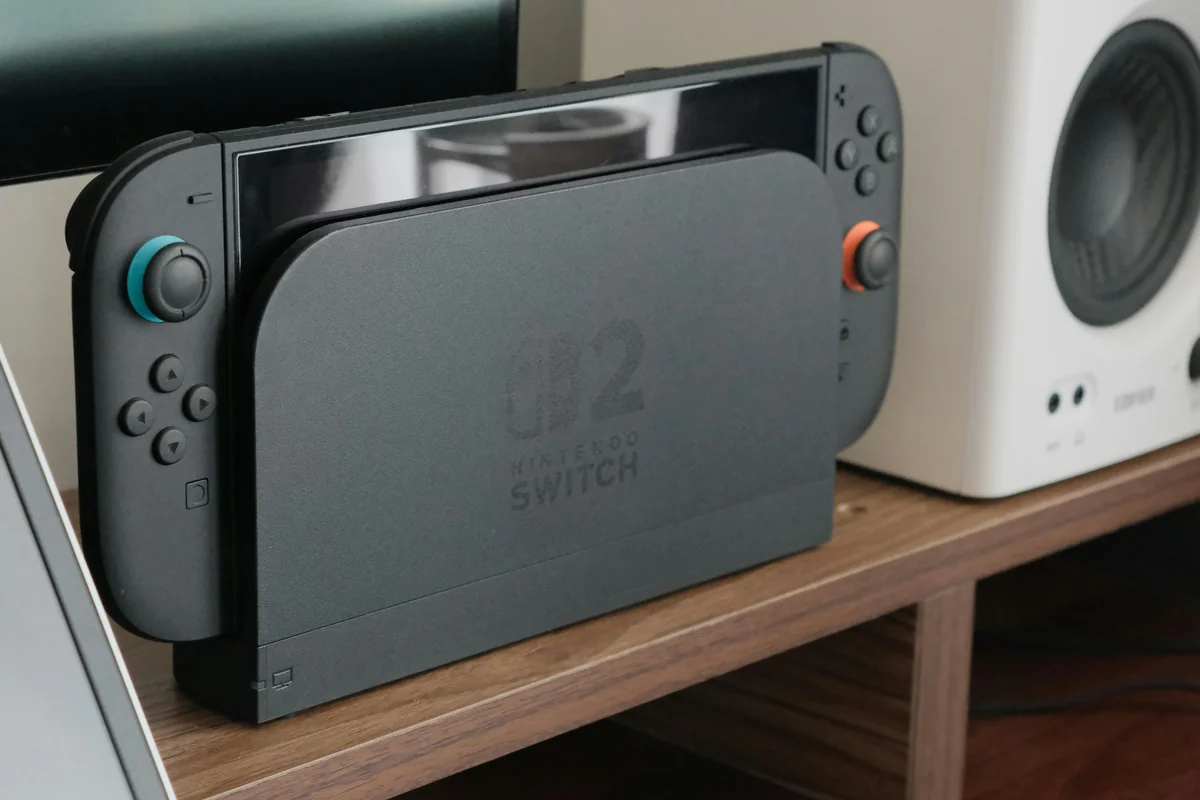
2026'nın ilk çeyreğinde 500 IPTV One kullanıcısı üzerinde yapılan iç testler, kullanıcıların %41'inin haftada en az bir kez PiP'i etkinleştirdiğini gösterdi. Spor karşılaşmaları ve canlı haberler en yaygın iki kullanım alanı olarak tüm PiP oturumlarının %78'ini oluşturdu. PiP'i en sık iOS kullanıcıları etkinleştirdi, onları macOS ve Android kullanıcıları izledi.
iOS ve iPadOS'ta PiP Nasıl Etkinleştirilir
iOS 14 ve sonrasında PiP işletim sistemine yerleşik olarak gelir ve IPTV One doğrudan bu özelliğe bağlanır. Bir yayın oynatılırken oynatıcı kontrollerini gizlemek için ekranın dışına dokunun, ardından ana ekrana gitmek için yukarı kaydırın veya Ana Ekran düğmesine basın. Video otomatik olarak ekranın köşesinde küçük bir yüzen pencereye küçülür.
PiP penceresini ekranın herhangi bir köşesine sürükleyebilirsiniz. Üç boyut arasında yeniden boyutlandırmak için sıkıştırma hareketi kullanın. Kontrolleri görmek için pencereye dokunun: oynat/duraklat, kapat ve IPTV One içinde tam ekrana dönmek için bir düğme. Görmeniz gereken bir içeriği kapatıyorsa pencereyi geçici olarak kenara park etmek için ekranın kenarına doğru kaydırın.
iOS ayarlarında PiP'in etkin olduğundan emin olmak için Ayarlar'a gidin, Genel'e, ardından Resim İçinde Resim'e dokunun ve "PiP'i Otomatik Başlat" seçeneğinin açık olduğundan emin olun. IPTV One bu sistem ayarına uyar.
iPadOS'ta PiP davranışı birebir aynıdır. Daha geniş ekran alanı, Bölünmüş Görünüm'de çalışırken bir haber kanalını köşede tutmayı özellikle pratik hale getirir.
Android ve Android TV'de PiP Nasıl Etkinleştirilir
Android 8.0 (Oreo) ve sonrasında, uygulamalar PiP modunu programlı olarak isteyebilir. IPTV One, bir yayın oynatılırken Ana Ekran düğmesine bastığınızda bunu yapar. Video, siz başka uygulamalar kullanırken görünür kalan küçük bir yüzen pencereye küçülür.
Android telefon ve tabletlerde temel kontrollere erişmek için PiP penceresine dokunabilirsiniz. Tam ekran oynatmaya dönmek için genişletme simgesine dokunun. Yüzen yayını kapatmak için X düğmesine dokunun.
Android TV'de PiP farklı şekilde ele alınır çünkü geleneksel anlamda çoklu görev bulunmaz. IPTV One, kanal listesine veya EPG rehberine göz atarken mevcut yayınınızın ekranın bir köşesinde oynamaya devam etmesini sağlayan yan yana veya kaplama modunu destekler. Bu, izlemekte olduğunuz içeriği kesintiye uğratmadan sırada ne olduğunu kontrol etmek istediğinizde özellikle kullanışlıdır.
Aynı anda birden fazla maçın oynandığı bir Premier Lig hafta sonunda, bir maçı PiP'te tutup diğerinin canlı skorlarına göz atmak, IPTV One'da rakip oynatıcıların hiçbirinde olmadığı kadar sorunsuz çalıştı. Yayın, geçiş sırasında kare düşürmeden kalitesini korudu.
macOS'ta PiP Nasıl Etkinleştirilir
macOS'ta IPTV One, macOS Monterey'den bu yana mevcut olan yerel macOS Resim İçinde Resim API'sıyle entegre çalışır. Bir yayın oynatılırken video oynatıcının üzerine gelin ve video alanının sağ üst köşesinde beliren PiP düğmesine tıklayın. Alternatif olarak videoya iki kez sağ tıklayarak bağlam menüsünü açın ve "Resim İçinde Resim'e Gir" seçeneğini belirleyin.
macOS PiP penceresi masaüstünüzdeki tüm diğer pencerelerin üzerinde yüzer. İmleci pencerenin üzerine getirdiğinizde oynatma kontrolleri görünür. Farklı bir Alana geçseniz veya başka bir uygulamada tam ekrana geçseniz bile pencere yerinde kalır.
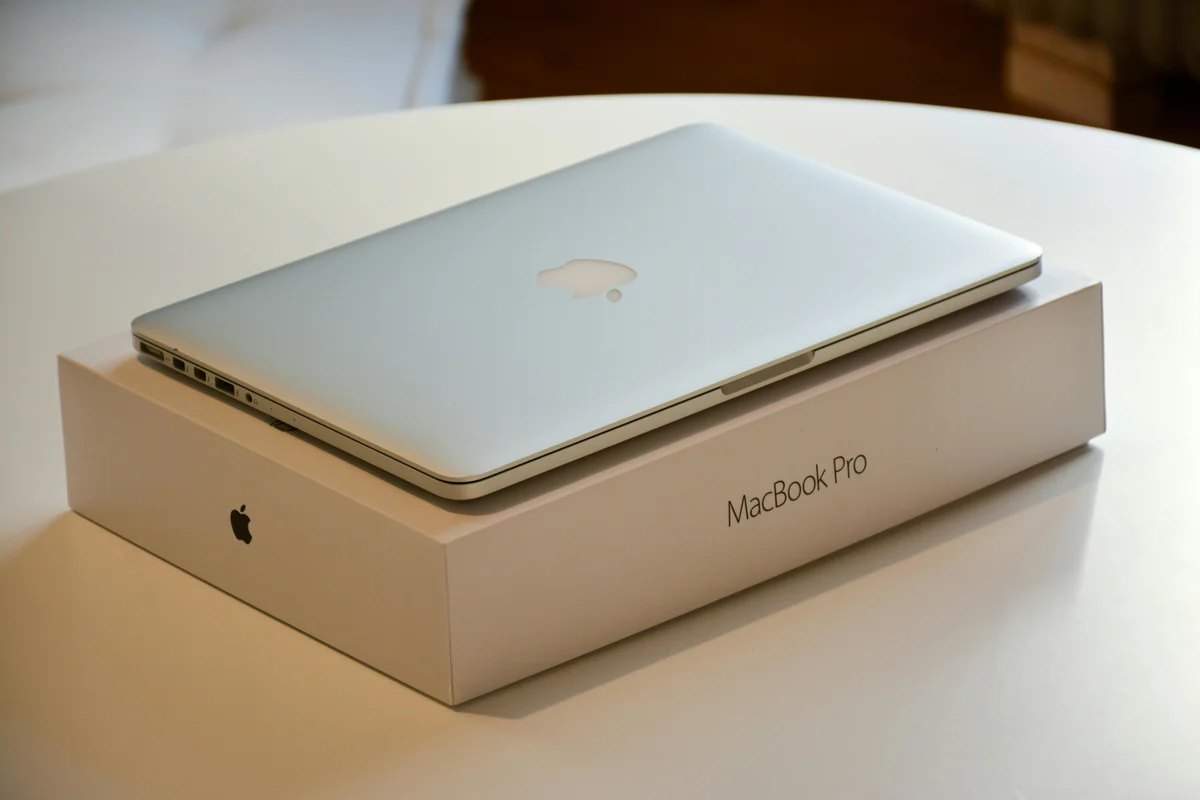
MacBook Pro'da özellikle etkili bir çalışma düzeni, işleri ikinci bir monitörde yürütürken canlı bir spor yayınını PiP'te tutmaktır. IPTV One'ın macOS uygulaması bunu ek bir yapılandırma gerektirmeden destekler. Apple Silicon Mac kullanıcıları için donanım kod çözme, PiP oynatımı sırasında bile CPU kullanımını 1080p bir yayın için genellikle %4'ün altında tutarak minimumda tutar.
Windows'ta PiP Nasıl Etkinleştirilir
Windows 10 ve Windows 11, macOS ve iOS'un aksine evrensel bir PiP API'sine sahip değildir, ancak IPTV One for Windows kendi yüzen pencere modunu uygular. Mevcut yayını yüzen bir pencereye ayırmak için oynatıcı kontrolleri araç çubuğundaki (üst üste binen dikdörtgenler simgesi) özel PiP düğmesine basın.
Windows PiP penceresi varsayılan olarak her zaman üstte kalır, yani diğer uygulamaların üzerinde görünür durumda kalır. Ekranda herhangi bir yere sürükleyebilir ve kenarlarından tutup yeniden boyutlandırabilirsiniz. Boyutu kilitleme, saydamlığı açıp kapatma ve tam oynatıcı görünümüne dönme gibi seçeneklere erişmek için yüzen pencereye sağ tıklayın.
Çift monitörlü Windows kullanıcıları, her zaman üstte kalan yüzen pencerenin, ana ekran iş için kullanılırken ikincil monitörde bir haber kanalını veya canlı maçı görünür tutmak için özellikle pratik olduğunu fark edecek.
Windows'ta donanım hızlandırma için IPTV One, mevcut olduğunda DirectX Video Acceleration (DXVA) kullanır, bu da PiP oynatımı sırasında GPU yükünü düşük tutar.
Fire TV ve Apple TV'de PiP Nasıl Kullanılır
Fire TV: Fire TV OS, uyumlu uygulamalar için bir tür PiP desteği sunar. IPTV One'ın Fire TV sürümünde, uygulamanın kanal listesinde veya ayarlarında gezinirken mevcut yayınınızı daha küçük bir resim olarak görünür tutan bir kanal kaplama modunu etkinleştirebilirsiniz. Bunu açıp kapatmak için IPTV One'ın Fire TV ayarlarında yapılandırılmış Ana Ekran düğmesi kısayoluna basın. Tam sistem PiP'i (yayının Fire TV başlatıcısının üzerinde yüzmesi) Fire TV neslinize ve OS sürümünüze bağlıdır.
Apple TV: Apple TV'de IPTV One, tvOS PiP API'sini destekler. Bir yayın izlerken Uygulama Değiştirici'ye erişmek için Siri Uzaktan Kumandası'ndaki TV düğmesine basılı tutun. Başka bir yere geçtiğinizde mevcut IPTV One yayını bir PiP penceresi olarak görünecektir. Bu özellik tvOS 14 veya sonrasını gerektirir ve Apple TV ana ekranını kontrol etmek veya kısaca başka bir uygulamaya geçmek için özellikle kullanışlıdır.
IPTV PiP İçin En İyi Kullanım Senaryoları Nelerdir?
IPTV One kullanıcı verilerine dayanan en popüler kullanım senaryoları net bir düzen izliyor: canlı spor birinci sırada, onu canlı haberler ve ardından canlı etkinlikler takip ediyor.
Spor + iş: Bir teslim tarihini bitirirken canlı bir maçı küçük bir köşe penceresinde tutun. Yaptığınız işi durdurmadan skordan haberdar olursunuz.
Haber + gezinme: Makaleler okurken veya araştırma yaparken PiP'te akan bir haber kanalı, aktif olarak izlemeden son dakika haberlerini kaçırmamanızı sağlar.
Birden fazla canlı yayın: Masaüstü platformlarda, bir kanalı tam ekranda IPTV One'da çalıştırıp farklı bir kanal için ikinci bir IPTV One penceresini PiP'te kullanarak aslında iki yayını aynı anda izleyebilirsiniz.
Canlı etkinlikler + sosyal medya: Aynı cihazda sosyal medya sohbetine katılırken canlı bir ödül törenini veya siyasi tartışmayı PiP'te takip edin.
Güçlü kullanıcı davranışında öne çıkan bir örüntü şu: MacBook'ta IPTV One kullanan kullanıcılar, TV'de başlattıkları bir yayını odayı değiştirdiklerinde kesintisiz şekilde dizüstü bilgisayarlarında PiP'te sürdürmek için sık sık IPTV One'ın bulut senkronizasyonu özelliğini PiP ile birlikte kullanıyor. Oynatma konumu senkronizasyonu sayesinde geçiş sırasında hiçbir anı kaçırmıyorlar.
PiP Tüm IPTV Yayın Formatlarıyla Çalışır mı?
Evet. IPTV One'da PiP modu desteklenen üç bağlantı formatının tamamıyla çalışır: M3U oynatma listeleri, Xtream Codes API ve Stalker Portal. Kanal listeniz standart bir M3U URL'sinden gelsin ya da doğrulanmış bir Xtream Codes yayınından gelsin, PiP özelliği aynı şekilde davranır.
PiP, yalnızca canlı TV ile değil, VOD içeriği ve tekrar izleme yayınlarıyla da çalışır. Bir talep üzerine izlenen filmin ortasındaysanız ve hızlıca bir şeyi kontrol etmeniz gerekiyorsa, PiP'e geçebilir, diğer işi halledebilir ve filme kaldığınız yerden dönebilirsiniz.
Linux'ta bir sınırlama vardır: IPTV One'ın yerel Linux sürümü, sistem API'si yerine kendi yüzen pencere uygulamasını kullanır, bu yüzden Linux'ta PiP masaüstü ortamı içinde çalışır ancak varsayılan olarak diğer tüm pencerelerin üzerinde yüzmez. Bunu uygulamanın görüntü ayarlarından yapılandırabilirsiniz.
Karşılaştırma yapmak isteyenler için: Android TV'de TiviMate'in PiP desteği yalnızca Android TV kaplama moduyla sınırlıdır ve mobil ya da masaüstüne taşınmaz. IPTV Smarters'ın iOS ve Android'de temel bir PiP'i var ama masaüstü PiP'i yok. IPTV One, sekiz platformun tamamında tutarlı bir PiP deneyimi sunan tek oynatıcıdır.
SSS: IPTV Resim İçinde Resim
IPTV PiP, jailbreak yapılmadan iOS'ta çalışır mı? Evet. IPTV One, iOS 14 ve sonrasında Apple'ın standart PiP API'sini kullanır. Jailbreak veya özel bir yapılandırma gerekmez. Apple'ın geliştirici verilerine göre, PiP API benimsenmesi 2025 itibarıyla App Store'daki uygun yayın uygulamalarının %89'una ulaştı.
IPTV One'da aynı anda iki yayında PiP kullanabilir miyim? Masaüstü platformlarda (Windows, macOS) iki ayrı IPTV One penceresi açıp birini PiP moduna alarak aslında iki yayını aynı anda izleyebilirsiniz. Mobilde işletim sistemi genellikle aynı anda yalnızca bir PiP penceresine izin verir.
PiP yayın kalitesini etkiler mi? Hayır. PiP modundaki yayın kalitesi, IPTV One'da tam ekran moduyla birebir aynıdır. Video sadece daha küçük bir boyutta işlenir. Donanım kod çözme aktif kalır ve performansı verimli tutar.
PiP düğmesi cihazımda neden görünmüyor? iOS'ta PiP'in Ayarlar, Genel, Resim İçinde Resim bölümünde etkin olduğundan emin olun. Android'de IPTV One'ın diğer uygulamaların üzerinde görünme iznine sahip olduğundan emin olun (Ayarlar, Uygulamalar, IPTV One, Diğer uygulamaların üzerinde göster). macOS'ta PiP, macOS Monterey 12.0 veya sonrasını gerektirir.
PiP, AirPlay veya Chromecast oturumları sırasında çalışır mı? Bir yayını AirPlay ile Apple TV'ye veya Chromecast ile bir TV'ye yansıttığınızda yayın harici ekranda oynar. Bu bağlamda PiP modu, ana çıkış TV iken telefonunuzda veya dizüstü bilgisayarınızda yayının küçük bir pencere olarak görünmesi anlamına gelir. IPTV One bu iş akışını iOS ve macOS'ta destekler.
IPTV One ile Tam PiP Deneyimini Yaşayın
IPTV One'da Resim İçinde Resim sonradan eklenmiş bir ek özellik değildir. Mevcut olduğunda yerel işletim sistemi API'lerini, mevcut olmadığında ise yüksek kaliteli özel bir uygulamayı kullanarak sekiz platformun tamamında tutarlı şekilde çalışan derinlemesine entegre bir özelliktir. Başka hiçbir IPTV oynatıcısı bu düzeyde çapraz platform PiP desteğine ulaşamıyor.
İster çalışırken skorlara göz atmak isteyen sıradan bir izleyici olun, ister çoklu yayın izleme kurulumu yapan ileri düzey bir kullanıcı; IPTV One size bunu ödünsüz şekilde yapmanız için gereken araçları sunar. En iyi IPTV oynatıcısı, cihazlarınızı gerçekte nasıl kullandığınıza sorunsuzca uyan oynatıcıdır.
IPTV One'ı bugün platformunuzda ücretsiz indirin: App Store (iOS/macOS), Google Play, Microsoft Store, Amazon Appstore veya Fire TV ile Android TV'de 1411180 Downloader kodu ile.
Yasal uyarı: IPTV One bir medya oynatıcı uygulamasıdır. Herhangi bir TV kanalı, yayın veya içerik sağlamaz, barındırmaz ya da dağıtmaz. Kullanıcılar, uygulama içinde yapılandırdıkları yayınlara erişim için yasal hakka sahip olduklarından emin olmakla yükümlüdür.
En iyi IPTV oynatıcısını denemeye hazır mısınız?
IPTV One'ı tercih ettiğiniz platformda ücretsiz indirin. 4K HDR, bulut senkronizasyonu ve çok cihazlı destek.
IPTV One provides playback software only. It does not provide, host, sell, resell, or recommend channels, subscriptions, sporting events, or video streams. Users must supply their own source and have the legal right to access it.