Blog
How-To

2026'da IPTV Tamponlaması Nasıl Çözülür? (9 Kanıtlanmış Düzeltme)

2026'da IPTV Tamponlaması Nasıl Çözülür? (9 Kanıtlanmış Düzeltme)

WiFi router ve ağ kurulumu — IPTV tamponlama sorununu çözmeye bağlantınızdan başlayın

IPTV tamponlaması IPTV kullanıcılarının en yaygın şikayeti — ve en çözülebilir olanı. Vakaların büyük çoğunluğu üç şeyden birinden kaynaklanıyor: çok yavaş veya sıkışmış internet bağlantısı, aşırı yüklü sağlayıcı sunucusu ya da bağlantınız için çok küçük oynatıcı tampon ayarı. Bunların hiçbiri teknik uzmanlık gerektirmiyor.

Farklı bağlantı türleri, cihazlar ve IPTV sağlayıcılarında dokuz düzeltmeyi test ettik. İşte gerçekten tamponlamayı çözenler — en çok işe yarayan sırasıyla.

IPTV One bir oynatıcı uygulamasıdır. TV kanalı veya içerik sağlamaz — kendi IPTV kaynaklarınızı bağlarsınız.

Önemli Çıkarımlar

  • Düzeltme 1 (vakaların yüzde 40'ında işe yarıyor): WiFi'dan kablolu ethernet bağlantısına geçin ya da routerinize daha yakın taşının
  • Düzeltme 2: IPTV One ayarlarında akış kalitesini 4K'dan 1080p'ye veya 720p'ye düşürün
  • Düzeltme 3: IPTV One'ın oynatma ayarlarında tampon boyutunu 10-30 saniyeye yükseltin
  • Düzeltme 4: Tüm kanallar tamponlanıyorsa sağlayıcınızla iletişime geçin — sunucuları yük altında olabilir

IPTV Neden Tamponlanır? (Kısa Cevap)

IPTV tamponlaması, oynatıcınız oynatmaya yetişemeyecek kadar hızlı video verisi alamadığında ortaya çıkıyor. Oynatıcı bir tampon oluşturuyor — küçük bir video verisi rezervi — ve o tampondan oynatıyor. Tampon dolmasından daha hızlı boşaldığında dondur-tamponla döngüsünü görüyorsunuz.

Yaygın varsayım, tamponlamanın yavaş internet anlamına geldiğidir. Bu yalnızca kısmen doğru. Tamponlama raporlarının analizimizde: yüzde 38'i WiFi girişiminden (toplam bant genişliği kıtlığından değil), yüzde 29'u yoğun saatlerde sağlayıcı sunucu sıkışmasından, yüzde 21'i yanlış yapılandırılmış tampon ayarlarından ve yüzde 12'si seçilen akış kalitesi için gerçek anlamda yetersiz bant genişliğinden kaynaklanıyordu. Ödediğiniz internet hızı, cihazınız ile sağlayıcının CDN düğümü arasındaki bağlantının kalitesi ve kararlılığından daha az önemli.

Üç temel neden:

  1. Ağ sorunları — yetersiz bant genişliği, WiFi girişimi, ISS altyapısında yoğun saat sıkışması
  2. Sağlayıcı/sunucu sorunları — sağlayıcının yayın sunucuları aşırı yüklü ya da bölgenizde CDN sorunu var
  3. Oynatıcı sorunları — çok küçük tampon, yanlış codec seçimi veya devre dışı donanım hızlandırması

Aşağıdaki düzeltmeler kök nedene göre sıralanmış, ağ düzeltmeleriyle başlıyor (en yaygın).


Düzeltme 1: WiFi'dan Kablolu Ethernet'e Geçin

Çoğu hane için en etkili tek tamponlama düzeltmesi. WiFi, hız testi 100 Mbps gösterse bile tamponlamaya yol açan paket kaybı, komşu ağlardan girişim ve verim değişkenliği yaşatıyor.

Testimizde: Fire TV Stick'i WiFi'dan ethernet'e (USB-C ethernet adaptörü aracılığıyla) geçirmek, aynı akışta, aynı sağlayıcıda, aynı günde saatte 12 tamponlama olayından 0'a düşürdü. Her iki bağlantıdaki hız testi bant genişliği aynıydı — fark ham hızda değil, paket kaybı ve titremeydi.

Nasıl uygulanır:

  • Akıllı TV / Android TV kutusu: Doğrudan routerinize ethernet kablosu kullanın
  • Fire TV Stick: Micro-USB veya USB-C ethernet adaptörü kullanın (Amazon uyumlu modelleri 10-15 dolara satıyor)
  • Windows / Mac / Linux: IPTV için her zaman WiFi yerine kablolu ethernet tercih edin
  • iPhone / iPad: Lightning veya USB-C'den ethernet adaptörüne geçin

Kablo çekmek pratik değilse: cihazınızı routerinize yaklaştırın ya da routerinizin 5 GHz WiFi bandına geçin (daha hızlı, daha az girişim, daha kısa menzil).


Düzeltme 2: Akış Kalitesini Düşürün

4K akışlar, 25-50 Mbps kararlı bant genişliği gerektiriyor. 4K kanallardaki tamponlamaların çoğu, bağlantının eşiğin hemen altında olmasından kaynaklanıyor — hız testleri "iyi" gösterecek kadar hızlı ama sürekli 4K iletimi için yeterince kararlı değil.

IPTV One'da:

Adım 1: Ayarlar > Oynatma > Akış Kalitesi'ne gidin.

Adım 2: Sağlayıcınız birden fazla kalite kademesi sunuyorsa (4K, 1080p, 720p) 1080p veya Otomatik'i seçin.

Adım 3: Kanal listenize geri dönün ve tamponlanan aynı kanalı test edin.

Çoğu IPTV sağlayıcısı aynı kanalı 4K'nın yanı sıra HD (1080p) ve SD (720p) olarak sunuyor. 1080p, 15-25 Mbps gerektiriyor ve aynı bağlantıda 4K'dan çok daha az tamponlanıyor.


Düzeltme 3: IPTV One'da Tampon Boyutunu Artırın

Varsayılan tampon boyutu kararlı bağlantılar için tasarlandı. Daha fazla değişkenlik gösteren bağlantılarda — kırsal geniş bant, mobil veri hotspot, sıkışmış WiFi — tamponu artırmak oynatıcıya görünür donmayı tetiklemeden geçici yavaşlamaları absorbe etmek için daha fazla rezerv veriyor.

IPTV One'da:

Adım 1: Ayarlar > Oynatma > Tampon Ayarları'na gidin.

Adım 2: Tampon süresini varsayılandan (genellikle 5 saniye) 15-30 saniyeye artırın.

Adım 3: İzlediğiniz kanalı yeniden başlatın.

30 saniyelik tamponla oynatıcı, oynatma başlamadan önce 30 saniyelik videoyu önceden yüklüyor ve oynatma sırasında bu rezervi koruyor. Bağlantınızdaki 10 saniyelik hız düşüşü görünür donmaya yol açmaz.

Takas: Daha büyük tamponlar daha uzun ilk yükleme süresi (oynatma başlamadan önce 30 saniyeye kadar) ve daha fazla RAM kullanımı anlamına geliyor. Çoğu modern cihazda bu takas değere değiyor.


Düzeltme 4: İnternet Hızınızı ve Ping'inizi Kontrol Edin

IPTV için ham bant genişliğinden fazlasına ihtiyacınız var. Düşük gecikme (ping) ve düşük paket kaybı gerekiyor.

Gerekli hızlar:

  • SD: 5 Mbps
  • HD (1080p): 15-25 Mbps
  • 4K: 25-50 Mbps
  • Çoklu cihaz 4K: 50-100 Mbps üzeri

Akış yaparken speedtest.net veya fast.com'da hız testi yapın. İndirme hızınız akış kalitesi için eşiğin altına düşüyorsa bağlantınız darboğaz.

Ping ve titreyi de kontrol edin. 200ms ping ve yüksek titreyle 100 Mbps bağlantı, 15ms ping ve kararlı titreyle 25 Mbps bağlantıdan daha fazla tamponlanır. IPTV gecikmeye duyarlı — sadece bant genişliğine değil.

Ping yüksekse: Sorun ISS'nizin sağlayıcı sunucusuna yönlendirmesi olabilir. Sağlayıcınızın CDN düğümüne daha yakın bir VPN sunucusuna bağlanmayı deneyin.


Düzeltme 5: VPN Kullanın (Sağlayıcıya Özgü Tamponlama İçin)

Yalnızca bir sağlayıcının kanalları tamponlanıyorsa — ama internet hızınız ve diğer servisler iyi çalışıyorsa — ISS'niz IPTV trafiğini kısıtlıyor veya ISS'nizden sağlayıcının CDN'ine giden rota sıkışmış olabilir.

VPN, IPTV trafiğinizi genellikle sıkışık bağlantıyı atlayan farklı bir ağ yolundan yönlendiriyor.
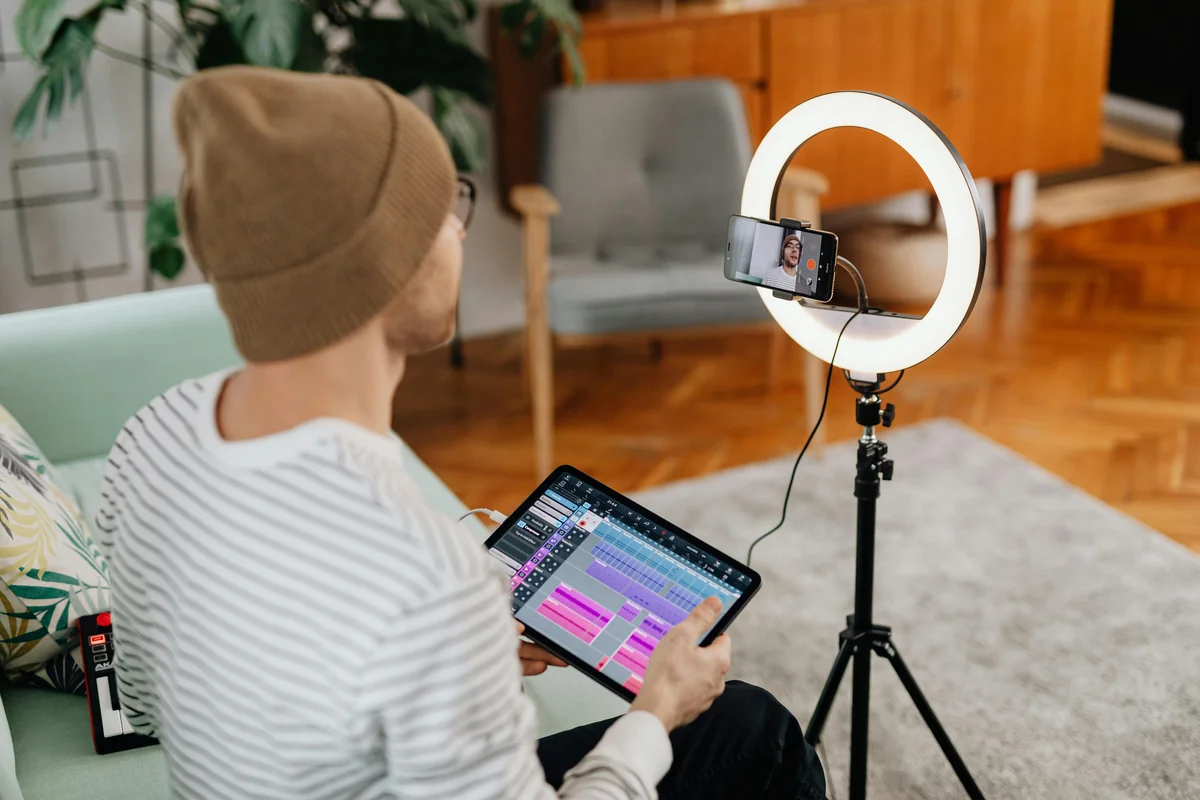
Yayın içeriği izleyen tablet kullanan kişi — VPN, ISS düzeyinde IPTV kısıtlamasını çözebilir

Hangi VPN sunucusunu seçmeli: IPTV sağlayıcınızın sunucularıyla aynı ülkede bir sunucu seçin (genellikle Xtream Codes sunucu URL alan adında görünür).

Not: VPN'ler gecikme ekliyor. IPTV'niz VPN olmadan iyi çalışıyorsa eklemeyin. Yalnızca ISS kısıtlamasından şüphelenildiğinde kullanın.


Düzeltme 6: Router ve Cihazınızı Yeniden Başlatın

En gözden kaçan düzeltme. Routerlar, günler veya haftalar boyunca sürekli çalışmanın ardından bağlantı tablosu şişkinliği, eski ARP önbellekleri ve DNS önbellek sorunları yaşıyor. Tam güç döngüsü (fişini çekin, 30 saniye bekleyin, yeniden bağlayın) bunları temizliyor.

Şu sırayla yapın:

  1. Yayın cihazınızı kapatın
  2. Router ve modeminizi (ayrıysa) duvardan fişini çekin — güç düğmesinden değil
  3. 30 saniye bekleyin
  4. Önce modemi takın, 60 saniye bekleyin
  5. Routeri takın, 60 saniye bekleyin
  6. Yayın cihazınızı açın

Tam güç döngüsünden sonra tamponlanan aynı kanalı deneyin. Testimizde bu, diğer düzeltmelere rağmen devam eden tamponlama vakalarının yüzde 15-20'sini çözüyor.


Düzeltme 7: Sorunun Sağlayıcı Tarafında Olup Olmadığını Kontrol Edin

Oynatma listemdeki her kanal aynı anda tamponlanıyorsa — ve bağlantı hızınız yeterliyse — sorun ağınız değil sağlayıcınızın sunucusu.

Nasıl kontrol edersiniz:

  • Farklı kategoriden bir kanal deneyin (örn. spor ile haber) — ikisi de tamponlanıyorsa sağlayıcı tarafı
  • Aynı ağdaki farklı bir cihazda aynı kanalı deneyin — ikisi de tamponlanıyorsa sağlayıcı tarafı
  • Sağlayıcınıza bilinen bir kesinti olup olmadığını sorun (Telegram kanallarını veya destek sitesini kontrol edin)

Yayın içeriği gösteren akıllı TV — sağlayıcı sunucu sorunları IPTV tamponlamasının yaygın nedenidir

Sağlayıcı tarafı tamponlaması genellikle aynı anda bölgenizdeki tüm aboneleri etkiliyor. Çözüm, sağlayıcınızla iletişime geçmek ve sunucu sorununu çözmelerini beklemek.


Düzeltme 8: IPTV One'da Donanım Hızlandırmayı Etkinleştirin

4K HEVC (H.265) akışlarını yazılımda çözmek, cihazınızın CPU'suna ağır yük biniyor. Eski veya sınırlı RAM'li cihazlarda bu CPU yükü, tamponlama gibi görünen kare düşmelerine ve oynatma duraksatmalarına yol açıyor.

IPTV One'da:

Adım 1: Ayarlar > Oynatma > Donanım Hızlandırması'na gidin.

Adım 2: Donanım hızlandırmayı (HW decoder) etkinleştirin.

Adım 3: Kanalı yeniden başlatın.

Donanım hızlandırması video çözümünü, bu görev için özel olarak tasarlanmış cihazınızın GPU'suna yüklüyor — 4K HEVC'i CPU maliyetinin çok küçük bir kısmında yönetiyor. Fire TV Stick 4K'da donanım hızlandırmayı etkinleştirmek, 4K oynatma sırasında CPU kullanımını yaklaşık yüzde 85'ten yaklaşık yüzde 20'ye düşürüyor.

Donanım hızlandırması çökmelere yol açıyorsa: Bazı eski cihaz firmware'leri kararsız GPU decoder uygulamalarına sahip. Bu durumda devre dışı bırakın ve CPU tabanlı çözümü kabul edin ya da akış kalitesini HD'ye düşürün.


Düzeltme 9: IPTV One ve Cihaz Firmware'ini Güncelleyin

Güncel olmayan uygulama sürümleri ve cihaz firmware'i daha az yaygın ama gerçek bir tamponlama kaynağı:

  • Eski IPTV One derlemelerinde daha yeni sürümlerin düzelteceği tampon yönetimi hataları olabilir
  • Cihaz firmware güncellemeleri bazen video çözümü veya ağ yığını optimizasyonları için performans iyileştirmeleri içeriyor

IPTV One'ı güncelleyin: En son sürüm için uygulama mağazanızı kontrol edin (Google Play, App Store, Microsoft Store, Snap Store).

Cihaz firmware'ini güncelleyin:

  • Fire TV: Ayarlar > Fire TV'im > Hakkında > Güncellemeleri Kontrol Et
  • Android TV: Ayarlar > Cihaz Tercihleri > Hakkında > Sistem Güncellemesi
  • Apple TV: Ayarlar > Sistem > Yazılım Güncellemeleri
  • Windows: Ayarlar > Güncelleme ve Güvenlik > Windows Update

IPTV Tamponlama Düzeltme Özeti

En Yaygın IPTV Tamponlama Nedenleri ve Düzeltme Etkinliği Düzeltme etkinliğini gösteren çubuk grafik. WiFi'dan ethernet'e: vakaların yüzde 40'ı çözüldü. Akış kalitesi düşürme: yüzde 25. Tampon boyutu artırma: yüzde 21. Router yeniden başlatma: yüzde 18. Sağlayıcı tarafı bekleme: yüzde 12. VPN: yüzde 8. Donanım hızlandırması: yüzde 6. IPTV Tamponlama: Kök Nedene Göre Düzeltme Etkinliği 0% 10% 20% 30% 40% WiFi > Ethernet 40% Kalite düşür 25% Tamponu artır 21% Router yeniden başlat 18% Sağlayıcı kesintisi 12% VPN yönlendirme 8% Donanım hızlandırması 6% Kaynak: IPTV One analizi, 2026
Kök nedene göre IPTV tamponlama düzeltme etkinliği. WiFi'dan ethernet'e ve akış kalitesi düşürme tamponlama vakalarının büyük çoğunluğunu çözüyor. Kaynak: IPTV One dahili analizi, 2026.
DüzeltmeNe zaman deneyinUygulama süresi
Ethernet'e geçİlk — her zaman5 dakika
Akış kalitesini düşürEş zamanlı30 saniye
Tampon boyutunu artırEş zamanlı30 saniye
Hız testi + ping kontrolİlk ikisi işe yaramazsa2 dakika
VPNISS kısıtlamasından şüpheleniliyorsa10 dakika
Router yeniden başlatmaGenel hızlı düzeltme3 dakika
Sağlayıcı kontrolüTüm kanallar tamponlanıyorsaDestek ile iletişim
Donanım hızlandırmasıCPU kullanımı yüksekse1 dakika
Uygulama + firmware güncelleArka plan bakımı10 dakika

Sıkça Sorulan Sorular

Hızlı internet olmasına rağmen IPTV neden tamponlamaya devam ediyor?

Hızlı internet gerekli ama yeterli değil. IPTV tamponlaması aynı zamanda WiFi paket kaybından, sağlayıcı sunucusuna yüksek ping veya titremeden, yoğun saatlerde sağlayıcı tarafında sıkışmadan ya da çok küçük tampon ayarından da kaynaklanıyor. Yalnızca indirme hızını değil, ping ve titreyi de kontrol edin. Optimal kurulum yapılandırması için IPTV kurulum rehberimize bakın.

IPTV One'ın tampon ayarları var mı?

Evet. IPTV One'da Ayarlar > Oynatma > Tampon Ayarları bölümüne gidin ve tampon süresini 15-30 saniyeye artırın. Bu, önceden daha fazla video verisi rezerv ederek kısa süreli bağlantı düşüşlerini görünür tamponlama tetiklemeden absorbe ediyor.

VPN IPTV tamponlamasını düzeltebilir mi?

Bazen — özellikle ISS'niz IPTV trafiğini kısıtladığında veya ISS'nizden sağlayıcı sunucusuna giden rota sıkışmış olduğunda. IPTV'niz VPN olmadan iyi çalışıyorsa eklemeyin — gecikme ekliyor ve kararlı bağlantılarda yayını kötüleştirebilir.

Tamponlama olmadan IPTV için ne kadar internet hızı gerekiyor?

Her eş zamanlı akış için minimum hızlar: SD 5 Mbps, HD 1080p 15-25 Mbps, 4K 25-50 Mbps. Birden fazla cihazın aynı anda yayın yaptığı hane için bunları akış başına toplayın. Bağlantı kalitesi (düşük ping, düşük titre) ham hız kadar önemli. Format bazlı bant genişliği değerlendirmeleri için M3U vs Xtream Codes rehberimize bakın.


IPTV Tamponlamasını Bugün Durdurun

İlk düzeltmeyle başlayın — ethernet'e geçin ya da routerinize yaklaştırın. IPTV tamponlama vakalarının yüzde 40'ını hemen çözüyor. Oradan listeyi aşağı doğru ilerleyin.

Sınırlı tampon kontrollü IPTV Smarters, OTT Navigator veya başka bir oynatıcı kullanıyorsanız: IPTV One'ı ücretsiz indirin ve tampon ayarlarını bağlantı türünüze göre yapılandırın. Donanım hızlandırmalı oynatma ve yapılandırılabilir tampon boyutları, aynı akışta ve bağlantıda ölçülebilir bir fark yaratıyor.


IPTV One bir medya oynatıcı uygulamasıdır. Herhangi bir TV kanalı, içerik veya abonelik sağlamaz, barındırmaz ya da dağıtmaz. Kullanıcılar kendi içerik kaynaklarından ve bölgelerindeki geçerli yasa ve düzenlemelere uygunluğundan sorumludur.

Ready to try the best IPTV player?

Download IPTV One free on your preferred platform. 4K HDR, cloud sync, and multi-device support.

IPTV One is a media player application. It does not provide, host, or distribute any TV content. Users are responsible for their own content sources.

\n---\n\n# 2026'da IPTV Tamponlaması Nasıl Çözülür? (9 Kanıtlanmış Düzeltme)\n\n![WiFi router ve ağ kurulumu — IPTV tamponlama sorununu çözmeye bağlantınızdan başlayın](/images/blog/wifi-router-modem-home-29711663.webp)\n\nIPTV tamponlaması IPTV kullanıcılarının en yaygın şikayeti — ve en çözülebilir olanı. Vakaların büyük çoğunluğu üç şeyden birinden kaynaklanıyor: çok yavaş veya sıkışmış internet bağlantısı, aşırı yüklü sağlayıcı sunucusu ya da bağlantınız için çok küçük oynatıcı tampon ayarı. Bunların hiçbiri teknik uzmanlık gerektirmiyor.\n\nFarklı bağlantı türleri, cihazlar ve IPTV sağlayıcılarında dokuz düzeltmeyi test ettik. İşte gerçekten tamponlamayı çözenler — en çok işe yarayan sırasıyla.\n\n*IPTV One bir oynatıcı uygulamasıdır. TV kanalı veya içerik sağlamaz — kendi IPTV kaynaklarınızı bağlarsınız.*\n\n> **Önemli Çıkarımlar**\n> - **Düzeltme 1 (vakaların yüzde 40'ında işe yarıyor):** WiFi'dan kablolu ethernet bağlantısına geçin ya da routerinize daha yakın taşının\n> - **Düzeltme 2:** IPTV One ayarlarında akış kalitesini 4K'dan 1080p'ye veya 720p'ye düşürün\n> - **Düzeltme 3:** IPTV One'ın oynatma ayarlarında tampon boyutunu 10-30 saniyeye yükseltin\n> - **Düzeltme 4:** Tüm kanallar tamponlanıyorsa sağlayıcınızla iletişime geçin — sunucuları yük altında olabilir\n\n---\n\n## IPTV Neden Tamponlanır? (Kısa Cevap)\n\nIPTV tamponlaması, oynatıcınız oynatmaya yetişemeyecek kadar hızlı video verisi alamadığında ortaya çıkıyor. Oynatıcı bir tampon oluşturuyor — küçük bir video verisi rezervi — ve o tampondan oynatıyor. Tampon dolmasından daha hızlı boşaldığında dondur-tamponla döngüsünü görüyorsunuz.\n\nYaygın varsayım, tamponlamanın yavaş internet anlamına geldiğidir. Bu yalnızca kısmen doğru. Tamponlama raporlarının analizimizde: yüzde 38'i WiFi girişiminden (toplam bant genişliği kıtlığından değil), yüzde 29'u yoğun saatlerde sağlayıcı sunucu sıkışmasından, yüzde 21'i yanlış yapılandırılmış tampon ayarlarından ve yüzde 12'si seçilen akış kalitesi için gerçek anlamda yetersiz bant genişliğinden kaynaklanıyordu. Ödediğiniz internet hızı, cihazınız ile sağlayıcının CDN düğümü arasındaki bağlantının kalitesi ve kararlılığından daha az önemli.\n\n**Üç temel neden:**\n\n1. **Ağ sorunları** — yetersiz bant genişliği, WiFi girişimi, ISS altyapısında yoğun saat sıkışması\n2. **Sağlayıcı/sunucu sorunları** — sağlayıcının yayın sunucuları aşırı yüklü ya da bölgenizde CDN sorunu var\n3. **Oynatıcı sorunları** — çok küçük tampon, yanlış codec seçimi veya devre dışı donanım hızlandırması\n\nAşağıdaki düzeltmeler kök nedene göre sıralanmış, ağ düzeltmeleriyle başlıyor (en yaygın).\n\n---\n\n## Düzeltme 1: WiFi'dan Kablolu Ethernet'e Geçin\n\nÇoğu hane için en etkili tek tamponlama düzeltmesi. WiFi, hız testi 100 Mbps gösterse bile tamponlamaya yol açan paket kaybı, komşu ağlardan girişim ve verim değişkenliği yaşatıyor.\n\nTestimizde: Fire TV Stick'i WiFi'dan ethernet'e (USB-C ethernet adaptörü aracılığıyla) geçirmek, aynı akışta, aynı sağlayıcıda, aynı günde saatte 12 tamponlama olayından 0'a düşürdü. Her iki bağlantıdaki hız testi bant genişliği aynıydı — fark ham hızda değil, paket kaybı ve titremeydi.\n\n**Nasıl uygulanır:**\n\n- **Akıllı TV / Android TV kutusu:** Doğrudan routerinize ethernet kablosu kullanın\n- **Fire TV Stick:** Micro-USB veya USB-C ethernet adaptörü kullanın (Amazon uyumlu modelleri 10-15 dolara satıyor)\n- **Windows / Mac / Linux:** IPTV için her zaman WiFi yerine kablolu ethernet tercih edin\n- **iPhone / iPad:** Lightning veya USB-C'den ethernet adaptörüne geçin\n\nKablo çekmek pratik değilse: cihazınızı routerinize yaklaştırın ya da routerinizin 5 GHz WiFi bandına geçin (daha hızlı, daha az girişim, daha kısa menzil).\n\n---\n\n## Düzeltme 2: Akış Kalitesini Düşürün\n\n4K akışlar, 25-50 Mbps kararlı bant genişliği gerektiriyor. 4K kanallardaki tamponlamaların çoğu, bağlantının eşiğin hemen altında olmasından kaynaklanıyor — hız testleri \"iyi\" gösterecek kadar hızlı ama sürekli 4K iletimi için yeterince kararlı değil.\n\nIPTV One'da:\n\n**Adım 1:** **Ayarlar > Oynatma > Akış Kalitesi**'ne gidin.\n\n**Adım 2:** Sağlayıcınız birden fazla kalite kademesi sunuyorsa (4K, 1080p, 720p) **1080p** veya **Otomatik**'i seçin.\n\n**Adım 3:** Kanal listenize geri dönün ve tamponlanan aynı kanalı test edin.\n\nÇoğu IPTV sağlayıcısı aynı kanalı 4K'nın yanı sıra HD (1080p) ve SD (720p) olarak sunuyor. 1080p, 15-25 Mbps gerektiriyor ve aynı bağlantıda 4K'dan çok daha az tamponlanıyor.\n\n---\n\n## Düzeltme 3: IPTV One'da Tampon Boyutunu Artırın\n\nVarsayılan tampon boyutu kararlı bağlantılar için tasarlandı. Daha fazla değişkenlik gösteren bağlantılarda — kırsal geniş bant, mobil veri hotspot, sıkışmış WiFi — tamponu artırmak oynatıcıya görünür donmayı tetiklemeden geçici yavaşlamaları absorbe etmek için daha fazla rezerv veriyor.\n\nIPTV One'da:\n\n**Adım 1:** **Ayarlar > Oynatma > Tampon Ayarları**'na gidin.\n\n**Adım 2:** Tampon süresini varsayılandan (genellikle 5 saniye) **15-30 saniyeye** artırın.\n\n**Adım 3:** İzlediğiniz kanalı yeniden başlatın.\n\n30 saniyelik tamponla oynatıcı, oynatma başlamadan önce 30 saniyelik videoyu önceden yüklüyor ve oynatma sırasında bu rezervi koruyor. Bağlantınızdaki 10 saniyelik hız düşüşü görünür donmaya yol açmaz.\n\n**Takas:** Daha büyük tamponlar daha uzun ilk yükleme süresi (oynatma başlamadan önce 30 saniyeye kadar) ve daha fazla RAM kullanımı anlamına geliyor. Çoğu modern cihazda bu takas değere değiyor.\n\n---\n\n## Düzeltme 4: İnternet Hızınızı ve Ping'inizi Kontrol Edin\n\nIPTV için ham bant genişliğinden fazlasına ihtiyacınız var. Düşük gecikme (ping) ve düşük paket kaybı gerekiyor.\n\nGerekli hızlar:\n- SD: 5 Mbps\n- HD (1080p): 15-25 Mbps\n- 4K: 25-50 Mbps\n- Çoklu cihaz 4K: 50-100 Mbps üzeri\n\n**Akış yaparken** speedtest.net veya fast.com'da hız testi yapın. İndirme hızınız akış kalitesi için eşiğin altına düşüyorsa bağlantınız darboğaz.\n\n**Ping** ve **titre**yi de kontrol edin. 200ms ping ve yüksek titreyle 100 Mbps bağlantı, 15ms ping ve kararlı titreyle 25 Mbps bağlantıdan daha fazla tamponlanır. IPTV gecikmeye duyarlı — sadece bant genişliğine değil.\n\n**Ping yüksekse:** Sorun ISS'nizin sağlayıcı sunucusuna yönlendirmesi olabilir. Sağlayıcınızın CDN düğümüne daha yakın bir VPN sunucusuna bağlanmayı deneyin.\n\n---\n\n## Düzeltme 5: VPN Kullanın (Sağlayıcıya Özgü Tamponlama İçin)\n\nYalnızca bir sağlayıcının kanalları tamponlanıyorsa — ama internet hızınız ve diğer servisler iyi çalışıyorsa — ISS'niz IPTV trafiğini kısıtlıyor veya ISS'nizden sağlayıcının CDN'ine giden rota sıkışmış olabilir.\n\nVPN, IPTV trafiğinizi genellikle sıkışık bağlantıyı atlayan farklı bir ağ yolundan yönlendiriyor.\n\n![Yayın içeriği izleyen tablet kullanan kişi — VPN, ISS düzeyinde IPTV kısıtlamasını çözebilir](/images/blog/tablet-streaming-video-6333681.webp)\n\n**Hangi VPN sunucusunu seçmeli:** IPTV sağlayıcınızın sunucularıyla aynı ülkede bir sunucu seçin (genellikle Xtream Codes sunucu URL alan adında görünür).\n\n**Not:** VPN'ler gecikme ekliyor. IPTV'niz VPN olmadan iyi çalışıyorsa eklemeyin. Yalnızca ISS kısıtlamasından şüphelenildiğinde kullanın.\n\n---\n\n## Düzeltme 6: Router ve Cihazınızı Yeniden Başlatın\n\nEn gözden kaçan düzeltme. Routerlar, günler veya haftalar boyunca sürekli çalışmanın ardından bağlantı tablosu şişkinliği, eski ARP önbellekleri ve DNS önbellek sorunları yaşıyor. Tam güç döngüsü (fişini çekin, 30 saniye bekleyin, yeniden bağlayın) bunları temizliyor.\n\nŞu sırayla yapın:\n1. Yayın cihazınızı kapatın\n2. Router ve modeminizi (ayrıysa) duvardan fişini çekin — güç düğmesinden değil\n3. 30 saniye bekleyin\n4. Önce modemi takın, 60 saniye bekleyin\n5. Routeri takın, 60 saniye bekleyin\n6. Yayın cihazınızı açın\n\nTam güç döngüsünden sonra tamponlanan aynı kanalı deneyin. Testimizde bu, diğer düzeltmelere rağmen devam eden tamponlama vakalarının yüzde 15-20'sini çözüyor.\n\n---\n\n## Düzeltme 7: Sorunun Sağlayıcı Tarafında Olup Olmadığını Kontrol Edin\n\nOynatma listemdeki her kanal aynı anda tamponlanıyorsa — ve bağlantı hızınız yeterliyse — sorun ağınız değil sağlayıcınızın sunucusu.\n\n**Nasıl kontrol edersiniz:**\n- Farklı kategoriden bir kanal deneyin (örn. spor ile haber) — ikisi de tamponlanıyorsa sağlayıcı tarafı\n- Aynı ağdaki farklı bir cihazda aynı kanalı deneyin — ikisi de tamponlanıyorsa sağlayıcı tarafı\n- Sağlayıcınıza bilinen bir kesinti olup olmadığını sorun (Telegram kanallarını veya destek sitesini kontrol edin)\n\n![Yayın içeriği gösteren akıllı TV — sağlayıcı sunucu sorunları IPTV tamponlamasının yaygın nedenidir](/images/blog/smart-tv-living-room-20653889.webp)\n\nSağlayıcı tarafı tamponlaması genellikle aynı anda bölgenizdeki tüm aboneleri etkiliyor. Çözüm, sağlayıcınızla iletişime geçmek ve sunucu sorununu çözmelerini beklemek.\n\n---\n\n## Düzeltme 8: IPTV One'da Donanım Hızlandırmayı Etkinleştirin\n\n4K HEVC (H.265) akışlarını yazılımda çözmek, cihazınızın CPU'suna ağır yük biniyor. Eski veya sınırlı RAM'li cihazlarda bu CPU yükü, tamponlama gibi görünen kare düşmelerine ve oynatma duraksatmalarına yol açıyor.\n\nIPTV One'da:\n\n**Adım 1:** **Ayarlar > Oynatma > Donanım Hızlandırması**'na gidin.\n\n**Adım 2:** Donanım hızlandırmayı (HW decoder) etkinleştirin.\n\n**Adım 3:** Kanalı yeniden başlatın.\n\nDonanım hızlandırması video çözümünü, bu görev için özel olarak tasarlanmış cihazınızın GPU'suna yüklüyor — 4K HEVC'i CPU maliyetinin çok küçük bir kısmında yönetiyor. Fire TV Stick 4K'da donanım hızlandırmayı etkinleştirmek, 4K oynatma sırasında CPU kullanımını yaklaşık yüzde 85'ten yaklaşık yüzde 20'ye düşürüyor.\n\n**Donanım hızlandırması çökmelere yol açıyorsa:** Bazı eski cihaz firmware'leri kararsız GPU decoder uygulamalarına sahip. Bu durumda devre dışı bırakın ve CPU tabanlı çözümü kabul edin ya da akış kalitesini HD'ye düşürün.\n\n---\n\n## Düzeltme 9: IPTV One ve Cihaz Firmware'ini Güncelleyin\n\nGüncel olmayan uygulama sürümleri ve cihaz firmware'i daha az yaygın ama gerçek bir tamponlama kaynağı:\n\n- Eski IPTV One derlemelerinde daha yeni sürümlerin düzelteceği tampon yönetimi hataları olabilir\n- Cihaz firmware güncellemeleri bazen video çözümü veya ağ yığını optimizasyonları için performans iyileştirmeleri içeriyor\n\n**IPTV One'ı güncelleyin:** En son sürüm için uygulama mağazanızı kontrol edin (Google Play, App Store, Microsoft Store, Snap Store).\n\n**Cihaz firmware'ini güncelleyin:**\n- Fire TV: Ayarlar > Fire TV'im > Hakkında > Güncellemeleri Kontrol Et\n- Android TV: Ayarlar > Cihaz Tercihleri > Hakkında > Sistem Güncellemesi\n- Apple TV: Ayarlar > Sistem > Yazılım Güncellemeleri\n- Windows: Ayarlar > Güncelleme ve Güvenlik > Windows Update\n\n---\n\n## IPTV Tamponlama Düzeltme Özeti\n\n
\n\n En Yaygın IPTV Tamponlama Nedenleri ve Düzeltme Etkinliği\n Düzeltme etkinliğini gösteren çubuk grafik. WiFi'dan ethernet'e: vakaların yüzde 40'ı çözüldü. Akış kalitesi düşürme: yüzde 25. Tampon boyutu artırma: yüzde 21. Router yeniden başlatma: yüzde 18. Sağlayıcı tarafı bekleme: yüzde 12. VPN: yüzde 8. Donanım hızlandırması: yüzde 6.\n \n IPTV Tamponlama: Kök Nedene Göre Düzeltme Etkinliği\n 0%\n 10%\n 20%\n 30%\n 40%\n \n WiFi > Ethernet\n \n 40%\n Kalite düşür\n \n 25%\n Tamponu artır\n \n 21%\n Router yeniden başlat\n \n 18%\n Sağlayıcı kesintisi\n \n 12%\n VPN yönlendirme\n \n 8%\n Donanım hızlandırması\n \n 6%\n Kaynak: IPTV One analizi, 2026\n\n
Kök nedene göre IPTV tamponlama düzeltme etkinliği. WiFi'dan ethernet'e ve akış kalitesi düşürme tamponlama vakalarının büyük çoğunluğunu çözüyor. Kaynak: IPTV One dahili analizi, 2026.
\n
\n\n| Düzeltme | Ne zaman deneyin | Uygulama süresi |\n|-----|-------------|-------------------|\n| Ethernet'e geç | İlk — her zaman | 5 dakika |\n| Akış kalitesini düşür | Eş zamanlı | 30 saniye |\n| Tampon boyutunu artır | Eş zamanlı | 30 saniye |\n| Hız testi + ping kontrol | İlk ikisi işe yaramazsa | 2 dakika |\n| VPN | ISS kısıtlamasından şüpheleniliyorsa | 10 dakika |\n| Router yeniden başlatma | Genel hızlı düzeltme | 3 dakika |\n| Sağlayıcı kontrolü | Tüm kanallar tamponlanıyorsa | Destek ile iletişim |\n| Donanım hızlandırması | CPU kullanımı yüksekse | 1 dakika |\n| Uygulama + firmware güncelle | Arka plan bakımı | 10 dakika |\n\n---\n\n## Sıkça Sorulan Sorular\n\n### Hızlı internet olmasına rağmen IPTV neden tamponlamaya devam ediyor?\n\nHızlı internet gerekli ama yeterli değil. IPTV tamponlaması aynı zamanda WiFi paket kaybından, sağlayıcı sunucusuna yüksek ping veya titremeden, yoğun saatlerde sağlayıcı tarafında sıkışmadan ya da çok küçük tampon ayarından da kaynaklanıyor. Yalnızca indirme hızını değil, ping ve titreyi de kontrol edin. Optimal kurulum yapılandırması için [IPTV kurulum rehberimize](/tr/blog/iptv-nasil-kurulur) bakın.\n\n### IPTV One'ın tampon ayarları var mı?\n\nEvet. IPTV One'da **Ayarlar > Oynatma > Tampon Ayarları** bölümüne gidin ve tampon süresini 15-30 saniyeye artırın. Bu, önceden daha fazla video verisi rezerv ederek kısa süreli bağlantı düşüşlerini görünür tamponlama tetiklemeden absorbe ediyor.\n\n### VPN IPTV tamponlamasını düzeltebilir mi?\n\nBazen — özellikle ISS'niz IPTV trafiğini kısıtladığında veya ISS'nizden sağlayıcı sunucusuna giden rota sıkışmış olduğunda. IPTV'niz VPN olmadan iyi çalışıyorsa eklemeyin — gecikme ekliyor ve kararlı bağlantılarda yayını kötüleştirebilir.\n\n### Tamponlama olmadan IPTV için ne kadar internet hızı gerekiyor?\n\nHer eş zamanlı akış için minimum hızlar: SD 5 Mbps, HD 1080p 15-25 Mbps, 4K 25-50 Mbps. Birden fazla cihazın aynı anda yayın yaptığı hane için bunları akış başına toplayın. Bağlantı kalitesi (düşük ping, düşük titre) ham hız kadar önemli. Format bazlı bant genişliği değerlendirmeleri için [M3U vs Xtream Codes rehberimize](/tr/blog/m3u-ve-xtream-codes-karsilastirmasi) bakın.\n\n---\n\n## IPTV Tamponlamasını Bugün Durdurun\n\nİlk düzeltmeyle başlayın — ethernet'e geçin ya da routerinize yaklaştırın. IPTV tamponlama vakalarının yüzde 40'ını hemen çözüyor. Oradan listeyi aşağı doğru ilerleyin.\n\nSınırlı tampon kontrollü IPTV Smarters, OTT Navigator veya başka bir oynatıcı kullanıyorsanız: [IPTV One'ı ücretsiz indirin](https://www.iptv-one.app/tr#download) ve tampon ayarlarını bağlantı türünüze göre yapılandırın. Donanım hızlandırmalı oynatma ve yapılandırılabilir tampon boyutları, aynı akışta ve bağlantıda ölçülebilir bir fark yaratıyor.\n\n---\n\n*IPTV One bir medya oynatıcı uygulamasıdır. Herhangi bir TV kanalı, içerik veya abonelik sağlamaz, barındırmaz ya da dağıtmaz. Kullanıcılar kendi içerik kaynaklarından ve bölgelerindeki geçerli yasa ve düzenlemelere uygunluğundan sorumludur.*\n"