IPTV Cần Bao Nhiêu Băng Thông? Hướng Dẫn Đầy Đủ 2026

Stream IPTV của bạn cứ liên tục bị đứng hình. Bạn chạy speed test và thấy 200 Mbps. Vậy rốt cuộc vấn đề nằm ở đâu?
Băng thông cho IPTV không đơn thuần là tốc độ mạng cao hay thấp. Codec được hỗ trợ, loại kết nối, cấu hình router, và số lượng thiết bị xem cùng lúc mới là những yếu tố quyết định bạn có xem 4K mượt mà hay phải chịu cảnh giật hình liên tục. Khoảng cách giữa một trải nghiệm khó chịu và một trải nghiệm hoàn hảo thường chỉ nằm ở vài cài đặt nhỏ.
Bài viết này trình bày chính xác yêu cầu băng thông IPTV theo từng độ phân giải, giải thích vì sao lựa chọn codec có thể giảm tới 50% lượng dữ liệu tiêu thụ, và hướng dẫn bạn tính toán băng thông thực sự mà gia đình mình cần. Bạn cũng sẽ tìm thấy các bước thực tế để tối ưu kết nối và khắc phục tình trạng giật hình khi nó xảy ra.
Những Điểm Chính Cần Nhớ
- IPTV SD cần 2-4 Mbps; HD (720p) cần 4-5 Mbps; Full HD (1080p) cần 8-12 Mbps
- 4K H.265/HEVC dùng 15-25 Mbps; 4K H.264 có thể dùng tới 50-80 Mbps, lựa chọn codec ảnh hưởng rất lớn
- H.265/HEVC giảm 40-50% băng thông cần thiết so với H.264 ở cùng mức chất lượng hình ảnh
- Với hộ gia đình phát ba luồng cùng lúc ở các chất lượng khác nhau, hãy chuẩn bị ít nhất 50-75 Mbps
- Ethernet luôn đáng tin cậy hơn WiFi; WiFi 5 GHz cho kết quả streaming tốt hơn 2.4 GHz
- Giật hình thường là do router hoặc codec, không hẳn do tốc độ internet chậm
IPTV Thực Sự Dùng Bao Nhiêu Băng Thông?
Yêu cầu băng thông IPTV thay đổi rất nhiều tùy vào độ phân giải, codec, và cách nguồn nội dung mã hóa luồng phát. Dưới đây là các con số thực tế bạn nên dựa vào để lên kế hoạch:
| Độ phân giải | Codec | Băng thông cần thiết |
|---|---|---|
| SD (480p) | H.264 | 2-4 Mbps |
| HD (720p) | H.264 | 4-5 Mbps |
| Full HD (1080p) | H.264 | 8-12 Mbps |
| Full HD (1080p) | H.265 | 4-6 Mbps |
| 4K UHD | H.264 | 50-80 Mbps |
| 4K UHD | H.265/HEVC | 15-25 Mbps |
Các con số này là bitrate ổn định cho luồng truyền hình trực tiếp. Nội dung VOD có thể khác biệt: một số nhà cung cấp mã hóa phim ở bitrate cao hơn để đảm bảo chất lượng, trong khi số khác nén mạnh tay hơn để giảm chi phí máy chủ.
Có vài điểm đáng lưu ý. Thứ nhất, tốc độ kết nối internet của bạn và bitrate của luồng phát là hai khái niệm khác nhau. Đường truyền 100 Mbps xử lý luồng 25 Mbps dễ dàng. Nhưng nếu router của bạn đồng thời phải tải game, xử lý cuộc gọi video, và phục vụ hàng chục thiết bị nhà thông minh, băng thông khả dụng sẽ giảm rất nhanh. Thứ hai, luồng IPTV là liên tục, không giống như tải file, không có chuyện đệm trước từ đầu. Băng thông cần ổn định, chứ không chỉ nhanh trong những khoảng bùng nổ ngắn.
Mức tối thiểu thực tế để xem IPTV ổn định:
- SD trên một thiết bị: 5 Mbps ổn định
- Full HD trên một thiết bị: 15 Mbps ổn định
- 4K H.265 trên một thiết bị: 30 Mbps ổn định (có dự phòng)
- 4K H.264 trên một thiết bị: 100 Mbps ổn định (có dự phòng)
Dành thêm 20-30% băng thông dự phòng so với bitrate của luồng phát sẽ giúp tránh giật hình khi mạng gặp tình trạng nghẽn đột ngột trong thời gian ngắn.
H.265 So Với H.264: Vì Sao Codec Quyết Định Băng Thông
Codec mà luồng IPTV của bạn sử dụng là một trong những yếu tố quan trọng nhất ảnh hưởng đến mức tiêu thụ băng thông. Vậy mà phần lớn người dùng chưa bao giờ để ý đến nó.
H.264 (AVC) là chuẩn streaming phổ biến từ giữa những năm 2000. Nó được hỗ trợ rộng rãi và tương thích gần như mọi nơi, nhưng được thiết kế cho thời kỳ mà 1080p đã được xem là chất lượng cao cấp. Một luồng 4K H.264 cần tới 50-80 Mbps, vượt quá khả năng của nhiều đường truyền gia đình.
H.265/HEVC mang lại chất lượng hình ảnh tương đương chỉ với khoảng một nửa bitrate. Một luồng 4K cần 65 Mbps khi dùng H.264 chỉ cần 15-25 Mbps khi dùng H.265. Đó là mức giảm băng thông từ 40-60%. Với những gia đình có nhiều màn hình, sự khác biệt này mang tính quyết định.
Đánh đổi ở đây nằm ở khả năng xử lý. Giải mã H.265 đòi hỏi nhiều hơn từ bộ xử lý hoặc phần cứng video chuyên dụng của thiết bị. Các thiết bị hiện đại xử lý điều này bằng giải mã tăng tốc phần cứng, chuyển tải công việc từ CPU sang một chip chuyên dụng. Trên phần cứng cũ không hỗ trợ giải mã phần cứng, H.265 có thể gây tải CPU cao và rớt khung hình.
trình phát 4K HDR của IPTV One
Bộ máy phát của IPTV One hỗ trợ H.265/HEVC với giải mã tăng tốc phần cứng trên mọi nền tảng. Trên Android, Android TV, Fire TV, iOS, macOS, Windows, Linux và Apple TV, trình phát tự động dùng giải mã phần cứng khi khả dụng, giữ mức tải CPU thấp và playback mượt ngay cả ở 4K. Bạn có thể chọn codec ưu tiên trong cài đặt trình phát để phù hợp với nguồn nội dung của mình.
Một chuẩn mới hơn, AV1, đang nổi lên như người kế nhiệm H.265 với mức hiệu quả tăng thêm 20-30%. IPTV One cũng hỗ trợ AV1, dù phần lớn nguồn IPTV hiện nay vẫn mã hóa chủ yếu bằng H.264 hoặc H.265 tính đến năm 2026.
Cách Tính Băng Thông Cho Nhiều Thiết Bị
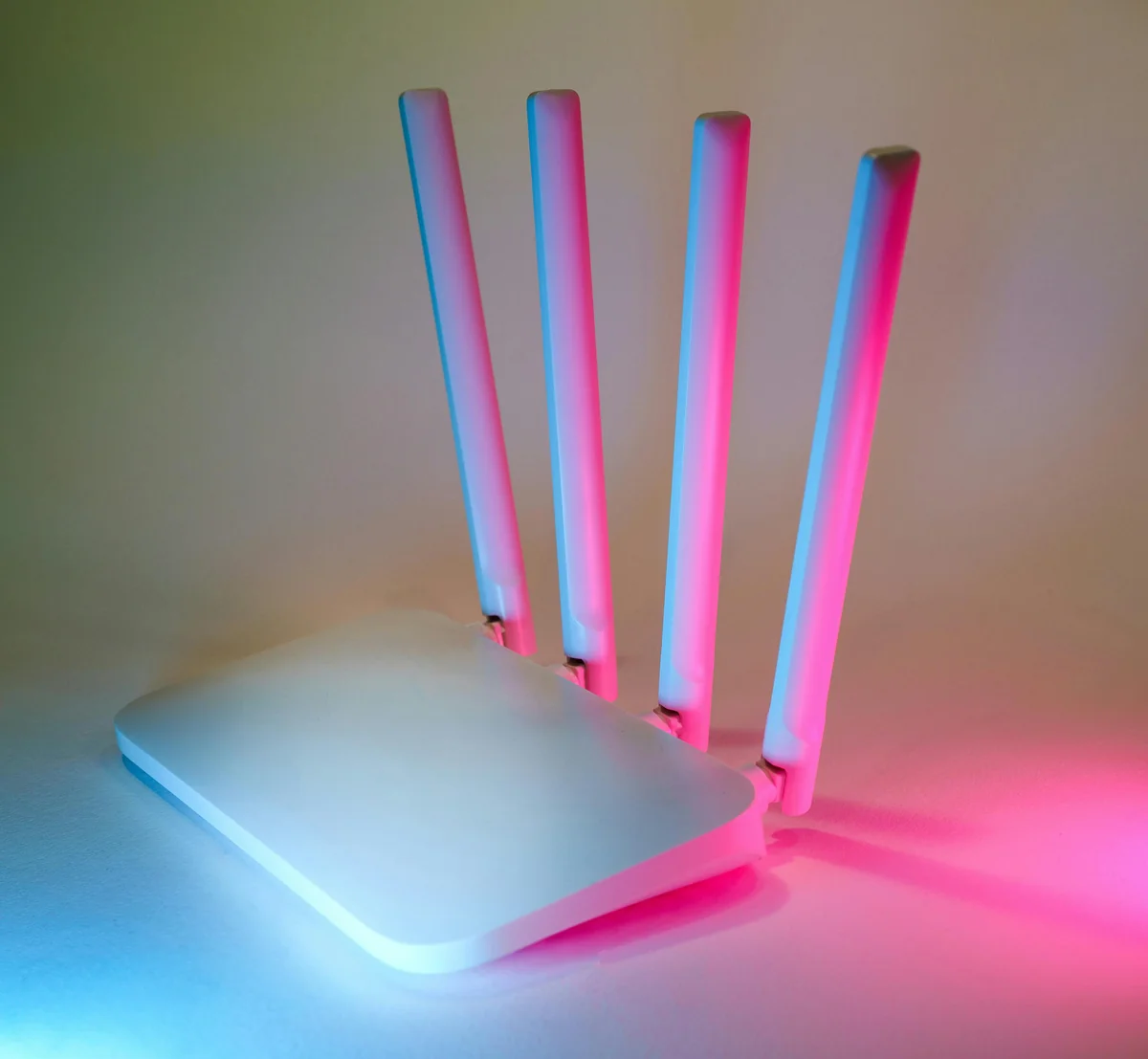
Tính toán cho một thiết bị đơn lẻ khá đơn giản. Nhưng một hộ gia đình thì khác. Dưới đây là cách tính băng thông bạn thực sự cần.
Bước 1: Liệt Kê Các Luồng Xem Cùng Lúc
Hãy nghĩ đến kịch bản sử dụng cao điểm trong nhà bạn. Không phải lúc 3 giờ sáng, mà là tối thứ Bảy khi cả nhà đều ở nhà.
Ghi lại từng thiết bị có thể phát IPTV cùng lúc, và chất lượng mà nó sẽ phát:
- TV phòng khách: 4K H.265 = 25 Mbps
- TV phòng ngủ: Full HD = 12 Mbps
- Máy tính bảng (con nhỏ): SD = 4 Mbps
- Điện thoại (người lớn thứ hai): Full HD = 10 Mbps
Bước 2: Cộng Dồn Bitrate Các Luồng
Tổng trong ví dụ này: 25 + 12 + 4 + 10 = 51 Mbps
Bước 3: Cộng Thêm 30% Dự Phòng
Chi phí phát sinh của mạng, các đợt nghẽn ngắn, cập nhật ứng dụng chạy nền và các thiết bị kết nối khác đều tiêu thụ băng thông. Hãy cộng thêm ít nhất 30% dự phòng:
51 Mbps × 1.3 = 66 Mbps cần thiết
Bước 4: Tính Đến Các Thiết Bị Không Phải IPTV
Smart TV, máy chơi game, thiết bị nhà thông minh, camera an ninh và máy tính đều dùng băng thông. Một phiên chơi game 4K hoặc một cuộc gọi video có thể cộng thêm 10-25 Mbps ngoài lượng IPTV bạn đang dùng. Trong một ngôi nhà kết nối hiện đại, 100 Mbps là mức tối thiểu thực tế để xem IPTV thoải mái trên nhiều thiết bị song song với nhu cầu internet chung.
Tham Khảo Nhanh: Tốc Độ Internet Đề Xuất Theo Quy Mô Hộ Gia Đình
| Đặc điểm hộ gia đình | Tốc độ đề xuất |
|---|---|
| Một người xem, HD | 20 Mbps |
| Một người xem, 4K H.265 | 35 Mbps |
| Hai người xem, chất lượng hỗn hợp | 50 Mbps |
| Ba luồng trở lên, hỗn hợp | 100 Mbps |
| Hộ gia đình dùng nhiều, 4K trên nhiều màn hình | 200 Mbps trở lên |
Tính năng đồng bộ đám mây của IPTV One hoạt động trên cả tám nền tảng với mức băng thông nền tối thiểu. Bản thân việc đồng bộ chỉ dùng vài kilobyte mỗi lần thao tác và không ảnh hưởng đến băng thông streaming của bạn.
Cách Tối Ưu Kết Nối Cho IPTV
Tốc độ internet nhanh chẳng có ý nghĩa gì nếu đường truyền từ router đến thiết bị xem của bạn không ổn định. Chất lượng kết nối quan trọng không kém tốc độ kết nối đối với IPTV.
Ethernet So Với WiFi: Luôn Ưu Tiên Ethernet Nếu Có Thể
Kết nối Ethernet có dây vượt trội hơn WiFi cho IPTV ở mọi khía cạnh có thể đo lường được. Độ trễ giảm từ 5-20 ms trên WiFi xuống dưới 1 ms trên Ethernet. Mất gói tin, nguyên nhân gây ra hiện tượng đứng hình chớp nhoáng và nhiễu ảnh trong luồng IPTV, gần như bằng 0 trên Ethernet so với 0.1-2% trên WiFi thông thường. Băng thông ổn định thay vì dao động theo nhiễu sóng.
Nếu việc kéo dây cáp không khả thi, bộ chuyển đổi powerline (truyền Ethernet qua đường dây điện trong nhà) là lựa chọn tốt thứ hai. Nó mang lại độ ổn định gần như Ethernet mà không cần đi dây cáp.
WiFi 5 GHz So Với WiFi 2.4 GHz
Nếu buộc phải dùng WiFi, hãy luôn chọn băng tần 5 GHz thay vì 2.4 GHz cho thiết bị xem streaming.
WiFi 2.4 GHz có phạm vi phủ sóng rộng hơn nhưng bị chia sẻ với thiết bị Bluetooth, lò vi sóng, máy theo dõi trẻ em, và mọi router hàng xóm xung quanh. Tình trạng nghẽn sóng này thường xuyên gây ra những gián đoạn tín hiệu ngắn khiến IPTV bị giật hình. Băng tần 5 GHz ít bị nghẽn hơn, cho tốc độ truyền tải cao hơn ở khoảng cách trong nhà thông thường (lên đến 15 mét từ router), và ổn định hơn nhiều cho việc streaming.
Router WiFi 6 (802.11ax) và WiFi 6E giảm nghẽn sóng hơn nữa nhờ quản lý kênh hiệu quả hơn. Nếu router của bạn đã hơn năm năm tuổi và bạn xem 4K, nâng cấp router thường mang lại hiệu quả lớn hơn nâng cấp gói cước internet.
QoS (Chất Lượng Dịch Vụ) Trên Router
Hầu hết router hiện đại đều hỗ trợ Quality of Service (QoS), tính năng ưu tiên một số loại lưu lượng mạng nhất định. Cấu hình QoS để ưu tiên thiết bị streaming hoặc cho lưu lượng IPTV mức ưu tiên cao sẽ ngăn một tác vụ tải file nền hay cuộc gọi video làm hụt băng thông của luồng phát.
Truy cập trang quản trị router (thường ở địa chỉ 192.168.1.1 hoặc 192.168.0.1) và tìm mục cài đặt QoS. Một số router gọi đây là "Traffic Prioritization" hoặc "Device Priority". Đặt TV hoặc thiết bị streaming của bạn ở mức ưu tiên cao nhất. Chỉ riêng thao tác này đã giúp nhiều người dùng hết hẳn tình trạng giật hình dù trước đó gặp vấn đề bất chấp tốc độ internet đủ tốt.
Chọn Codec Phù Hợp Trong Cài Đặt IPTV One
Trong IPTV One, bạn có thể cấu hình cài đặt phát để phù hợp với kết nối và phần cứng của mình:
- Nếu nguồn của bạn cung cấp luồng H.265 và thiết bị hỗ trợ giải mã phần cứng, hãy chọn H.265 trong cài đặt trình phát để tối ưu băng thông
- Bật giải mã tăng tốc phần cứng để chuyển tải xử lý video ra khỏi CPU
- Điều chỉnh kích thước bộ đệm nếu kết nối của bạn có tốc độ không ổn định, bộ đệm lớn hơn giúp hấp thụ các đợt sụt băng thông ngắn
Khắc Phục Giật Hình IPTV Do Băng Thông

Giật hình là phàn nàn phổ biến nhất về IPTV, và băng thông thường bị đổ lỗi đầu tiên. Nhưng trên thực tế, băng thông chỉ chiếm chưa đến một nửa các trường hợp giật hình. Dưới đây là cách khắc phục có hệ thống.
Chẩn Đoán Trước Khi Sửa
Chạy speed test tại fast.com hoặc speedtest.net ngay trên thiết bị đang bị giật hình, không phải trên thiết bị khác. Nếu kết quả cho thấy đạt từ 80% tốc độ đăng ký trở lên, đó là bằng chứng băng thông không phải vấn đề.
Tiếp theo, kiểm tra xem tình trạng giật hình có xảy ra đều trên mọi kênh hay chỉ ở một số kênh nhất định. Nếu chỉ một số kênh bị giật trong khi các kênh khác vẫn mượt, vấn đề nằm ở máy chủ của nguồn nội dung, không phải kết nối của bạn.
Nguyên Nhân Thường Gặp và Cách Khắc Phục
Nguyên nhân: Nhiễu sóng WiFi Dấu hiệu: Giật hình nặng hơn vào buổi tối hoặc khi hàng xóm ở nhà. Cách khắc phục: Chuyển sang băng tần 5 GHz, dùng Ethernet, hoặc đổi kênh WiFi của router sang kênh ít bị nghẽn hơn (dùng ứng dụng phân tích WiFi để tìm kênh trống).
Nguyên nhân: Router bị nghẽn Dấu hiệu: Giật hình đỡ hơn khi ngắt kết nối các thiết bị khác. Cách khắc phục: Bật QoS trên router và ưu tiên thiết bị streaming. Cân nhắc nâng cấp lên router xử lý nhiều thiết bị tốt hơn (router chuẩn WiFi 6 xử lý kết nối đồng thời hiệu quả hơn).
Nguyên nhân: Sai codec / thiếu giải mã phần cứng Dấu hiệu: Giật hình hoặc rớt khung hình với luồng độ phân giải cao, CPU sử dụng cao trong cài đặt thiết bị. Cách khắc phục: Trong IPTV One, bật giải mã phần cứng trong cài đặt trình phát. Nếu nguồn cung cấp H.264 còn thiết bị của bạn xử lý tốt H.265, cách này có thể không giúp ích nhiều, nhưng bật giải mã phần cứng cho bất kỳ codec nào đang dùng cũng sẽ giảm tải CPU và tránh rớt khung hình trên thiết bị cấu hình yếu.
Nguyên nhân: Độ trễ DNS Dấu hiệu: Kênh khởi động chậm (mất 3-10 giây để bắt đầu phát) nhưng khi đã chạy thì mượt. Cách khắc phục: Đổi DNS của thiết bị sang một nhà cung cấp nhanh hơn. Google (8.8.8.8) hoặc Cloudflare (1.1.1.1) thường phân giải nhanh hơn DNS mặc định của nhà mạng. Điều này giảm đáng kể thời gian khởi tạo luồng phát.
Nguyên nhân: Bộ đệm quá nhỏ Dấu hiệu: Xuất hiện những khoảng ngắt ngắn, lặp lại trong lúc phát, đặc biệt với luồng HD hoặc 4K. Cách khắc phục: Trong cài đặt phát nâng cao của IPTV One, tăng kích thước bộ đệm. Bộ đệm lớn hơn (3-8 giây) giúp hấp thụ dao động băng thông trên các kết nối có tốc độ không ổn định.
Khi Vấn Đề Nằm Ở Nguồn, Không Phải Kết Nối Của Bạn
Một số nguồn IPTV mã hóa luồng ở chất lượng không ổn định, dùng máy chủ quá tải vào giờ cao điểm, hoặc truyền luồng với cách mã hóa chưa tối ưu. Nếu bạn đã loại trừ hết mọi vấn đề về mạng nội bộ mà tình trạng giật hình vẫn tiếp diễn, giới hạn nằm ở phía đầu nguồn. Một trình phát IPTV được cấu hình tốt như IPTV One tối đa hóa những gì kết nối và phần cứng của bạn có thể đáp ứng, nhưng nó không thể bù đắp cho một nguồn đang truyền một luồng dữ liệu không ổn định.
Câu Hỏi Thường Gặp
IPTV dùng bao nhiêu băng thông cho 4K?
IPTV 4K mã hóa bằng H.265/HEVC cần 15-25 Mbps. Cùng luồng đó mã hóa bằng H.264 có thể cần tới 50-80 Mbps. Dùng một trình phát IPTV hỗ trợ H.265 như IPTV One giúp giảm đáng kể nhu cầu băng thông cho nội dung 4K.
Tôi cần tốc độ internet bao nhiêu để xem IPTV?
Với một luồng HD đơn lẻ (1080p), 10-15 Mbps là đủ. Với hộ gia đình có nhiều thiết bị phát cùng lúc, hãy nhắm tới 50-100 Mbps. Với 4K trên nhiều màn hình, nên có từ 100 Mbps trở lên.
IPTV có dùng nhiều dữ liệu hơn Netflix không?
Lượng dữ liệu IPTV tiêu thụ tương đương với các dịch vụ streaming khác. Luồng SD dùng 2-4 Mbps, HD dùng 5-12 Mbps, và 4K H.265 dùng 15-25 Mbps. Netflix 4K dùng khoảng 15-20 Mbps, nên con số khá tương đồng ở cùng mức chất lượng.
Vì sao IPTV vẫn giật hình dù internet nhanh?
Giật hình không phải lúc nào cũng do internet chậm. Nguyên nhân phổ biến gồm nhiễu sóng WiFi (chuyển sang Ethernet hoặc WiFi 5 GHz), router bị nghẽn (bật QoS), cài đặt codec sai (thử H.265 trong trình phát), hoặc tín hiệu yếu từ nguồn nội dung.
WiFi có ảnh hưởng đến chất lượng IPTV không?
Có, ảnh hưởng đáng kể. WiFi tăng độ trễ và dễ bị nhiễu. Kết nối Ethernet mang lại băng thông ổn định với tỷ lệ mất gói tin gần như bằng 0. Nếu không thể dùng Ethernet, hãy chọn WiFi 5 GHz thay vì 2.4 GHz, vốn dễ bị nghẽn và chậm hơn ở khoảng cách streaming thông thường.
Kết Luận
Yêu cầu băng thông IPTV dao động từ 2 Mbps cho luồng SD đến 80 Mbps cho một kênh 4K H.264 đơn lẻ. Thay đổi có tác động lớn nhất mà hầu hết người dùng có thể thực hiện là chuyển sang một trình phát IPTV hỗ trợ đầy đủ H.265/HEVC, giảm nhu cầu băng thông 4K từ 65 Mbps xuống còn 20 Mbps. Thay đổi có tác động lớn thứ hai là chuyển từ WiFi 2.4 GHz sang Ethernet hoặc WiFi 5 GHz.
Với một hộ gia đình điển hình phát hai đến ba kênh cùng lúc ở chất lượng hỗn hợp, kết nối 100 Mbps kèm QoS được bật trên router và Ethernet cho TV chính là thiết lập tối ưu.
IPTV One mang lại giải mã H.265/HEVC tăng tốc phần cứng, cài đặt bộ đệm có thể tùy chỉnh, và playback 4K HDR mượt mà trên cả tám nền tảng: Android, Android TV, Fire TV, iOS, macOS, Windows, Linux và Apple TV. Cài đặt và danh sách yêu thích của bạn đồng bộ trên mọi thiết bị qua đồng bộ đám mây, để thiết lập tối ưu của bạn theo bạn đi bất cứ đâu.
Dùng thử IPTV One miễn phí và trải nghiệm khả năng phát mượt, tiết kiệm băng thông mà kết nối của bạn xứng đáng có. Miễn phí để bắt đầu, nâng cấp khi bạn sẵn sàng.
IPTV One là ứng dụng trình phát đa phương tiện. Ứng dụng không cung cấp, lưu trữ hay phân phối bất kỳ kênh truyền hình hay nội dung nào. Người dùng tự kết nối nguồn IPTV của riêng mình.
Sẵn sàng dùng thử trình phát IPTV tốt nhất?
Tải IPTV One miễn phí trên nền tảng bạn ưa thích. 4K HDR, đồng bộ đám mây và hỗ trợ đa thiết bị.
IPTV One is a media player application. It does not provide, host, or distribute any TV content. Users are responsible for their own content sources.