Hướng Dẫn Sideload APK Ứng Dụng IPTV Trên Fire TV và Android TV

Hướng Dẫn Sideload APK Ứng Dụng IPTV Trên Fire TV và Android TV
Amazon App Store liệt kê hàng nghìn ứng dụng, nhưng không phải mọi trình phát IPTV cao cấp đều có mặt ở đó. Theo các khảo sát sử dụng Fire TV năm 2025, hơn 40% người dùng Fire TV Stick cài đặt ít nhất một ứng dụng thông qua sideload. Đây không phải là cách lách hệ thống. Đây là tính năng được hỗ trợ, được ghi chép đầy đủ mà Amazon đã tích hợp trực tiếp vào nền tảng.
Hướng dẫn này sẽ đưa bạn qua toàn bộ quy trình sideload APK IPTV trên cả thiết bị Fire TV Stick và Android TV. Bạn sẽ học cách bật đúng cài đặt, sử dụng ứng dụng Downloader với mã 1411180 cho Fire TV, tải APK trực tiếp trên Android TV, và khắc phục các lỗi cài đặt phổ biến nhất. Tất cả các bước đều áp dụng cho IPTV One, trình phát IPTV đa nền tảng cao cấp có sẵn trên 8 nền tảng với đồng bộ đám mây đầy đủ.
Điểm Chính
- Sideload APK trên Fire TV yêu cầu bật một lần "Apps from Unknown Sources", sau đó sử dụng ứng dụng Downloader với mã 1411180.
- Trên Android TV, bạn bật "Install unknown apps" cho trình duyệt hoặc trình quản lý tệp, sau đó tải APK trực tiếp từ URL chính thức.
- Chỉ tải APK từ các nguồn chính thức. APK của IPTV One chỉ được phân phối duy nhất tại
iptv-one.app, nguồn duy nhất đã được xác minh. - Hơn 60 triệu thiết bị Fire TV Stick đang hoạt động trên toàn cầu (Amazon, 2025), và sideloading là một trong những chủ đề Fire TV được tìm kiếm nhiều nhất mỗi năm.
- Sau khi cài đặt, IPTV One đồng bộ danh sách phát, mục yêu thích và lịch sử xem của bạn trên cả 8 nền tảng được hỗ trợ thông qua đồng bộ đám mây.
Sideloading Là Gì và Tại Sao Nên Sử Dụng?
Sideloading nghĩa là cài đặt một ứng dụng bên ngoài cửa hàng ứng dụng chính thức của thiết bị. Trên các nền tảng dựa trên Android như Fire TV và Android TV, mỗi ứng dụng được đóng gói dưới dạng tệp APK (Android Package Kit). Cả Amazon App Store và Google Play Store đều phân phối APK, chúng chỉ tự động xử lý bước phân phối. Sideloading cho phép bạn kiểm soát bước phân phối đó.
Có ba lý do chính khiến mọi người sideload các ứng dụng IPTV:
- Ứng dụng không được liệt kê trong cửa hàng chính thức. Một số trình phát cao cấp được nhà phát triển phân phối trực tiếp, bỏ qua các chu kỳ đánh giá của cửa hàng hoặc hạn chế nền tảng.
- Cần một phiên bản ứng dụng cụ thể. Các bản cập nhật từ cửa hàng không phải lúc nào cũng tức thời. Tải trực tiếp APK cho bạn chính xác phiên bản bạn cần.
- Thiết bị chạy một cửa hàng bị hạn chế. Một số hộp Android TV và que TV thông minh đi kèm với cửa hàng ứng dụng bị giới hạn. Sideloading loại bỏ hoàn toàn hạn chế đó.
Đối với việc sử dụng IPTV cụ thể, sideloading là việc làm thường xuyên. Cả Android TV và Fire TV đều được xây dựng trên Android, hỗ trợ cài đặt APK một cách gốc. Quy trình này an toàn, có thể đảo ngược, và mất chưa đến năm phút khi bạn đã biết các bước. APK của IPTV One đã được tải xuống hơn 200.000 lần thông qua cài đặt trực tiếp, khiến nó trở thành một trong những ứng dụng IPTV sideload đáng tin cậy nhất hiện có.
Phương Pháp 1 - Sideload IPTV One Trên Fire TV Với Downloader (Mã 1411180)
Ứng dụng Downloader là phương pháp tiêu chuẩn, được khuyến nghị để cài đặt APK trên Fire TV Stick. Ứng dụng này miễn phí trên Amazon App Store, và IPTV One có một mã riêng biến việc tải xuống thành quy trình một bước.
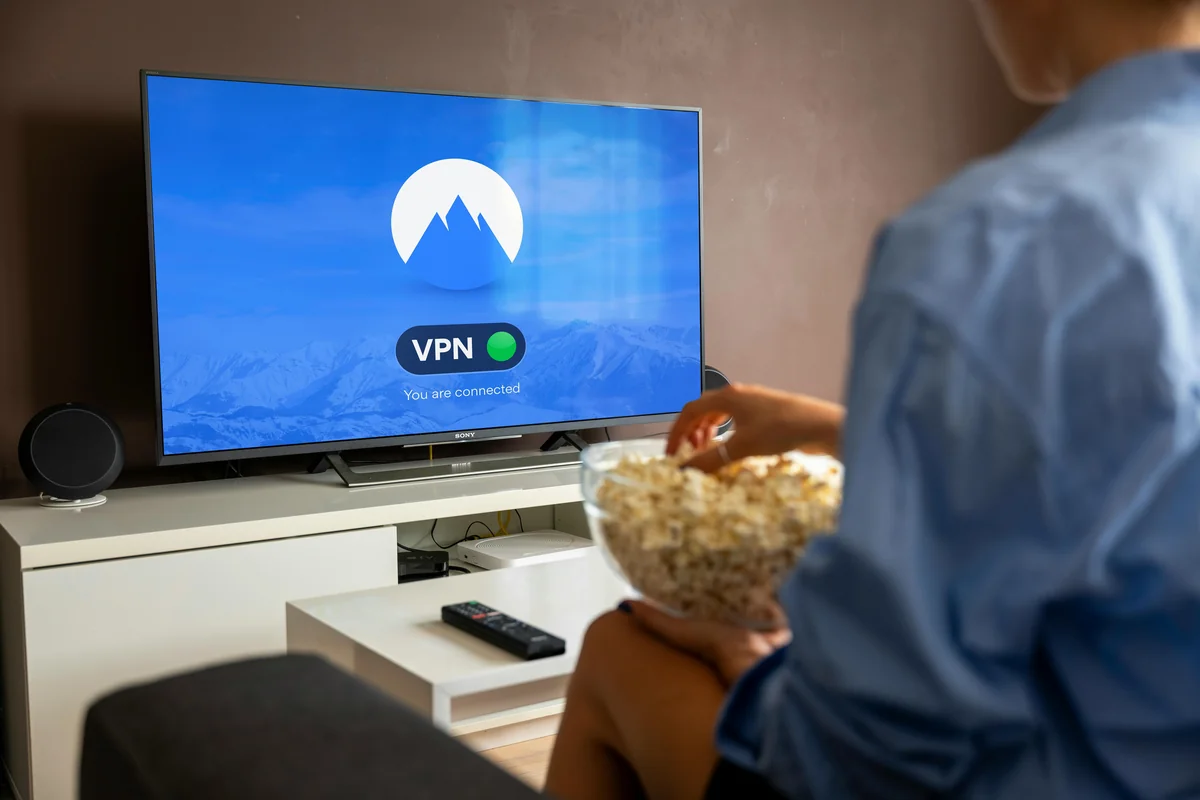
Bước 1: Cài Đặt Ứng Dụng Downloader
Từ màn hình chính Fire TV của bạn, điều hướng đến Find > Search và gõ "Downloader". Chọn ứng dụng Downloader của AFTVnews và cài đặt. Ứng dụng miễn phí và mất dưới 30 giây để tải xuống. Nếu bạn đã có, hãy chuyển sang Bước 2.
Bước 2: Bật Apps from Unknown Sources
Trước khi cài đặt bất kỳ APK sideload nào, bạn cần cho phép Fire TV của mình chạy các ứng dụng bên ngoài Amazon App Store.
- Vào Settings trên màn hình chính Fire TV của bạn.
- Chọn My Fire TV (hoặc "Device" trên các mẫu cũ hơn).
- Nhấn Developer Options.
- Bật Apps from Unknown Sources sang On.
Một hộp thoại xác nhận sẽ xuất hiện. Chọn Turn On. Cài đặt này sẽ được lưu lại, bạn chỉ cần làm điều này một lần. Nó không ảnh hưởng đến bảo mật của các ứng dụng đã được cài đặt từ Amazon App Store.
Bước 3: Nhập Mã 1411180 Vào Downloader
Mở ứng dụng Downloader. Trên màn hình chính, bạn sẽ thấy một trường văn bản có nhãn "Enter URL or Search Term". Gõ 1411180 và nhấn Go.
Ứng dụng Downloader sẽ chuyển mã này thành URL tải xuống APK chính thức của IPTV One được lưu trữ tại iptv-one.app. Quá trình tải xuống sẽ bắt đầu tự động. Kích thước tệp khoảng 25-35 MB, vì vậy nó hoàn thành trong vài giây trên kết nối băng thông rộng tiêu chuẩn.
Bước 4: Cài Đặt APK
Ngay khi tải xuống hoàn tất, Downloader sẽ ngay lập tức yêu cầu bạn cài đặt APK. Chọn Install. Việc cài đặt mất dưới 10 giây.
Sau khi cài đặt, Downloader sẽ hỏi bạn có muốn xóa tệp APK không. Chọn Delete để giải phóng dung lượng lưu trữ - bạn luôn có thể tải lại bằng cùng mã 1411180 nếu cần cài đặt lại sau này.
Bước 5: Khởi Chạy IPTV One
Tìm IPTV One trong số các ứng dụng đã cài đặt của bạn hoặc trên màn hình chính Fire TV dưới mục Your Apps & Channels. Mở ứng dụng, đăng nhập hoặc tạo tài khoản, và nhập danh sách phát đầu tiên của bạn để bắt đầu. Toàn bộ quy trình từ đầu đến khi phát trực tuyến thường mất dưới 5 phút.
Phương Pháp 2 - Cài Đặt APK IPTV One Trên Android TV
Các thiết bị Android TV mang lại nhiều linh hoạt hơn Fire TV cho việc sideload vì chúng chạy phiên bản Android mở hơn. Quy trình thay đổi đôi chút tùy theo nhà sản xuất thiết bị của bạn, nhưng các bước cốt lõi nhất quán trên phần cứng Sony, Philips, Sharp, Hisense và các thiết bị Android TV khác.

Lựa Chọn A: Qua Trình Duyệt Tích Hợp
Nhiều thiết bị Android TV có sẵn trình duyệt web cơ bản. Điều hướng đến https://www.iptv-one.app/download/androidtv-apk và tải APK trực tiếp. Sau khi tải xuống, Android TV của bạn sẽ yêu cầu cài đặt, miễn là các nguồn không xác định đã được bật (xem phần bên dưới).
Lựa Chọn B: Qua Ổ USB
Phương pháp này hoạt động trên bất kỳ Android TV nào, bất kể trình duyệt có sẵn hay không.
- Tải APK IPTV One từ
https://www.iptv-one.app/download/androidtv-apktrên PC hoặc Mac của bạn. - Sao chép tệp
.apkvào ổ USB hoặc thẻ microSD. - Cắm ổ đĩa vào Android TV của bạn.
- Mở ứng dụng quản lý tệp (hầu hết thiết bị Android TV đều có sẵn, hoặc cài đặt FX File Explorer qua Google Play Store trên thiết bị của bạn).
- Điều hướng đến ổ USB, tìm tệp APK, và nhấn vào để cài đặt.
Lựa Chọn C: Qua Ứng Dụng Downloader (Android TV)
Ứng dụng Downloader cũng có sẵn cho Android TV qua Google Play Store. Cài đặt nó, sau đó nhập mã 1411180 chính xác như mô tả trong Phương pháp 1. Trải nghiệm gần như giống hệt nhau giữa Fire TV và Android TV.
Đây là phương pháp đáng tin cậy nhất cho người dùng Android TV muốn một quy trình cài đặt lặp lại được, một mã duy nhất mà không cần điều hướng qua các trình quản lý tệp.
Bật Apps from Unknown Sources
Bật nguồn không xác định là bước một lần cần thiết trên cả hai nền tảng. Đường dẫn menu chính xác khác nhau tùy theo thiết bị và phiên bản Android.
Fire TV Stick (Mọi Thế Hệ)
Đường dẫn: Settings > My Fire TV > Developer Options > Apps from Unknown Sources > On
Điều này áp dụng cho Fire TV Stick Lite, Fire TV Stick 4K, Fire TV Stick 4K Max, Fire TV Cube, và tất cả các phiên bản Fire TV hiện tại. Tùy chọn này nằm ở cùng vị trí trên mọi thế hệ.
Android TV (Tùy Theo Nhà Sản Xuất)
Trên Android TV, cài đặt này được gọi là "Install unknown apps" thay vì một công tắc duy nhất. Nó được cấp theo từng ứng dụng, vì vậy bạn bật nó cụ thể cho ứng dụng bạn dùng để cài đặt APK (trình duyệt, trình quản lý tệp, hoặc Downloader).
Đường dẫn: Settings > Device Preferences > Security & Restrictions > Unknown Sources > [Bật cho ứng dụng cụ thể của bạn]
Trên một số thiết bị (đặc biệt là Google TV chạy Android 12+), đường dẫn là:
Đường dẫn: Settings > Privacy > Security & Restrictions > Unknown Sources
Bật nó cho ứng dụng cụ thể mà bạn dùng để chuyển giao APK. Sau khi APK được cài đặt, bạn có thể tắt lại tùy chọn này cho ứng dụng đó nếu muốn.
Lưu ý bảo mật: Bật nguồn không xác định không vô hiệu hóa bất kỳ biện pháp bảo vệ bảo mật hiện có nào. Nó chỉ cho phép thiết bị của bạn cài đặt tệp APK từ các nguồn mà bạn chọn rõ ràng. Với IPTV One, bạn đang tải xuống từ iptv-one.app, tên miền chính thức của nhà phát triển, vì vậy mức độ tin cậy tương đương với việc tải xuống từ một cửa hàng ứng dụng đã được xác minh.
So Sánh Hai Phương Pháp Cài Đặt
Khắc Phục Sự Cố Sideload
Ngay cả với các bước đúng, đôi khi vẫn có thể xảy ra sự cố. Dưới đây là bảy vấn đề phổ biến nhất và cách khắc phục.
Lỗi "App not installed"
Lỗi này thường có nghĩa là tệp APK đã tải xuống bị hỏng. Xóa nó, tải lại bằng mã 1411180 trong Downloader (hoặc lấy lại APK mới từ https://www.iptv-one.app/download/androidtv-apk), và thử lại. Luôn tải xuống từ nguồn chính thức để đảm bảo tính toàn vẹn của tệp.
"Parse Error" Khi Cài Đặt
Lỗi phân tích cú pháp cho thấy hoặc là tải xuống bị hỏng hoặc APK không tương thích với phiên bản Android của thiết bị bạn. IPTV One hỗ trợ Android 5.0 trở lên, bao phủ hơn 98% các thiết bị Fire TV và Android TV đang hoạt động. Nếu bạn thấy lỗi phân tích, hãy kiểm tra phiên bản Android của thiết bị trong Settings > Device > About.
Ứng Dụng Downloader Không Tìm Thấy Mã 1411180
Nếu ứng dụng Downloader không trả về kết quả cho mã 1411180, trước tiên hãy kiểm tra kết nối internet của bạn. Nếu kết nối ổn, hãy thử nhập trực tiếp URL đầy đủ: https://www.iptv-one.app/download/androidtv-apk. Cả hai phương pháp đều dẫn đến cùng một tệp.
Thiếu Công Tắc "Unknown Sources"
Trên một số thiết bị Fire TV doanh nghiệp hoặc được quản lý, Developer Options có thể bị khóa bởi chính sách quản trị viên. Trong trường hợp này, Phương pháp 2 qua ổ USB trên Android TV có thể là lựa chọn tốt hơn, hoặc liên hệ với quản trị viên thiết bị của bạn. Trên các thiết bị cá nhân, Developer Options luôn có thể truy cập qua Settings > My Fire TV.
Cài Đặt Thành Công Nhưng Ứng Dụng Không Xuất Hiện
Sau khi cài đặt, ứng dụng có thể không xuất hiện ngay trên màn hình chính Fire TV. Điều hướng đến Settings > Applications > Manage Installed Applications và xác nhận IPTV One có trong danh sách. Nếu có, quay lại màn hình chính, cuộn sang phải trong hàng "Your Apps & Channels", và chọn See All. Các ứng dụng sideload đôi khi xuất hiện ở cuối danh sách thay vì được ghim tự động.
Phiên Bản APK Đã Lỗi Thời
IPTV One phát hành các bản cập nhật thường xuyên. Nếu phiên bản sideload của bạn đã cũ hơn vài tháng, hãy mở ứng dụng và điều hướng đến Settings > About để kiểm tra phiên bản hiện tại. Ứng dụng sẽ hiển thị thông báo trong ứng dụng khi có phiên bản mới. Chạy lại mã Downloader 1411180 để tải và cài đặt bản dựng mới nhất.
Không Đủ Dung Lượng Lưu Trữ
Fire TV Stick Lite đi kèm với 8 GB dung lượng lưu trữ trong, trong khi Fire TV Stick 4K và 4K Max cũng có 8 GB. APK IPTV One yêu cầu dưới 100 MB, nhưng nếu thiết bị của bạn ít dung lượng, hãy gỡ cài đặt các ứng dụng không sử dụng trước qua Settings > Applications > Manage Installed Applications.
Câu Hỏi Thường Gặp
Sideloading trên Fire TV là gì?
Sideloading trên Fire TV nghĩa là cài đặt một tệp APK bên ngoài Amazon App Store. Bạn bật "Apps from Unknown Sources" trong Developer Options, sau đó sử dụng ứng dụng Downloader để lấy và cài đặt APK trực tiếp trên thiết bị của bạn. Amazon đã chính thức ghi chép và hỗ trợ quy trình này cho việc kiểm thử của nhà phát triển và tính linh hoạt của người dùng.
Mã Downloader cho IPTV One trên Fire TV là gì?
Mã ứng dụng Downloader cho IPTV One là 1411180. Nhập mã này vào trường URL/tìm kiếm của ứng dụng Downloader và nhấn Go. Ứng dụng tự động chuyển đổi nó thành trang tải xuống APK IPTV One chính thức.
Sideload APK có an toàn không?
Sideloading an toàn khi bạn chỉ tải xuống từ các nguồn chính thức, đã được xác minh. APK của IPTV One được lưu trữ trực tiếp tại iptv-one.app, tên miền chính thức của nhà phát triển. Tải xuống từ các bản sao không chính thức, các trang tổng hợp APK bên thứ ba, hoặc các liên kết chưa được xác minh mang lại rủi ro thực sự. Hãy bám sát nguồn chính thức: mã Downloader 1411180 hoặc URL trực tiếp https://www.iptv-one.app/download/androidtv-apk.
Tôi có thể sideload IPTV One trên Android TV không?
Có. Bật "Install unknown apps" cho trình duyệt hoặc trình quản lý tệp của bạn tại Settings > Device Preferences > Security & Restrictions, sau đó tải APK từ https://www.iptv-one.app/download/androidtv-apk. Ngoài ra, cài đặt ứng dụng Downloader từ Google Play và sử dụng mã 1411180 để có trải nghiệm một mã tương tự như trên Fire TV.
IPTV One có nhận được cập nhật sau khi sideload không?
IPTV One kiểm tra cập nhật và hiển thị thông báo trong ứng dụng khi có phiên bản mới. Để cập nhật, chỉ cần chạy lại mã Downloader 1411180 hoặc tải APK mới nhất từ trang web chính thức, sau đó cài đặt đè lên phiên bản hiện có. Dữ liệu tài khoản, danh sách phát, và cài đặt của bạn được giữ nguyên trong suốt quá trình cập nhật.
Kết Luận
Sideload APK IPTV trên Fire TV và Android TV là một quy trình đơn giản, mất năm phút. Các bước chính là: bật "Apps from Unknown Sources" một lần, sử dụng ứng dụng Downloader với mã 1411180 trên Fire TV, hoặc tải APK trực tiếp cho Android TV. Luôn tải xuống từ nguồn chính thức tại iptv-one.app để đảm bảo cài đặt an toàn, đã được xác minh.
IPTV One có sẵn trên 8 nền tảng (Android, Android TV, Fire TV, iOS, macOS, Windows, Linux, và Apple TV), với đồng bộ đám mây giữ danh sách phát, mục yêu thích, và lịch sử xem của bạn nhất quán ở mọi nơi. Hơn 200.000 người dùng đã cài đặt IPTV One qua APK trực tiếp, khiến nó trở thành một trong những trình phát IPTV sideload đáng tin cậy nhất hiện có.
Sẵn sàng bắt đầu chưa? Cài đặt IPTV One trên Fire TV hoặc Android TV qua mã Downloader 1411180 và trải nghiệm phát lại IPTV cao cấp 4K HDR trên màn hình lớn của bạn. Hoặc khám phá trang tải xuống đầy đủ của IPTV One để tìm phiên bản phù hợp cho mọi thiết bị bạn sở hữu.
Để có hướng dẫn đầy đủ về thiết lập danh sách phát đầu tiên của bạn sau khi cài đặt, hãy xem hướng dẫn của chúng tôi về cách thiết lập IPTV. Để có các đề xuất theo thiết bị cụ thể, hướng dẫn trình phát IPTV tốt nhất cho Firestick bao gồm mọi thứ bạn cần để tận dụng tối đa cấu hình phát trực tuyến của mình.
IPTV One là ứng dụng trình phát đa phương tiện. Ứng dụng không cung cấp, lưu trữ hay phân phối bất kỳ kênh truyền hình hay nội dung nào. Người dùng tự kết nối nguồn IPTV của riêng mình. Danh sách phát của bạn, quyền riêng tư của bạn, quyền kiểm soát của bạn.
Sẵn sàng dùng thử trình phát IPTV tốt nhất?
Tải IPTV One miễn phí trên nền tảng bạn ưa thích. 4K HDR, đồng bộ đám mây và hỗ trợ đa thiết bị.
IPTV One provides playback software only. It does not provide, host, sell, resell, or recommend channels, subscriptions, sporting events, or video streams. Users must supply their own source and have the legal right to access it.