Chromecast-এ IPTV ব্যবহারের নিয়ম: সম্পূর্ণ সেটআপ গাইড ২০২৬
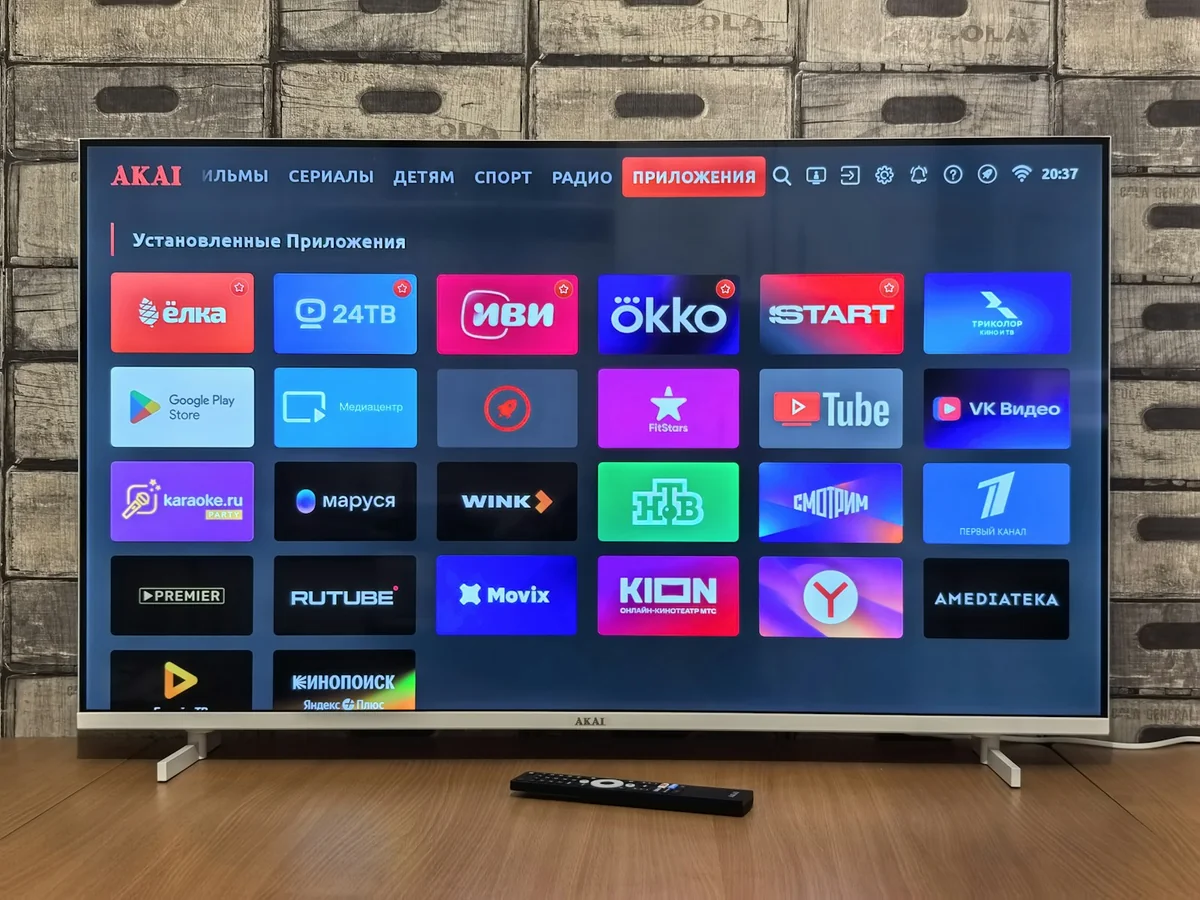
Chromecast-এ IPTV ব্যবহারের নিয়ম: সম্পূর্ণ সেটআপ গাইড ২০২৬
Chromecast পৃথিবীর সবচেয়ে জনপ্রিয় streaming device-গুলোর একটি। Statista অনুযায়ী, ২০১৩ সালে প্রথম generation launch হওয়ার পর থেকে Google ১০ কোটিরও বেশি Chromecast unit বিক্রি করেছে, যা একে বিশ্বজুড়ে home entertainment setup-এর একটি নিয়মিত অংশ করে তুলেছে। যদি আপনার কাছে ইতিমধ্যে একটি থাকে, তাহলে সুখবর হলো: আপনি আজই কোনো জটিল configuration ছাড়া Chromecast-এর মাধ্যমে TV-তে IPTV দেখতে পারেন।
এই গাইডে দুটি ভিন্ন পদ্ধতি দেখানো হয়েছে। প্রথমটি যেকোনো Chromecast model-এ Android-এ IPTV One ব্যবহার করে কাজ করে। দ্বিতীয়টি বিশেষভাবে Chromecast with Google TV-র জন্য প্রযোজ্য, যা native ভাবে Android TV চালায় এবং আপনাকে device-এ সরাসরি IPTV One install করতে দেয়। দুটি পদ্ধতিই চমৎকার ফলাফল দেয়, তবে আপনার setup অনুযায়ী এদের ভিন্ন ভিন্ন সুবিধা রয়েছে।
মূল বিষয়সমূহ
- IPTV One-এর Android version approximately ১৫০ms latency সহ native Chromecast casting support করে
- Chromecast with Google TV Android TV চালায়, তাই IPTV One সরাসরি device-এ install হয় প্রায় শূন্য playback overhead সহ
- HDMI port থাকা যেকোনো TV একটি Chromecast dongle দিয়ে IPTV screen-এ পরিণত হতে পারে
- 4K HDR IPTV stream-এর জন্য 4K Chromecast with Google TV হলো recommended model
- প্রথমবার IPTV সেটআপ করার নিয়ম
Chromecast-এ কি IPTV কাজ করে?
হ্যাঁ, এবং এটি ভালোভাবে কাজ করে। উত্তরটি আপনার কাছে কোন Chromecast generation আছে তার উপর কিছুটা নির্ভর করে, তবে উভয় প্রধান পদ্ধতিই স্থিতিশীল এবং ব্যাপকভাবে ব্যবহৃত।
Standard Chromecast (১ম, ২য়, ৩য় generation, এবং Chromecast Ultra) native ভাবে app চালায় না। এই device-গুলো একই WiFi network-এ থাকা অন্য একটি device থেকে cast হওয়া stream receive করে। IPTV One-এর Android version controller এবং source হিসেবে কাজ করে: app stream play করে, তারপর সেটি Chromecast-এ পাঠায়। আপনার phone বা tablet চালু থাকে, কিন্তু video আপনার TV-তে play হয়।
Chromecast with Google TV (২০২০ সালে launch হওয়া, পরে একটি 4K model এবং একটি HD model দিয়ে update হওয়া) সম্পূর্ণ ভিন্ন একটি product। এটি একটি সম্পূর্ণ Android TV operating system চালায়, যার মানে এটি Google Play থেকে app install করতে পারে, IPTV One সহ। phone থেকে cast করার কোনো প্রয়োজন নেই। App সরাসরি আপনার TV-তে চলে।
Google অনুযায়ী, Chromecast with Google TV 4K model-এ 4K HDR, Dolby Vision এবং Dolby Atmos support করে। এটি high-quality stream-এর জন্য একটি সক্ষম IPTV platform করে তোলে।
পদ্ধতি ১: Android থেকে Chromecast-এ IPTV One Cast করুন
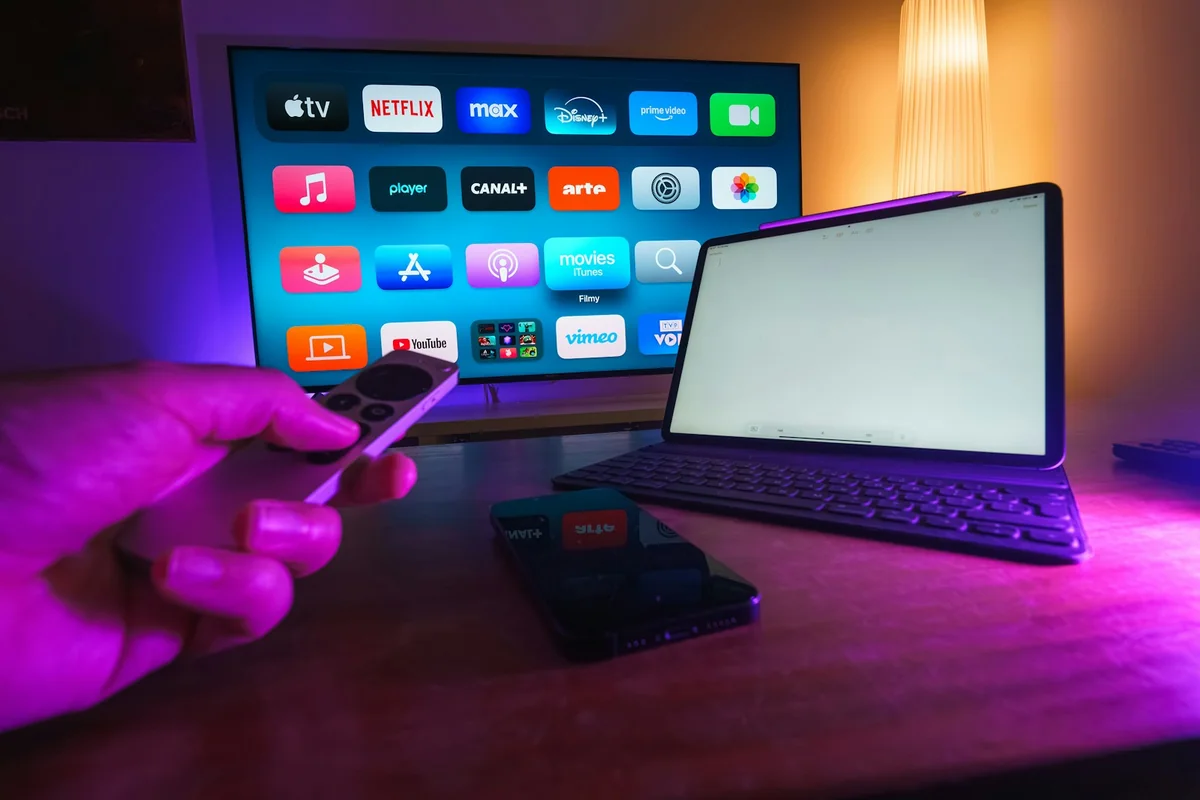
এই পদ্ধতি যেকোনো Chromecast (২য় generation বা তার পরের) এবং Android 5.0 বা তার উপরে চলা যেকোনো Android phone বা tablet-এ কাজ করে। উভয় device একই WiFi network-এ থাকতে হবে।
ধাপ ১: Android-এ IPTV One Install করুন
Google Play-তে IPTV One ডাউনলোড করুন। App বিনামূল্যে শুরু করা যায়। install করার পর, এটি open করুন এবং আপনার playlist import করুন। IPTV One M3U/M3U8 URL, Xtream Codes API, এবং Stalker Portal support করে। Import এক মিনিটেরও কম সময়ে হয়ে যায়।
ধাপ ২: আপনার Chromecast Connect করুন
নিশ্চিত করুন যে আপনার Chromecast plug in করা, চালু, এবং আপনার Android device-এর মতো একই WiFi network-এ connected। Google Home app-এ এটি যাচাই করতে পারবেন।
ধাপ ৩: IPTV One থেকে Casting শুরু করুন
IPTV One open করুন এবং যেকোনো live channel বা VOD title নির্বাচন করুন। player controls-এ, cast icon-এ (WiFi wave সহ rectangle) tap করুন। IPTV One আপনার network-এ available Chromecast device খুঁজবে এবং সেগুলো দেখাবে। আপনারটি নির্বাচন করুন।
Stream দুই থেকে তিন সেকেন্ডের মধ্যে আপনার TV-তে transfer হয়ে যায়। আপনার Android device একটি remote control হয়ে যায়: playback বন্ধ না করেই আপনি channel পরিবর্তন করতে, volume adjust করতে এবং EPG navigate করতে পারবেন।
ধাপ ৪: Playback নিয়ন্ত্রণ করুন
Casting active হয়ে গেলে, channel browse করতে, EPG access করতে এবং আপনার favorites manage করতে আপনার phone-এ IPTV One interface ব্যবহার করুন। আপনি আবার cast icon-এ tap করে "Stop Casting" নির্বাচন না করা পর্যন্ত app cast mode-এ থাকে।
Casting Performance
Direct playback-এর তুলনায় Casting প্রায় ১৫০ms অতিরিক্ত latency যোগ করে। বেশিরভাগ content-এর জন্য (movie, series, এবং standard live TV) এটি প্রায় অনুভবই করা যায় না। live sports-এর মতো সময়-স্পর্শকাতর content-এর জন্য, পদ্ধতি ২ (native Google TV installation) এটিকে প্রায় শূন্যে নামিয়ে আনে। Android Developers documentation অনুযায়ী, Cast SDK application media URL receiver device-এ পাঠায়, যা তারপর নিজে থেকে stream fetch করে এবং render করে। অর্থাৎ quality আপনার TV-র network connection দ্বারা নির্ধারিত হয়, আপনার phone-এর screen capability দ্বারা নয়।
পদ্ধতি ২: Chromecast with Google TV-তে সরাসরি IPTV One Install করুন
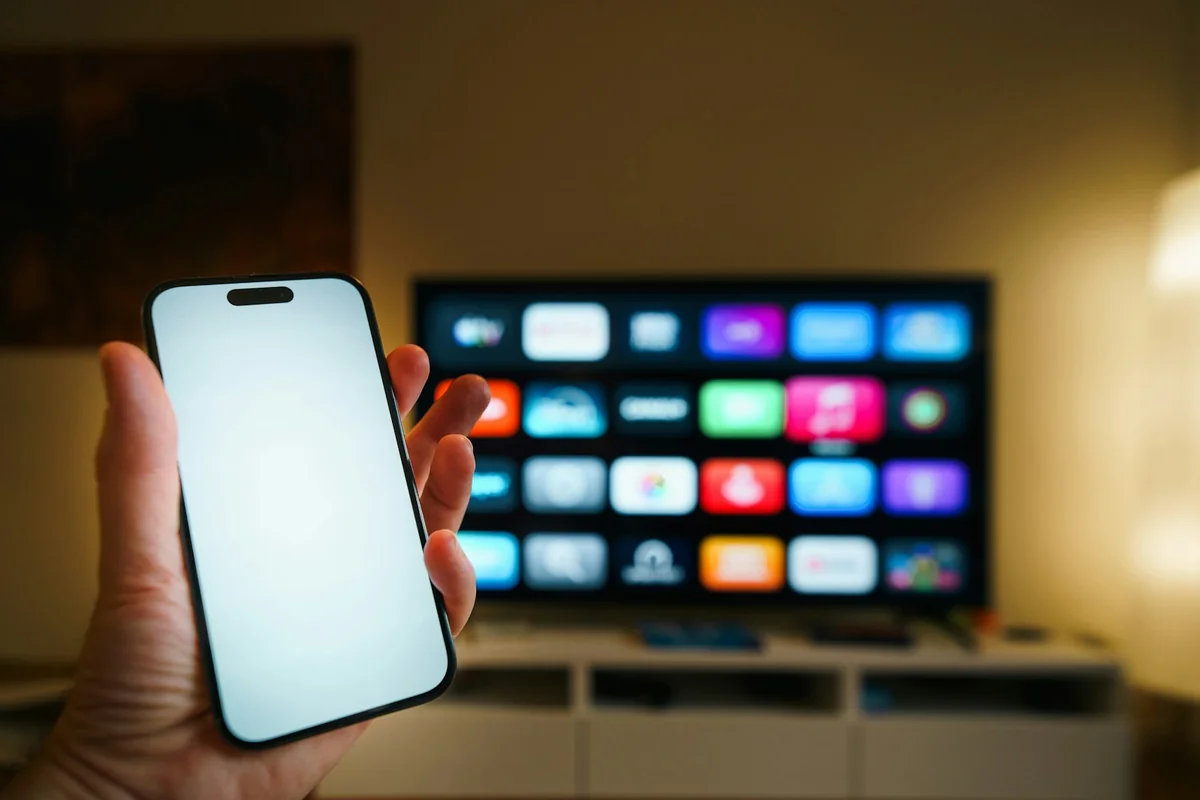
যদি আপনার কাছে একটি Chromecast with Google TV থাকে, আপনি casting সম্পূর্ণভাবে skip করতে পারেন। Device Android TV 10 বা তার উপরে চালায়, যা একে একটি সঠিক Android TV platform করে তোলে। IPTV One এতে native ভাবে চলে।
ধাপ ১: আপনার Chromecast with Google TV সেটআপ করুন
Device-টি আপনার TV-র HDMI port-এ connect করুন, সাথে থাকা USB-C cable দিয়ে power on করুন, এবং remote বা আপনার phone-এর Google Home app ব্যবহার করে প্রাথমিক Google account setup সম্পূর্ণ করুন।
ধাপ ২: Google Play থেকে IPTV One Install করুন
Chromecast with Google TV home screen-এ, Apps-এ navigate করুন এবং Google Play open করুন। "IPTV One" search করুন এবং install করুন। App সম্পূর্ণভাবে Android TV-র জন্য optimized, remote navigation-এর জন্য designed একটি 10-foot UI সহ।
Alternative হিসেবে, code 1411180 সহ Downloader app ব্যবহার করে IPTV One sideload করতে পারেন, অথবা সরাসরি iptv-one.app/download/androidtv-apk থেকে APK ডাউনলোড করতে পারেন। আপনার অঞ্চলের Google Play store-এ app না দেখালে এটি কাজে লাগে।
ধাপ ৩: আপনার Playlist Import করুন
Chromecast with Google TV-তে IPTV One launch করুন। Add Playlist section-এ navigate করতে remote ব্যবহার করুন। আপনি একটি M3U URL, Xtream Codes credentials, বা Stalker Portal address enter করতে পারেন। IPTV One playlist স্বয়ংক্রিয়ভাবে parse করে, channel-গুলো group অনুযায়ী organize করে, এবং আপনার EPG load করে।
ধাপ ৪: দেখা শুরু করুন
Guide বা channel list থেকে একটি channel নির্বাচন করুন এবং play চাপুন। IPTV One-এর hardware-accelerated decoder কাজ শুরু করে। 4K model দিয়ে, source support করলে stream 4K HDR10, HDR10+, এবং Dolby Vision-এ পূর্ণ quality-তে play হয়।
Live IPTV-র জন্য Native কেন ভালো?
Chromecast with Google TV-তে IPTV native ভাবে চালানো পুরো casting layer সরিয়ে দেয়। signal encode এবং transmit করার জন্য কোনো intermediary device নেই। Chromecast সরাসরি stream fetch করে এবং decode করে, যার মানে কম latency, বেশি স্থিতিশীল playback, এবং আপনার phone-এর screen active রাখার উপর কোনো নির্ভরতা নেই। বিশেষত live sports-এর জন্য, সেই পার্থক্যটি লক্ষণীয়।
IPTV-র জন্য Chromecast with Google TV বনাম Standard Chromecast
সঠিক পছন্দ নির্ভর করে আপনার বিদ্যমান hardware এবং আপনি IPTV কীভাবে ব্যবহার করতে চান তার উপর।
Standard Chromecast (২য়/৩য় Gen, Ultra)
যদি আপনার কাছে ইতিমধ্যে একটি Android phone বা tablet থাকে এবং কম খরচে big-screen সমাধান চান, তাহলে এই model-গুলো আদর্শ। একটি ৩য়-generation Chromecast তুলনামূলক কম দামে পাওয়া যায়, এবং Ultal 4K HDR support যোগ করে। কোনোটিই native ভাবে app চালায় না, তাই Android-এ IPTV One থেকে casting করাই একমাত্র option। এটি ভালোভাবে কাজ করে, প্রায় ১৫০ms overhead সহ।
সীমাবদ্ধতা: playback-এর সময় আপনার phone active থাকতে হবে। কিছু ব্যবহারকারীর জন্য দীর্ঘ viewing session-এর সময় এটি অসুবিধাজনক মনে হয়। phone-এর battery drain হওয়াও একটি factor।
Chromecast with Google TV (HD এবং 4K)
একটি dedicated IPTV setup-এর জন্য এটিই recommended path। Google-এর hardware specification অনুযায়ী, 4K model 60fps-এ 4K UHD output করে HDR10, HDR10+, Dolby Vision, এবং Dolby Atmos support সহ। HD model 60fps-এ 1080p handle করে। উভয়ই Android TV চালায়, অর্থাৎ IPTV One সরাসরি install হয় এবং playback-এর সময় কোনো phone-এর প্রয়োজন হয় না।
Standard Chromecast-এর তুলনায় price point বেশি, কিন্তু IPTV usability-র উন্নতি উল্লেখযোগ্য।
উপরের latency figure-গুলো 5GHz network সহ typical home WiFi condition প্রতিফলিত করে। ব্যস্ত 2.4GHz network-এ, cast latency আরও বাড়তে পারে। Chromecast with Google TV-তে native playback network band নির্বিশেষে স্থিতিশীল থাকে, কারণ receiver স্বাধীনভাবে decoding handle করে।
Chromecast IPTV সমস্যার সমাধান
ভালোভাবে configure করা setup-এও, কিছু সমস্যা নিয়মিত দেখা দেয়। এখানে সবচেয়ে সাধারণ সমস্যাগুলো সমাধান করার উপায় দেওয়া হলো।
IPTV One-এ Cast Icon দেখাচ্ছে না
Cast icon শুধুমাত্র তখনই দেখায় যখন একই network-এ একটি Chromecast detect হয়। নিশ্চিত করুন যে আপনার Android device এবং Chromecast একই WiFi network-এ আছে, একটি 2.4GHz-এ এবং অন্যটি client isolation চালু সহ 5GHz-এ নয়। উভয় device restart করুন এবং IPTV One আবার open করুন।
Stream শুরু হয়ে বারবার Buffer করে
Casting-এর সময় buffering সাধারণত দুটি কারণের একটির দিকে ইঙ্গিত করে। প্রথমত, আপনার source stream quality যাচাই করুন: যদি stream আপনার phone screen-এ struggle করে, তাহলে সেটি Chromecast-এও buffer করবে। দ্বিতীয়ত, Chromecast-এর তুলনায় আপনার router-এর অবস্থান যাচাই করুন। Google-এর Chromecast support documentation অনুযায়ী, Chromecast casting device থেকে স্বাধীনভাবে নিজস্ব WiFi connection ব্যবহার করে। আপনার phone-এ চমৎকার signal থাকলেও TV-র location-এ দুর্বল signal buffering ঘটায়।
একটি wired সমাধান উল্লেখযোগ্যভাবে সাহায্য করে। কিছু Chromecast model USB-to-Ethernet adapter support করে যা একটি স্থিতিশীল wired connection দেয়।
Google Play-তে App পাওয়া যাচ্ছে না (Chromecast with Google TV)
যদি আপনার Chromecast-এ আঞ্চলিক Google Play store-এ IPTV One না দেখায়, তাহলে Downloader app পদ্ধতি ব্যবহার করুন। Google Play থেকে Downloader install করুন, code 1411180 enter করুন, এবং এটি স্বয়ংক্রিয়ভাবে IPTV One APK fetch করে install করবে। iptv-one.app/download/androidtv-apk-তে সরাসরি APK ডাউনলোডও করতে পারেন।
4K Stream 1080p-তে Play হচ্ছে
যদি Chromecast with Google TV 4K-তে আপনার 4K stream 1080p-তে দেখায়, তাহলে দুটি setting যাচাই করুন। প্রথমত, আপনার TV-র setting-এ, HDMI port Enhanced Signal format (HDMI 2.0 বা তার উপরে) সেট করা আছে কিনা নিশ্চিত করুন। দ্বিতীয়ত, IPTV One-এর player setting-এ, hardware decoder চালু আছে কিনা নিশ্চিত করুন। কিছু hardware configuration-এ software decoding কম resolution-এ cap হয়ে যায়। Google-এর 4K content requirement অনুযায়ী, app এবং content source উভয়কেই একটি 4K-compatible signal output করতে হবে।
IPTV One-এ Chromecast Remote কাজ করছে না
Chromecast with Google TV-তে, IPTV One সম্পূর্ণভাবে remote-compatible। যদি button অসাড় মনে হয়, app cache clear করার চেষ্টা করুন: Settings > Apps > IPTV One > Clear Cache। এটি দীর্ঘ session-এর পর বেশিরভাগ UI freeze সমস্যা সমাধান করে।
প্রায়শই জিজ্ঞাসিত প্রশ্ন
আমি কি Standard Chromecast-এ IPTV ব্যবহার করতে পারি?
হ্যাঁ। আপনি আপনার Android phone বা tablet-এর IPTV One app থেকে সরাসরি যেকোনো Chromecast (২য় generation বা তার পরের)-এ IPTV cast করতে পারেন। Standard Chromecast native ভাবে app চালায় না, তাই cast শুরু করতে একই WiFi network-এ একটি Android device প্রয়োজন। বেশিরভাগ content type-এর জন্য experience smooth।
Chromecast with Google TV কি IPTV app support করে?
হ্যাঁ। Chromecast with Google TV Android TV চালায়, তাই cast করার জন্য আলাদা phone ছাড়াই আপনি সরাসরি device-এ IPTV One install করতে পারেন। Device-এ Google Play-তে navigate করুন, IPTV One search করুন, এবং install করুন। Alternative হিসেবে, sideloading-এর জন্য Downloader code 1411180 ব্যবহার করুন।
Casting এবং Native Playback-এর মধ্যে Latency-র পার্থক্য কী?
IPTV One দিয়ে casting সাধারণত direct playback-এর তুলনায় প্রায় ১৫০ms অতিরিক্ত latency যোগ করে। Chromecast with Google TV-তে, IPTV One প্রায় শূন্য buffering overhead সহ native ভাবে চলে। এটি live sports এবং সময়-স্পর্শকাতর content-এর জন্য Google TV model-কে ভালো পছন্দ করে তোলে।
IPTV One কি Chromecast-এ 4K support করে?
হ্যাঁ। IPTV One supported hardware-এ HDR10, HDR10+, এবং Dolby Vision সহ 4K HDR playback support করে। Chromecast with Google TV 4K model সম্পূর্ণভাবে 4K HDR stream-এর সাথে compatible। Android থেকে casting-এর জন্য, source stream এবং HDMI connection উভয়ই support করলে Chromecast Ultra-ও 4K support করে।
IPTV Cast করতে কি Subscription প্রয়োজন?
IPTV One বিনামূল্যে ডাউনলোড এবং try করা যায়। Chromecast casting free tier এবং premium subscription উভয়ের সাথেই কাজ করে। Premium দিয়ে cloud sync, unlimited playlist, এবং সব আটটি supported platform-এ পূর্ণ multi-platform access-এর মতো advanced feature চালু হয়।
আজই আপনার TV-তে IPTV দেখা শুরু করুন
Chromecast big screen-এ IPTV দেখার দুটি বাস্তবসম্মত পথ দেয়। যেকোনো বিদ্যমান Chromecast-এর সাথে কাজ করা দ্রুত, কম খরচের setup-এর জন্য Android-এ IPTV One থেকে cast করুন। অথবা phone active রাখা ছাড়াই dedicated, low-latency playback-এর জন্য Chromecast with Google TV দিয়ে native পথ বেছে নিন।
যদি আপনি সম্পূর্ণ IPTV experience চান: native app installation, 4K HDR, Dolby Vision, এবং সরাসরি remote control, তাহলে Google TV সহ 4K model-ই recommended choice। এটি signal chain থেকে প্রতিটি intermediary সরিয়ে দেয়।
IPTV One উভয় পদ্ধতিই built-in ভাবে support করে। Android-এ, এক tap-এ cast করুন। Google TV-তে, সরাসরি install করুন এবং remote navigation-এর জন্য তৈরি একটি পূর্ণ 10-foot interface উপভোগ করুন। 4K HDR, smart EPG, TMDb metadata সহ VOD, আপনার অন্য সব device-এ cloud sync: একটি subscription দিয়ে আপনি কী পান তা দেখতে IPTV One-এর সব feature explore করুন।
শুরু করতে প্রস্তুত? Android-এর জন্য IPTV One ডাউনলোড করুন এবং আজই আপনার Chromecast-এ cast করুন। অথবা আপনার কাছে Chromecast with Google TV থাকলে, Google Play-র মাধ্যমে install করুন বা Android TV version সরাসরি আপনার device-এ পেতে Downloader code 1411180 ব্যবহার করুন।
শুরু থেকে IPTV সেটআপ করতে চান? IPTV সেটআপ শুরু করার গাইড-এ playlist format, EPG configuration, এবং প্রথমবার চালুর টিপস দেওয়া আছে।
IPTV One একটি media player application। এটি কোনো TV channel বা content সরবরাহ, host, বা বিতরণ করে না। ব্যবহারকারীরা নিজেদের IPTV source সংযুক্ত করেন। নির্দিষ্ট stream-এর সাথে compatibility নির্ভর করে content source এবং network condition-এর উপর।
সেরা IPTV প্লেয়ার চেষ্টা করতে প্রস্তুত?
আপনার পছন্দের প্ল্যাটফর্মে IPTV One বিনামূল্যে ডাউনলোড করুন। 4K HDR, ক্লাউড সিঙ্ক এবং মাল্টি-ডিভাইস সমর্থন।
IPTV One is a media player application. It does not provide, host, or distribute any TV content. Users are responsible for their own content sources.