IPTV को TV पर Cast कैसे करें: पूरी 2026 Guide

IPTV को TV पर Cast कैसे करें: पूरी 2026 Guide
60% से ज्यादा IPTV users कहते हैं कि living room का TV उनकी primary viewing screen है, फिर भी ज्यादातर लोग अपनी playlist phone या laptop पर देखते रह जाते हैं क्योंकि उन्हें content को बड़ी screen तक पहुंचाने का तरीका नहीं पता। अच्छी खबर यह है कि यह जितना लगता है उससे कहीं आसान है, और आपके devices के हिसाब से इसे करने के कई तरीके हैं।
यह guide 2026 में TV पर IPTV देखने के हर भरोसेमंद तरीके को cover करती है: gold standard यानी Fire TV या Apple TV पर native app से लेकर AirPlay, Chromecast, screen mirroring और एक साधारण HDMI cable तक। हम साफ-साफ बताएंगे कि कौन सा तरीका सबसे अच्छी picture quality और सबसे कम झंझट देता है।
IPTV कैसे set up करें: शुरुआती लोगों के लिए पूरी setup guide
मुख्य बातें
- Apple TV या Fire TV पर native app सबसे अच्छा तरीका है: casting में कोई latency नहीं, पूरा 4K HDR, native remote control support।
- AirPlay (iPhone, iPad, Mac) Apple TV या AirPlay 2 smart TVs पर करीब 80ms latency के साथ शानदार quality देता है।
- Chromecast Android devices से अच्छी तरह काम करता है, करीब 150ms latency के साथ। IPTV One इसे natively support करता है।
- Screen mirroring करीब 350ms latency जोड़ता है और resolution घटाता है; इसे तभी use करें जब कोई और option उपलब्ध न हो।
- Laptop से HDMI एक भरोसेमंद fallback है जिसे किसी configuration की जरूरत नहीं और यह पूरी quality देता है।
TV पर IPTV cast करने का सबसे अच्छा तरीका क्या है?
हर तरीके में जाने से पहले core question का जवाब दे देते हैं।
TV पर IPTV देखने का सबसे अच्छा तरीका है एक dedicated IPTV player app को सीधे उस streaming device पर install करना जो आपके TV से जुड़ा है। TV से जुड़ा Fire TV Stick या Apple TV किसी भी television को (यहां तक कि पुराने HDMI port वाले TV को भी) पूरी तरह capable smart TV में बदल देता है।
यह क्यों मायने रखता है? जब आप phone या laptop से "cast" करते हैं, तो आपके device और TV के बीच एक wireless relay आ जाती है। यह relay latency जोड़ती है, high-bitrate streams पर buffering कर सकती है और आपके phone की battery भी खर्च करती है। Fire TV या Apple TV पर native app stream को सीधे device पर run करता है, casting overhead 0ms होता है।
Digital AV Magazine के अनुसार, native streaming apps live TV content के लिए wireless casting protocols से लगातार बेहतर perform करती हैं क्योंकि वे encode-transmit-decode cycle को खत्म कर देती हैं जो casting में जरूरी होता है।
IPTV One Apple TV और Fire TV दोनों पर natively चलता है। Fire TV पर, इसे Downloader app में code 1411180 डालकर install करें। Apple TV पर, App Store से IPTV One download करें। एक बार install होने के बाद, सब कुछ आप अपने TV remote से control करते हैं। Phone की जरूरत नहीं।
फिर भी, हर बार streaming stick उपलब्ध नहीं होता। नीचे दिए गए sections हर practical alternative को cover करते हैं।
AirPlay से IPTV cast कैसे करें (iPhone, iPad, Mac)
AirPlay Apple का proprietary wireless protocol है जो audio और video को Apple devices के बीच भेजता है। यह एक तरफ iPhones, iPads और Macs पर काम करता है, दूसरी तरफ Apple TV या AirPlay 2-compatible smart TVs पर।
Average latency: करीब 80ms। Live TV और on-demand content के लिए यह लगभग महसूस ही नहीं होता।
जरूरी चीजें
- IPTV One चलाता हुआ iPhone, iPad या Mac
- Apple TV (4th gen से आगे कोई भी generation) या AirPlay 2-compatible smart TV (Samsung, LG, Sony और अन्य 2019 से इसे support करते हैं)
- दोनों devices एक ही Wi-Fi network पर
Step-by-Step: iPhone या iPad से AirPlay
- IPTV One खोलें और कोई भी channel या VOD title play करना शुरू करें।
- Playback controls में AirPlay icon (triangle वाला rectangle) tap करें, या screen के top-right corner से नीचे swipe करके Control Center खोलें, फिर Screen Mirroring tap करें।
- list में से अपना Apple TV या AirPlay 2-compatible TV चुनें।
- Stream तुरंत आपके TV पर चला जाता है। आपके iPhone की screen active रहती है लेकिन video TV पर play होता है।
Step-by-Step: Mac से AirPlay
- अपने Mac पर IPTV One खोलें और playback शुरू करें।
- Menu bar में (screen के top-right पर) AirPlay icon click करें।
- अपना target device चुनें।
- Stream आपके TV पर mirror या extend होता है। अगर आप Mac पर काम करते रहना चाहते हैं जबकि stream TV पर चलता रहे, तो "Use As Separate Display" चुनें।

AirPlay Quality Notes
AirPlay 2, 4K HDR content transmission support करता है। Screen पर आपको जो actual quality दिखती है, वह दो चीजों पर depend करती है: आपके IPTV source की bitrate और आपकी Wi-Fi की strength। 25 Mbps से ऊपर (typical 4K IPTV bitrate) के streams के लिए 5 GHz Wi-Fi connection की जोरदार सिफारिश की जाती है। Apple की developer documentation के अनुसार, AirPlay 2 hardware acceleration के साथ adaptive bitrate encoding use करता है, जिससे busy networks पर भी quality high बनी रहती है।
iPhone के लिए बेहतरीन IPTV player: iPhone पर IPTV की guide
Chromecast से IPTV cast कैसे करें (Android)
Chromecast Google का casting protocol है, जो Android devices में built-in है और Chromecast dongles के साथ-साथ कई smart TVs (Google TV, Android TV) द्वारा natively support किया जाता है। Android के लिए IPTV One में native Chromecast integration शामिल है। किसी workaround की जरूरत नहीं।
Average latency: करीब 150ms। AirPlay से थोड़ा ज्यादा, फिर भी live TV के लिए comfortable।
जरूरी चीजें
- IPTV One चलाता हुआ Android phone या tablet
- Chromecast dongle, Google TV device, या Chromecast-built-in smart TV
- दोनों devices एक ही Wi-Fi network पर
Step-by-Step: Android से Chromecast
- अपने Android device पर IPTV One खोलें और किसी भी channel या VOD content पर जाएं।
- Top navigation bar में Cast icon (Wi-Fi symbol वाला rectangle) tap करें।
- list में से अपना Chromecast या compatible device चुनें।
- Play tap करें। Stream सीधे Chromecast को भेज दिया जाता है।
यहां सबसे बड़ा फायदा यह है: casting शुरू होने के बाद, playback के लिए आपके phone की screen की जरूरत नहीं रहती। आप phone lock कर सकते हैं, और stream TV पर बिना रुके चलता रहता है। Basic playback controls (pause, seek) notification bar में उपलब्ध रहते हैं।
Chromecast Performance Tips
IPTV content के लिए stable Chromecast performance पाने के लिए इन बातों का ध्यान रखें:
- अगर आपका router dual-band support करता है तो 5 GHz Wi-Fi use करें। High-bitrate streams के लिए Chromecast 5 GHz को काफी बेहतर तरीके से handle करता है।
- अगर संभव हो तो अपने router और Chromecast को एक ही कमरे में रखें। Google की Cast SDK documentation के अनुसार, session establish होने के बाद Cast protocol एक direct device-to-device connection use करता है, इसलिए Chromecast और router के बीच का Wi-Fi signal ही मुख्य bottleneck होता है।
- अगर 4K content पर buffering होती है, तो check करें कि आपकी stream bitrate आपके network की available bandwidth से ज्यादा तो नहीं है। ज्यादातर home broadband आसानी से 25-50 Mbps handle कर लेते हैं, लेकिन shared networks पर दिक्कत हो सकती है।
IPTV कैसे set up करें: सभी platforms के लिए detailed guide
Fire TV Stick या Apple TV से TV पर IPTV कैसे देखें
यह उन लोगों के लिए recommended setup है जो अपनी main TV screen पर zero-compromise IPTV चाहते हैं।
Fire TV Stick की कीमत $30 से कम होती है और यह HDMI port वाले किसी भी TV को पूरी तरह functional streaming device में बदल देता है। Apple TV की शुरुआती कीमत ज्यादा है लेकिन यह 4K HDR और Dolby Vision support के साथ premium performance देता है। दोनों पर IPTV One native application के रूप में चलता है।
Fire TV Stick: Downloader से IPTV One install करें
Fire TV Sticks में IPTV One standard Amazon Appstore में नहीं मिलता, इसलिए installation के लिए Downloader app के जरिए sideloading करनी होती है। इसमें करीब दो मिनट लगते हैं।
- अपने Fire TV पर, Settings > My Fire TV > Developer Options में जाएं और Downloader app के लिए Install Unknown Apps enable करें।
- Downloader app खोलें (Appstore में free उपलब्ध)।
- URL bar में code 1411180 डालें।
- IPTV One download और install करने के लिए prompts follow करें।
- IPTV One launch करें, अपनी playlist import करें और देखना शुरू करें।
पूरी setup instructions यहां हैं: Fire TV पर IPTV One install करें।
Apple TV: App Store से IPTV One install करें
- अपने Apple TV पर App Store खोलें।
- IPTV One search करें।
- Download और install करें।
- अपने IPTV One account से log in करें। आपकी playlists और favorites cloud sync के जरिए आपके बाकी devices से automatically sync हो जाते हैं।
Apple TV version Dolby Vision के साथ 4K HDR, पूरा Siri Remote navigation और background audio support करता है। आपकी मौजूदा IPTV One subscription बिना किसी extra charge के Apple TV को cover करती है।
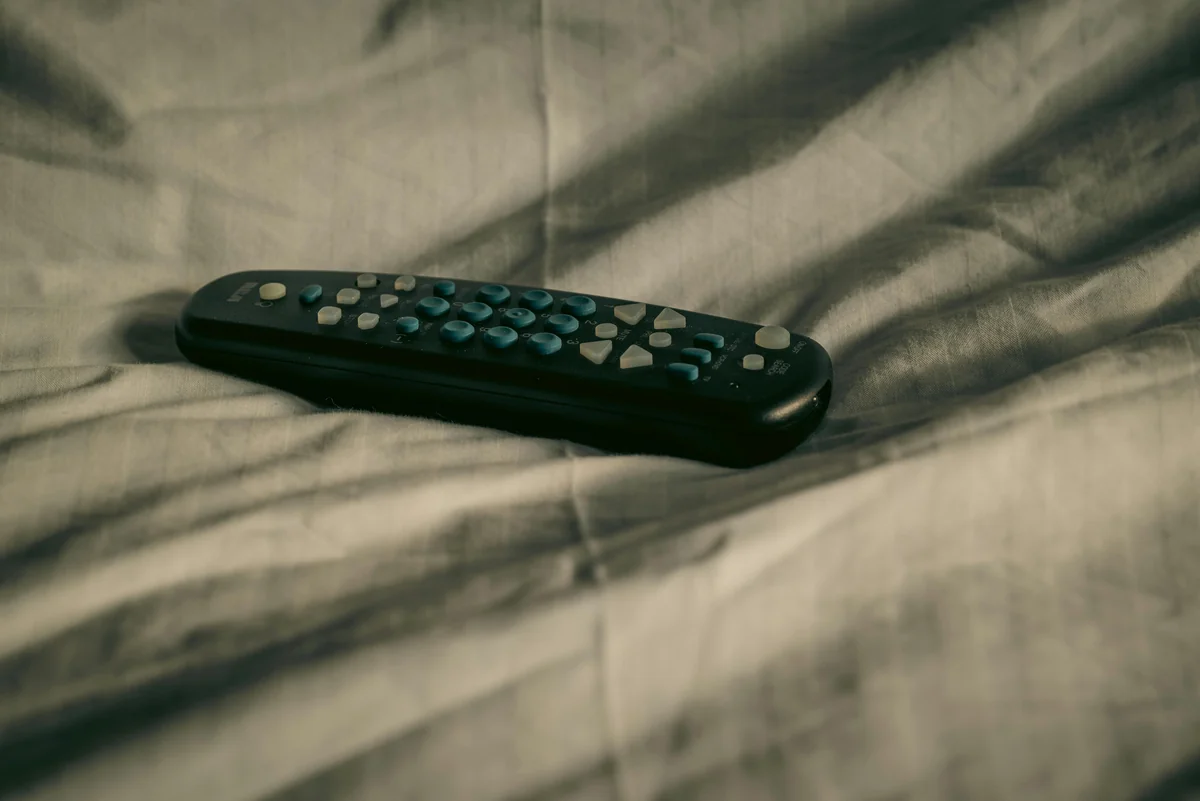
यह तरीका सबसे अच्छा क्यों है
आंकड़े देखें। Leichtman Research Group के 2024 survey के अनुसार, US streaming device users में से 74% TV देखने के लिए मुख्य रूप से एक dedicated streaming stick या box use करते हैं (phone नहीं)। वजहें practical हैं: remote control की सुविधा, consistent performance और personal device की battery खर्च न होना।
Fire TV या Apple TV पर IPTV One के साथ, आपको मिलता है:
- 0ms casting latency: stream सीधे आपके network से device तक जाता है
- पूरा 4K HDR playback hardware decoding के साथ
- Phone screen tap करने के बजाय TV remote navigation
- Cloud sync: आपके phone, Mac और TV पर एक ही favorites और watch history
Screen Mirroring बनाम Native App: कौन सा बेहतर है?
Screen mirroring वह fallback option है जब कोई और तरीका उपलब्ध न हो। यह आपके device की पूरी screen को video stream के रूप में TV को भेजता है। इसकी कीमत यह है कि latency और quality, दोनों घटती हैं।
Screen mirroring की average latency: करीब 350ms। यह fast-moving sports content पर noticeable होती है। Mirroring protocol आपकी screen को कम bitrate पर re-encode करता है, इसलिए compression artifacts भी दिख सकते हैं।
Screen Mirroring कब उपयोगी है
- जब आप ऐसे Windows laptop पर हों जिसमें AirPlay या Chromecast न हो
- जब आप ऐसे Android device से non-Chromecast smart TV को जोड़ रहे हों
- ऐसे temporary setup में जहां native app install करना practical न हो
Windows से Smart TV पर Screen Mirroring
ज्यादातर modern smart TVs (2018 से Samsung, LG, Sony) Miracast या Wi-Di support करते हैं, जिसे Windows 10 और 11 natively support करते हैं।
- अपने Windows PC पर Win + K दबाकर Cast panel खोलें।
- उपलब्ध devices की list में से अपना TV चुनें।
- Windows के लिए IPTV One खोलें और playback शुरू करें।
Windows users जो proper native experience चाहते हैं, वे Microsoft Store से Windows के लिए IPTV One download करें और सबसे अच्छे result के लिए अपने laptop को HDMI से TV से जोड़ें।
HDMI से Direct Connection
सबसे simple तरीका। अपने laptop को HDMI cable से TV से जोड़ें, TV को अपना display output set करें और IPTV One खोलें। पूरी quality, कोई latency नहीं, कोई Wi-Fi dependency नहीं।
यह Windows, macOS और Linux पर IPTV One के साथ काम करता है। जब wireless तरीके भरोसेमंद न हों या उपलब्ध न हों, तो यह सबसे reliable fallback है।
Comparison: IPTV Casting तरीकों की एक नज़र में तुलना
नीचे दिया गया chart सभी तरीकों की casting latency की तुलना करता है। Live TV content के लिए कम latency बेहतर है।
दूसरा chart platform compatibility दिखाता है, यानी हर casting approach असल में कितने platforms को support करता है।
अक्सर पूछे जाने वाले सवाल
TV पर IPTV cast करने का सबसे अच्छा तरीका क्या है?
सबसे अच्छा तरीका है Fire TV Stick या Apple TV पर सीधे native IPTV player install करना। इससे casting latency पूरी तरह खत्म हो जाती है (0ms) और किसी भी streaming service जितनी 4K HDR quality मिलती है। IPTV One ठीक इसी setup के लिए Fire TV और Apple TV, दोनों पर install होता है। Fire TV के लिए Downloader code 1411180 use करें। Apple TV के लिए App Store से लें।
क्या मैं अपने iPhone से अपने TV पर IPTV cast कर सकता हूं?
हां। अपने iPhone पर IPTV One के साथ, playback के दौरान AirPlay icon tap करें और अपना Apple TV या AirPlay 2-compatible smart TV चुनें। Average latency करीब 80ms होती है, जो live TV और VOD content के लिए लगभग महसूस ही नहीं होती। दोनों devices को एक ही Wi-Fi network पर होना चाहिए।
क्या IPTV One Chromecast support करता है?
हां। Android के लिए IPTV One natively Chromecast support करता है। Playback के दौरान cast icon tap करें और अपना Chromecast device चुनें। Stream सीधे Chromecast को भेज दिया जाता है, जिससे आपका phone दूसरे कामों के लिए free रहता है। किसी अलग casting app की जरूरत नहीं।
Fire TV Stick पर IPTV One कैसे install करें?
अपने Fire TV Stick पर Downloader app खोलें, code 1411180 डालें और installation prompts follow करें। IPTV One पूरे remote control support और cloud sync के साथ Fire TV पर natively चलता है। Casting की जरूरत नहीं। पूरी instructions यहां हैं: iptv-one.app/download/androidtv-downloader।
निष्कर्ष
अपने TV पर IPTV देखने के लिए किसी जटिल hardware की जरूरत नहीं। सही तरीका इस पर depend करता है कि आपके पास पहले से क्या है।
अगर आपके पास Fire TV Stick या Apple TV है, तो सीधे IPTV One install करें। यह zero latency और पूरे 4K HDR के साथ सबसे clean solution है। अगर आप iPhone या Mac user हैं, तो AirPlay कम से कम setup में लगभग native जैसी quality देता है। Android users को IPTV One में built-in Chromecast support मिलता है। और उन laptops के लिए जिनमें कोई smart TV connection नहीं, HDMI cable हमेशा काम करता है।
हर अच्छे setup में एक चीज common है: IPTV One। यह इकलौता IPTV player है जो सभी आठ platforms को cover करता है, Android, Android TV, Fire TV, iOS, macOS, Windows, Linux और Apple TV, native AirPlay, Chromecast और cloud sync के साथ। एक account, एक subscription, घर की हर screen।
आज ही शुरू करें:
- Fire TV पर IPTV One install करें (Downloader code 1411180)
- Apple TV / iOS के लिए IPTV One download करें
- Android के लिए IPTV One download करें
- Windows के लिए IPTV One download करें
IPTV set up करने की पूरी beginner's guide
IPTV One एक media player application है। यह किसी भी TV channels या content को provide, host या distribute नहीं करता। Users अपने खुद के playlist sources connect करते हैं।
क्या आप सबसे अच्छे IPTV प्लेयर को आज़माने के लिए तैयार हैं?
अपने पसंदीदा प्लेटफ़ॉर्म पर IPTV One मुफ़्त डाउनलोड करें. 4K HDR, क्लाउड सिंक और मल्टी-डिवाइस सपोर्ट.
IPTV One is a media player application. It does not provide, host, or distribute any TV content. Users are responsible for their own content sources.