Как смотреть IPTV на Chromecast: полное руководство по настройке 2026
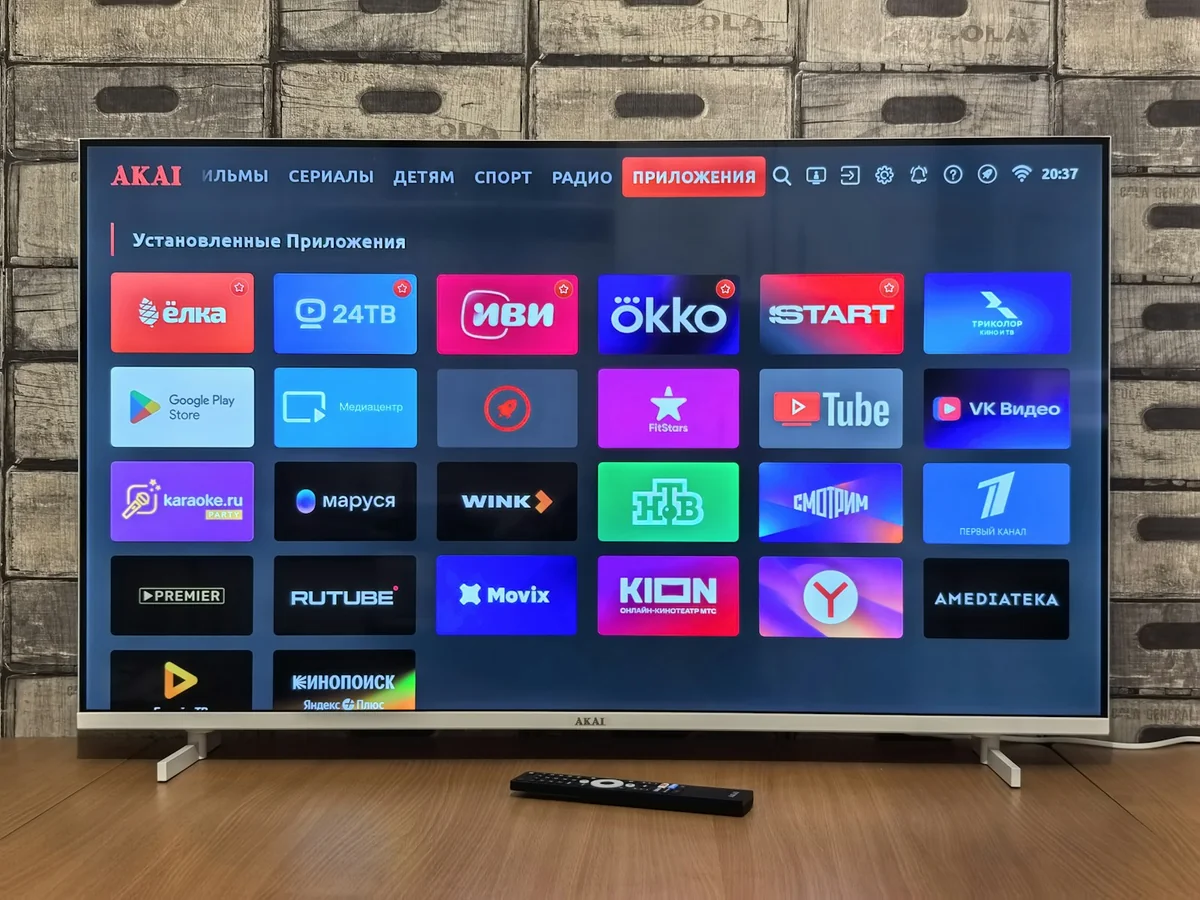
Как смотреть IPTV на Chromecast: полное руководство по настройке 2026
Chromecast, один из самых популярных стриминговых гаджетов в мире. По данным Statista, с момента запуска первого поколения в 2013 году Google продала более 100 миллионов устройств Chromecast, и они давно стали привычной частью домашних развлекательных систем. Если у вас уже есть Chromecast, хорошая новость проста: смотреть IPTV на телевизоре через Chromecast можно уже сегодня, без сложной настройки.
В этом руководстве рассмотрены два способа. Первый работает с любой моделью Chromecast через приложение IPTV One на Android. Второй относится конкретно к Chromecast с Google TV, который работает на Android TV и позволяет установить IPTV One прямо на устройство. Оба варианта дают отличный результат, но подходят для разных ситуаций.
Ключевые выводы
- IPTV One для Android поддерживает нативную трансляцию на Chromecast с задержкой около 150 мс
- Chromecast с Google TV работает на Android TV, поэтому IPTV One устанавливается прямо на устройство и почти не создаёт дополнительной задержки
- Любой телевизор с HDMI-портом превращается в IPTV-экран благодаря Chromecast
- Для 4K HDR трансляций IPTV рекомендуется модель Chromecast с Google TV 4K
- как настроить IPTV с нуля
Работает ли IPTV с Chromecast?
Да, и работает хорошо. Ответ немного зависит от того, какое поколение Chromecast у вас есть, но оба основных способа стабильны и широко используются.
Обычный Chromecast (1, 2, 3 поколения и Chromecast Ultra) не запускает приложения самостоятельно. Эти устройства принимают поток, отправленный с другого устройства в той же сети Wi-Fi. IPTV One на Android выступает и источником, и пультом управления: приложение воспроизводит поток, а затем отправляет его на Chromecast. Телефон или планшет остаётся включённым, а видео идёт на телевизоре.
Chromecast с Google TV (выпущен в 2020 году, позже дополнен моделями HD и 4K) устроен совершенно иначе. Он работает на полноценной операционной системе Android TV, а значит может устанавливать приложения из Google Play, включая IPTV One. Транслировать с телефона не нужно: приложение работает прямо на телевизоре.
По данным Google, Chromecast с Google TV поддерживает 4K HDR, Dolby Vision и Dolby Atmos на модели 4K. Это делает устройство отличной платформой для качественного IPTV.
Способ 1: трансляция IPTV One с Android на Chromecast
Этот способ работает с любым Chromecast (2 поколения и новее) и любым Android-устройством с версией Android 5.0 и выше. Оба устройства должны быть в одной сети Wi-Fi.
Шаг 1: установите IPTV One на Android
Скачайте IPTV One в Google Play. Приложение бесплатно для начала работы. После установки откройте его и импортируйте плейлист. IPTV One поддерживает ссылки M3U/M3U8, Xtream Codes API и Stalker Portal. Импорт занимает меньше минуты.
Шаг 2: подключите Chromecast
Убедитесь, что Chromecast включён, подключён к питанию и находится в той же сети Wi-Fi, что и Android-устройство. Проверить это можно в приложении Google Home.
Шаг 3: запустите трансляцию из IPTV One
Откройте IPTV One и выберите любой прямой канал или запись VOD. В элементах управления плеером нажмите значок трансляции (прямоугольник с волнами Wi-Fi). IPTV One найдёт доступные устройства Chromecast в сети и покажет их список. Выберите нужное.
Поток переходит на телевизор за две-три секунды. Android-устройство становится пультом: можно переключать каналы, регулировать громкость и листать EPG, не прерывая воспроизведение.
Шаг 4: управление воспроизведением
Пока трансляция активна, используйте интерфейс IPTV One на телефоне, чтобы просматривать каналы, открывать EPG и управлять избранным. Приложение остаётся в режиме трансляции, пока вы снова не нажмёте значок трансляции и не выберете "Остановить трансляцию".
Скорость и задержка при трансляции
Трансляция добавляет около 150 мс дополнительной задержки по сравнению с прямым воспроизведением. Для большинства контента: фильмов, сериалов и стандартного прямого эфира, это практически незаметно. Для контента, чувствительного к задержкам, например прямых спортивных трансляций, способ 2 (нативная установка на Google TV) снижает задержку почти до нуля. По данным документации Android Developers, приложения на базе Cast SDK передают на принимающее устройство только адрес медиапотока, а устройство само загружает и воспроизводит поток. Это значит, что качество зависит от сетевого соединения телевизора, а не от возможностей экрана телефона.
Способ 2: установка IPTV One прямо на Chromecast с Google TV
Если у вас есть Chromecast с Google TV, трансляция вообще не нужна. Устройство работает на Android TV 10 и выше, то есть является полноценной платформой Android TV. IPTV One устанавливается на него напрямую.
Шаг 1: настройте Chromecast с Google TV
Подключите устройство к HDMI-порту телевизора, включите его с помощью прилагаемого USB-C кабеля и пройдите первоначальную настройку аккаунта Google с пульта или через приложение Google Home на телефоне.
Шаг 2: установите IPTV One из Google Play
На главном экране Chromecast с Google TV перейдите в раздел Приложения и откройте Google Play. Найдите "IPTV One" и установите приложение. Оно полностью адаптировано для Android TV, с интерфейсом, удобным для управления с пульта на расстоянии.
Также можно использовать приложение Downloader с кодом 1411180, чтобы установить IPTV One вручную, либо скачать APK напрямую по ссылке iptv-one.app/download/androidtv-apk. Это полезно, если в вашем регионе приложение не отображается в Google Play.
Шаг 3: импортируйте плейлист
Запустите IPTV One на Chromecast с Google TV. С помощью пульта перейдите в раздел Добавить плейлист. Можно ввести ссылку M3U, данные Xtream Codes или адрес Stalker Portal. IPTV One автоматически обрабатывает плейлист, группирует каналы и загружает EPG.
Шаг 4: начните просмотр
Выберите канал в гиде или списке каналов и нажмите воспроизведение. Аппаратный декодер IPTV One берёт управление на себя. На модели 4K потоки в 4K HDR10, HDR10+ и Dolby Vision воспроизводятся в полном качестве, если источник это поддерживает.
Почему нативная установка лучше для прямого эфира
При запуске IPTV напрямую на Chromecast с Google TV полностью исчезает промежуточный этап трансляции. Нет устройства-посредника, которое кодирует и передаёт сигнал: Chromecast сам получает и декодирует поток. Это означает меньшую задержку, более стабильное воспроизведение и отсутствие зависимости от того, включён ли экран телефона. Особенно заметна эта разница при просмотре live-спорта.
Chromecast с Google TV или обычный Chromecast для IPTV
Правильный выбор зависит от того, какое оборудование у вас уже есть и как вы планируете смотреть IPTV.
Обычный Chromecast (2/3 поколения, Ultra)
Эти модели подойдут, если у вас уже есть Android-телефон или планшет и вы хотите недорогое решение для большого экрана. Chromecast 3 поколения стоит около $30, а Ultra добавляет поддержку 4K HDR. Ни одна из моделей не запускает приложения самостоятельно, поэтому единственный вариант, трансляция из IPTV One на Android. Она работает хорошо, с задержкой около 150 мс.
Ограничение: телефон должен оставаться активным во время просмотра. Некоторым пользователям это неудобно при длительных сеансах просмотра. Разряд батареи телефона тоже стоит учитывать.
Chromecast с Google TV (HD и 4K)
Это рекомендуемый вариант для полноценной IPTV-настройки. По данным технических характеристик Google, модель 4K выводит изображение в 4K UHD с частотой 60 кадров/с с поддержкой HDR10, HDR10+, Dolby Vision и Dolby Atmos. Модель HD поддерживает 1080p при 60 кадрах/с. Обе версии работают на Android TV, а значит IPTV One устанавливается напрямую, и телефон во время просмотра не требуется.
Цена выше, чем у обычного Chromecast: около $30 за модель HD и $50 за модель 4K, но удобство использования для IPTV заметно выше.
Приведённые значения задержки типичны для домашней сети Wi-Fi 5 ГГц. В перегруженной сети 2,4 ГГц задержка трансляции может увеличиться ещё больше. Нативное воспроизведение на Chromecast с Google TV остаётся стабильным независимо от диапазона сети, поскольку принимающее устройство декодирует поток самостоятельно.
Решение проблем с IPTV на Chromecast
Даже при правильной настройке иногда встречаются типичные проблемы. Вот как решить самые частые из них.
Значок трансляции не появляется в IPTV One
Значок трансляции показывается, только если Chromecast обнаружен в той же сети. Убедитесь, что Android-устройство и Chromecast находятся в одной сети Wi-Fi, а не в разных диапазонах (2,4 ГГц и 5 ГГц) с включённой изоляцией клиентов. Перезагрузите оба устройства и снова откройте IPTV One.
Поток запускается, но постоянно буферизуется
Буферизация при трансляции обычно связана с одной из двух причин. Во-первых, проверьте качество источника потока: если поток заикается на экране телефона, он будет заикаться и на Chromecast. Во-вторых, проверьте расположение роутера относительно Chromecast. По данным службы поддержки Google Chromecast, Chromecast использует собственное Wi-Fi подключение независимо от устройства, с которого идёт трансляция. Слабый сигнал в месте установки телевизора вызывает буферизацию, даже если на телефоне сигнал отличный.
Проводное подключение заметно помогает. Некоторые модели Chromecast поддерживают адаптеры USB-Ethernet для стабильного проводного соединения.
Приложение не найдено в Google Play (Chromecast с Google TV)
Если IPTV One не отображается в региональном магазине Google Play на Chromecast, используйте способ через приложение Downloader. Установите Downloader из Google Play, введите код 1411180, и оно автоматически загрузит и установит APK IPTV One. Также можно скачать APK напрямую по ссылке iptv-one.app/download/androidtv-apk.
Потоки 4K воспроизводятся в 1080p
Если поток 4K отображается в 1080p на Chromecast с Google TV 4K, проверьте две настройки. Во-первых, в настройках телевизора убедитесь, что HDMI-порт настроен на расширенный формат сигнала (HDMI 2.0 или выше). Во-вторых, в настройках плеера IPTV One убедитесь, что аппаратный декодер включён. На некоторых конфигурациях программное декодирование ограничивает разрешение. По данным требований Google к 4K-контенту, и приложение, и источник контента должны выдавать сигнал, совместимый с 4K.
Пульт Chromecast не реагирует в IPTV One
На Chromecast с Google TV IPTV One полностью совместим с пультом. Если кнопки перестали отвечать, попробуйте очистить кэш приложения: Настройки > Приложения > IPTV One > Очистить кэш. Это решает большинство зависаний интерфейса после долгих сеансов просмотра.
Часто задаваемые вопросы
Можно ли смотреть IPTV на обычном Chromecast?
Да. Можно транслировать IPTV из приложения IPTV One на Android-телефоне или планшете прямо на любой Chromecast (2 поколения и новее). Обычный Chromecast не запускает приложения самостоятельно, поэтому нужно Android-устройство в той же сети Wi-Fi, чтобы начать трансляцию. Для большинства типов контента такой способ работает плавно.
Поддерживает ли Chromecast с Google TV приложения для IPTV?
Да. Chromecast с Google TV работает на Android TV, поэтому IPTV One можно установить прямо на устройство без отдельного телефона для трансляции. Откройте Google Play на устройстве, найдите IPTV One и установите. Также можно использовать код 1411180 в Downloader для установки вручную.
В чём разница в задержке между трансляцией и нативным воспроизведением?
Трансляция через IPTV One обычно добавляет около 150 мс дополнительной задержки по сравнению с прямым воспроизведением. На Chromecast с Google TV IPTV One работает нативно и почти не создаёт задержки при буферизации. Это делает модель Google TV лучшим выбором для live-спорта и другого контента, чувствительного к задержкам.
Поддерживает ли IPTV One 4K на Chromecast?
Да. IPTV One поддерживает воспроизведение 4K HDR, включая HDR10, HDR10+ и Dolby Vision на совместимом оборудовании. Модель Chromecast с Google TV 4K полностью совместима с потоками 4K HDR. При трансляции с Android поддержку 4K также обеспечивает Chromecast Ultra, если это позволяют и исходный поток, и HDMI-подключение.
Нужна ли подписка, чтобы транслировать IPTV?
IPTV One бесплатен для скачивания и пробного использования. Трансляция на Chromecast работает как на бесплатном тарифе, так и с премиум-подпиской. Премиум открывает дополнительные возможности: облачную синхронизацию, неограниченное число плейлистов и полный доступ ко всем восьми поддерживаемым платформам.
Начните смотреть IPTV на телевизоре уже сегодня
Chromecast открывает два удобных пути к просмотру IPTV на большом экране. Транслируйте из IPTV One на Android для быстрой и недорогой настройки, которая работает с любым имеющимся Chromecast. Или выберите нативный способ с Chromecast с Google TV для стабильного воспроизведения с минимальной задержкой без необходимости держать телефон активным.
Модель 4K с Google TV, лучший выбор, если вы хотите получить IPTV по максимуму: нативную установку приложения, 4K HDR, Dolby Vision и прямое управление с пульта. Она убирает из цепочки сигнала все промежуточные звенья.
IPTV One поддерживает оба способа из коробки. На Android трансляция запускается одним нажатием. На Google TV приложение устанавливается напрямую и предлагает полноценный интерфейс, удобный для управления с пульта. 4K HDR, умный EPG, VOD с метаданными TMDb, облачная синхронизация со всеми остальными устройствами: ознакомьтесь со всеми функциями IPTV One, чтобы увидеть, что входит в единую подписку.
Готовы начать? Скачайте IPTV One для Android и транслируйте на Chromecast уже сегодня. А если у вас Chromecast с Google TV, установите приложение через Google Play или используйте код Downloader 1411180, чтобы получить версию для Android TV прямо на устройство.
Хотите настроить IPTV с нуля? Руководство для начинающих по настройке IPTV охватывает форматы плейлистов, настройку EPG и советы для первого запуска.
IPTV One является приложением-плеером. Оно не предоставляет, не размещает и не распространяет какие-либо телеканалы или контент. Пользователи подключают собственные источники IPTV. Совместимость с конкретными потоками зависит от источника контента и состояния сети.
Готовы попробовать лучший IPTV-плеер?
Скачайте IPTV One бесплатно на своей платформе. 4K HDR, облачная синхронизация и поддержка нескольких устройств.
IPTV One is a media player application. It does not provide, host, or distribute any TV content. Users are responsible for their own content sources.