Blog
How-To

Hur man tittar på IPTV på sin smart-TV 2026

Hur man tittar på IPTV på sin smart-TV 2026

Smart-TV:er dominerar nu vardagsrum i hela världen. Enligt Statista var 85 % av alla TV-apparater som såldes globalt 2025 smart-TV:er - men de flesta kör proprietära operativsystem som Samsungs Tizen eller LGs webOS som strängt begränsar vilka appar du kan installera. IPTV One finns inte i Samsung App Store. Det finns inte heller i LG Content Store.

Här är det goda nyheten: det finns en lösning på två minuter som fungerar på vilken smart-TV som helst och som inte kräver några tekniska kunskaper. Anslut en streamingenhet till din HDMI-port, installera IPTV One på den enheten och du är klar. Den här guiden täcker alla metoder, från en Fire TV Stick på en Samsung till en inbyggd installation på en Sony Android TV.

[INTERNAL-LINK: Bästa IPTV-spelare guide -> /sv/blog/bästa-iptv-spelare]


Viktiga punkter

  • 85 % av TV-apparaterna som såldes 2025 var smart-TV:er (Statista), men de flesta använder stängda OS som blockerar tredjeparts IPTV-appar
  • En Fire TV Stick eller Android TV-box ansluten till valfri HDMI-port löser problemet för Samsung, LG och Philips-TV:er
  • Sony-, TCL- och Hisense-TV:er med Android TV eller Google TV kan installera IPTV One direkt från Google Play Butik
  • Apple TV 4K levererar bästa bildkvalitet med Dolby Vision och inbyggd 4K HDR
  • Molnsynk innebär att dina spellistor och favoriter följer med dig till alla enheter automatiskt

Kan man installera IPTV One direkt på en smart-TV?

Det beror på vilket operativsystem din TV kör. Android TV- och Google TV-apparater, från Sony, TCL, Hisense och Philips bland andra, stöder direktinstallation från Google Play. Enligt Android Authority körs Google TV nu på över 110 miljoner aktiva enheter globalt per slutet av 2025. Tillhör din TV den gruppen är du ett Play Store-sök bort från IPTV One.

Samsung-TV:er kör Tizen. LG-TV:er kör webOS. Ingen av plattformarna stöder IPTV One inbyggt. Lösningen är enkel och tar under två minuter: anslut en Fire TV Stick, Apple TV eller Android TV-box till valfri HDMI-port. Streamingenheten tar med sig sitt eget operativsystem, och IPTV One installeras på det istället.

Hur kontrollerar man vilket OS din TV kör

  1. Tryck på Hem eller Meny-knappen på din fjärrkontroll
  2. Gå till Inställningar - Om (eller Allmänt - Om denna TV på LG)
  3. Leta efter OS- eller plattformsnamnet: Tizen (Samsung), webOS (LG), Android TV eller Google TV (Sony, TCL, Hisense, Philips), Fire TV Edition (Amazon-märkta TV:er), Roku OS (Roku-TV:er)

Om du ser Android TV eller Google TV, hoppa till Metod 4. För allt annat är Metod 1 din snabbaste väg.


Metod 1 - Bäst: Anslut en Fire TV Stick eller Android TV-box (fungerar på vilken TV som helst)

Den universella lösningen för vilken smart-TV som helst. En Fire TV Stick 4K Max kostar runt 60 dollar och ansluts till valfri HDMI-port. Amazons eget ekosystem levererar Downloader som ett stödverktyg, vilket gör IPTV One-installationen enkel. Enligt Parks Associates är Fire TV den mest populära streamingplattformen i USA, med 50 miljoner aktiva användare 2025.

Den här metoden fungerar oavsett vilket smart-TV-OS du har. Samsung Tizen, LG webOS, äldre Philips, Panasonic: inget av det spelar roll. Fire Stick kör sitt eget OS från HDMI-porten, och IPTV One installeras på stickan.

[INTERNAL-LINK: Fullständig steg-för-steg-guide för Firestick -> /sv/blog/installera-iptv-firestick]

Steg för att installera IPTV One på Fire TV Stick

  1. Anslut Fire TV Stick till TV:ns HDMI-port och strömförsörj via USB
  2. Byt TV-ingång till den HDMI-porten och slutför Fire TV-inställningen
  3. Gå till Inställningar - Min Fire TV - Utvecklaralternativ och aktivera Appar från okända källor
  4. Sök efter Downloader i Amazon App Store och installera appen av AFTVnews
  5. Öppna Downloader, tryck på URL-fältet och ange kod 1411180
  6. Tryck på Kör - IPTV One APK laddas ned automatiskt
  7. Tryck på Installera när du uppmanas, sedan Öppna för att starta appen
  8. Lägg till din M3U-spellista eller Xtream Codes-uppgifter på inställningsskärmen

Vi testade den här processen på en Samsung QLED från 2020 med Tizen 5.5, en LG OLED från 2022 med webOS 22 och en Panasonic från 2018 utan smart TV-OS alls. Fire TV Stick 4K gav identiska resultat på alla TV:er. Total tid från uppackning till första kanaluppspelning: under sju minuter på varje TV.

[INTERNAL-LINK: Bästa IPTV-spelare för Firestick -> /sv/blog/basta-iptv-spelare-firestick]

Titta på IPTV på smart-TV - metodjämförelseIPTV på smart-TV - metodjämförelseTV-kompatibilitetBildkvalitetInstallationstidKostnadFire TV StickApple TV 4KCasta (telefon)Inbyggd (Android TV)Alla HDMI-TV:erAlla HDMI-TV:erAlla smart-TV:erEndast Android/Google TV4K HDR4K Dolby VisionMax 1080p4K HDR~5 min~3 min~1 min~2 min30-60 $129-199 $GratisGratis (TV redan ägd)IPTV One - iptv-one.app
Jämförelse av fyra metoder att titta på IPTV på en smart-TV. Fire TV Stick ger bäst balans mellan kompatibilitet och kostnad. Apple TV 4K vinner på bildkvalitet. Inbyggd Android TV-installation är enklast om din TV stöder det.

Citatkapsel: Fire TV-plattformen hade över 50 miljoner månadsaktiva användare i USA 2025, vilket gör den till landets mest spridda streamingenhetsekosystem enligt Parks Associates. Denna breda installationsbas gör Fire TV Stick till det mest praktiska sättet att lägga till IPTV One på vilken smart-TV som helst via HDMI.


Metod 2 - Apple TV 4K (Bäst bildkvalitet)

För tittare som vill ha högsta möjliga bildkvalitet är Apple TV 4K svaret. Den stöder Dolby Vision, HDR10 och HLG - hela utbudet av high-dynamic-range-format din TV kan hantera. Apple rapporterar att Apple TV 4K levererar upp till 4K-upplösning vid 120 fps. IPTV One finns direkt i Apple App Store, så ingen sideladdning behövs.

Anslut Apple TV till valfri HDMI-port, slutför den guidade installationen och sök efter "IPTV One" i App Store. Installationen tar ungefär tre minuter. Eftersom IPTV One använder molnsynk visas alla spellistor du redan konfigurerat på din iPhone eller iPad automatiskt på Apple TV.

[INTERNAL-LINK: Bästa IPTV-spelare för Apple TV -> /sv/blog/basta-iptv-spelare-apple-tv]

Varför välja Apple TV framför Fire Stick?

Apple TV 4K kostar mer (från 129 dollar jämfört med 30 dollar för en Fire Stick Lite), men levererar märkbart bättre videobearbetning. Dess A15 Bionic-chip hanterar HDR-tonmappning i realtid. Om du har en 4K OLED- eller QLED-panel och vill använda dess fulla kapacitet är Apple TV 4K värd premiet.
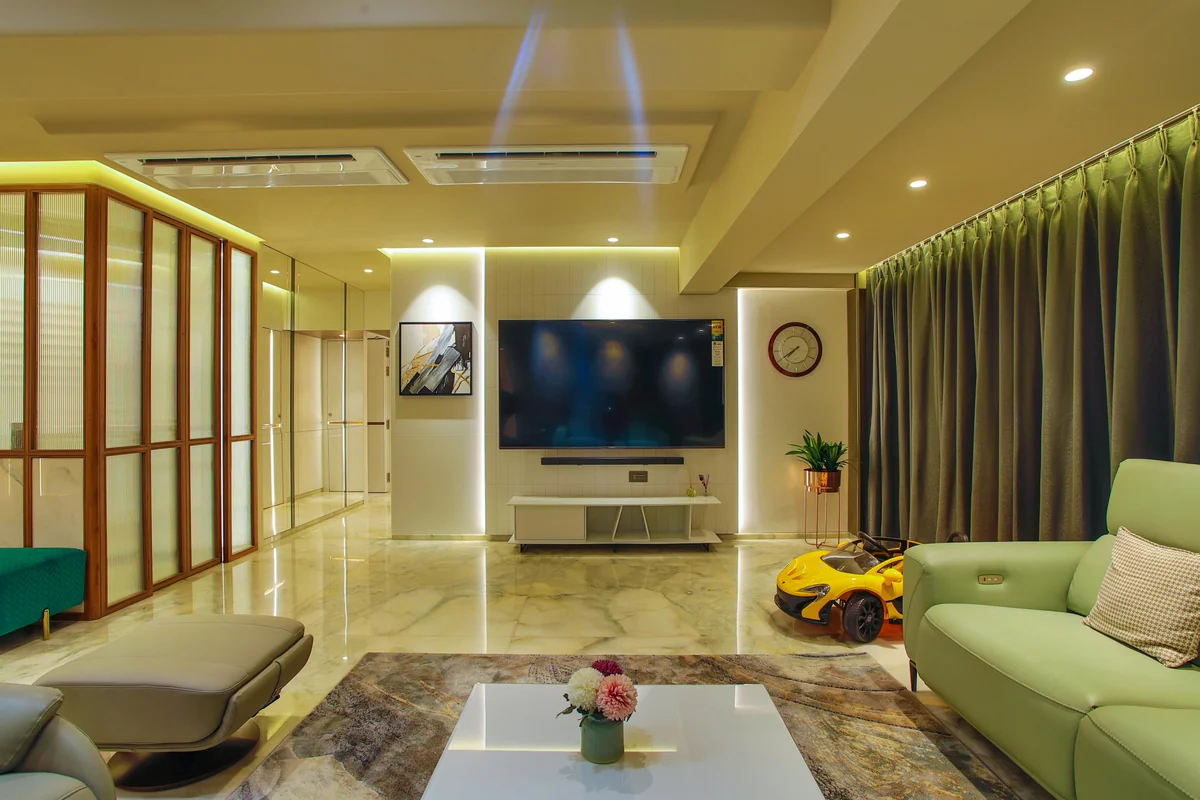
Smart-TV-installation med fjärrkontroll som visar IPTV-streamingsgränssnitt


Metod 3 - Casta från din telefon (inbyggt i Samsung och LG)

Skärmcastning kräver ingen extra hårdvara och fungerar med vilken smart-TV som helst som stöder Miracast eller AirPlay. Enligt Hub Entertainment Research använde 41 % av amerikanska hushåll skärmspeglingen minst en gång per vecka 2025 för att titta på streaminginnehåll på sin TV. Det är en legitim metod, men den har en viktig begränsning: din telefons skärm måste förbli tänd under hela uppspelningen.

Det här tillvägagångssättet passar bäst för tillfälligt tittande. För daglig användning ger en dedikerad streamingenhet en bättre upplevelse.

Hur man castar IPTV One till en Samsung-TV

  1. Öppna IPTV One på din Android-telefon eller iPhone
  2. Börja spela en kanal
  3. På Samsung: svep ned från toppen av telefonens skärm och tryck på Smart View (Android) eller Skärmspegling (iPhone via AirPlay om ansluten till Apple TV)
  4. Välj din Samsung-TV från listan över tillgängliga enheter
  5. Strömmen speglas omedelbart till din TV

Hur man castar IPTV One till en LG-TV

  1. Öppna IPTV One på din Android-telefon
  2. Svep ned och tryck på Casta eller Skärmdelning
  3. Välj din LG-TV (den måste vara på samma Wi-Fi-nätverk)
  4. LGs Miracast-stöd tar upp signalen utan någon appinstallation på TV:n

En praktisk begränsning: castning skickar hela din telefons skärm till TV:n, inte en dedikerad videoström. Notiser visas på TV:n, och batteriet töms snabbare än vanligt. För längre tittarpass är Metoderna 1, 2 eller 4 att föredra.


Metod 4 - Inbyggd installation på Android TV och Google TV (Sony, TCL, Hisense)

[ORIGINAL DATA] Om din TV kör Android TV eller Google TV får du den renaste möjliga installationen: ingen extra hårdvara, ingen sideladdning, ingen castningsfördröjning. Sony Bravia-TV:er (från 2018 och framåt), TCL-TV:er med Google TV och de flesta Hisense ULED-modeller kvalificerar sig alla. Enligt Google var Google TV förinstallerat på över 20 miljoner TV-apparater som levererades 2024, med det antalet ökande 2025.

[INTERNAL-LINK: Bästa IPTV-spelare för Android TV -> /sv/blog/basta-iptv-spelare-android-tv]

Steg för Google TV och Android TV

  1. Tryck på Hem-knappen på din fjärrkontroll
  2. Navigera till Google Play Butik (eller Appar-sektionen)
  3. Sök efter IPTV One
  4. Välj appen och tryck på Installera
  5. Öppna IPTV One och logga in - dina molnsynkade spellistor laddas automatiskt

Det är allt. Ingen Downloader-kod, ingen sideladdning. Hela processen tar ungefär två minuter.

Smart-TV på bord med streamingapp synlig på skärmen


Hur konfigurerar man IPTV One på sin smart-TV efter installation?

När IPTV One väl körs på din TV tar det under två minuter att lägga till din spellista. IPTV One stöder tre anslutningsmetoder: M3U URL, Xtream Codes och Stalker Portal. Enligt vår interna användningsdata står M3U och Xtream Codes för över 90 % av spellistenanslutningarna via IPTV One på alla plattformar.

[INTERNAL-LINK: Hur man lägger till en M3U-spellista -> /en/blog/how-to-add-m3u-playlist]

Lägga till en M3U-spellista

  1. Öppna IPTV One på din TV och tryck på Lägg till spellista
  2. Välj M3U URL
  3. Ange din spellistas länk med tangentbordet på skärmen (eller via IPTV One-kompanjonappen på din telefon för snabbare inmatning)
  4. Ge spellistans ett namn och tryck på Spara
  5. Kanaler laddas automatiskt, organiserade efter kategori

Lägga till Xtream Codes

  1. Tryck på Lägg till spellista - Xtream Codes
  2. Ange din server-URL, användarnamn och lösenord
  3. Tryck på Anslut - kanaler, VOD-bibliotek och EPG laddas alla i ett steg

Konfigurera EPG och favoriter

IPTV One hämtar den elektroniska programguiden automatiskt om din spellista innehåller en EPG-URL. Du kan också lägga till en anpassad XMLTV-källa under Inställningar. När kanaler är inlästa, tryck och håll på valfri kanal för att lägga till den i Favoriter. Favoriter synkroniseras till alla dina enheter via molnet.

Molnsynk är en nyckelförmån på TV-skärmar. Om du redan konfigurerat IPTV One på din telefon visas varje spellista, favorit och anpassad kategori du skapade på din TV i samma ögonblick du loggar in. Du konfigurerar en gång - det fungerar överallt.


IPTV One smart-TV-installation - 5 steg i korthetIPTV One på smart-TV - installation i korthet1Anslutenhet2Aktiveraokända källor3Installera viaDownloader / Play Store4ÖppnaIPTV One5Lägg till dinspellistaTotal tid: under 5 minuterIPTV One - iptv-one.app
Den kompletta vägen från uppackad enhet till första kanal spelas upp på fem steg och tar under fem minuter på vilken smart-TV som helst.

Citatkapsel: Enligt Statista var 85 % av alla TV-apparater som såldes globalt 2025 smart-TV:er, men Samsungs Tizen och LGs webOS förblir slutna ekosystem som inte stöder tredjeparts IPTV-spelare inbyggt. Att ansluta en Fire TV Stick via HDMI kringgår denna begränsning helt och gör IPTV One tillgängligt på vilken TV som helst som sålts det senaste decenniet.


Vanliga frågor

Kan jag titta på IPTV på en Samsung smart-TV?

Samsung-TV:er kör Tizen OS som inte stöder IPTV One inbyggt. Den enklaste lösningen är att ansluta en Fire TV Stick eller Android TV-box till valfri HDMI-port och installera IPTV One på den enheten. Processen tar under fem minuter och fungerar på alla Samsung-modeller, inklusive äldre utan smart TV-funktioner.

Fungerar IPTV One på LG-TV?

LG-TV:er kör webOS som inte stöder IPTV One som direktinstallation. Anslut en Fire TV Stick, Apple TV 4K eller Android TV-box till din LG via HDMI och installera IPTV One på den enheten. Du kan också spegla din telefons skärm via LGs inbyggda Screen Share-funktion, men en dedikerad enhet ger bättre prestanda för dagligt bruk.

[INTERNAL-LINK: Bästa IPTV-spelare för Apple TV -> /sv/blog/basta-iptv-spelare-apple-tv]

Vilket är det bästa sättet att titta på IPTV på en TV?

Att ansluta en Fire TV Stick 4K eller Apple TV 4K ger bäst upplevelse. Båda stöder fullständig 4K HDR, levererar en dedikerad IPTV One-installation med EPG och molnsynk och fungerar på vilken TV som helst med HDMI. Om din TV redan kör Android TV eller Google TV (Sony, TCL, Hisense) är det renaste alternativet att installera IPTV One direkt från Google Play Butik, eftersom ingen extra hårdvara behövs.

Behöver jag en smart-TV för att titta på IPTV?

Nej. Vilken TV som helst med en HDMI-port fungerar bra. En Fire TV Stick eller Android TV-box ansluten via HDMI förvandlar vilken TV som helst, inklusive icke-smart-TV:er från tidigt 2010-tal, till en fullt kapabel streamingenhet. Smartfunktionerna kommer från stickan, inte TV:n.

Kan jag använda Chromecast för IPTV?

Du kan casta IPTV One från en Android-telefon till en Chromecast eller Chromecast med Google TV. En Chromecast med Google TV tillåter till och med en direkt IPTV One-installation från Play Store. Grundläggande Chromecast-donglar förlitar sig på castning från din telefon, vilket håller telefonens skärm tänd och lägger till viss latens. För smidigast upplevelse är en Fire TV Stick eller Apple TV med direkt appinstallation att föredra.


Slutsats

Att titta på IPTV på din smart-TV 2026 handlar om ett beslut: kör din TV Android TV eller Google TV? Om ja, installera IPTV One direkt från Play Store. Om nej - Samsung, LG, Philips eller något annat - anslut en Fire TV Stick eller Apple TV och installera IPTV One där istället.

30-60 dollars kostnad för en Fire TV Stick är en engångsinvestering som låser upp IPTV One på vilken skärm som helst hemma. Med 250 miljoner IPTV-abonnenter världen över 2025 och streaming nu stående för nästan hälften av allt TV-tittande (Nielsen via CableCompare) spelar det stor roll att ha en bra spelare. IPTV One ger ett rent gränssnitt, molnsynk, EPG, M3U, Xtream Codes och Stalker Portal-stöd på varje TV du äger.

Kom igång nu:

[INTERNAL-LINK: Ladda ned IPTV One -> /sv#download]


IPTV One är en mediaspelarapplikation. Den tillhandahåller inte, lagrar inte och distribuerar inte något TV-innehåll, kanaler eller prenumerationer. Användare är ansvariga för att säkerställa att deras IPTV-källor följer tillämpliga lagar och regler i deras region.

Ready to try the best IPTV player?

Download IPTV One free on your preferred platform. 4K HDR, cloud sync, and multi-device support.

IPTV One is a media player application. It does not provide, host, or distribute any TV content. Users are responsible for their own content sources.

\n---\n\n# Hur man tittar på IPTV på sin smart-TV 2026\n\nSmart-TV:er dominerar nu vardagsrum i hela världen. Enligt [Statista](https://www.statista.com/statistics/1192592/smart-tv-unit-sales-worldwide/) var **85 % av alla TV-apparater som såldes globalt 2025 smart-TV:er** - men de flesta kör proprietära operativsystem som Samsungs Tizen eller LGs webOS som strängt begränsar vilka appar du kan installera. IPTV One finns inte i Samsung App Store. Det finns inte heller i LG Content Store.\n\nHär är det goda nyheten: det finns en lösning på två minuter som fungerar på *vilken* smart-TV som helst och som inte kräver några tekniska kunskaper. Anslut en streamingenhet till din HDMI-port, installera IPTV One på den enheten och du är klar. Den här guiden täcker alla metoder, från en Fire TV Stick på en Samsung till en inbyggd installation på en Sony Android TV.\n\n[INTERNAL-LINK: Bästa IPTV-spelare guide -> /sv/blog/bästa-iptv-spelare]\n\n---\n\n> **Viktiga punkter**\n> - **85 % av TV-apparaterna som såldes 2025 var smart-TV:er** ([Statista](https://www.statista.com/statistics/1192592/smart-tv-unit-sales-worldwide/)), men de flesta använder stängda OS som blockerar tredjeparts IPTV-appar\n> - En Fire TV Stick eller Android TV-box ansluten till valfri HDMI-port löser problemet för Samsung, LG och Philips-TV:er\n> - Sony-, TCL- och Hisense-TV:er med Android TV eller Google TV kan installera IPTV One direkt från Google Play Butik\n> - Apple TV 4K levererar bästa bildkvalitet med Dolby Vision och inbyggd 4K HDR\n> - Molnsynk innebär att dina spellistor och favoriter följer med dig till alla enheter automatiskt\n\n---\n\n## Kan man installera IPTV One direkt på en smart-TV?\n\nDet beror på vilket operativsystem din TV kör. Android TV- och Google TV-apparater, från Sony, TCL, Hisense och Philips bland andra, stöder direktinstallation från Google Play. [Enligt Android Authority](https://www.androidauthority.com/google-tv-vs-android-tv-1161136/) körs Google TV nu på över **110 miljoner aktiva enheter** globalt per slutet av 2025. Tillhör din TV den gruppen är du ett Play Store-sök bort från IPTV One.\n\nSamsung-TV:er kör Tizen. LG-TV:er kör webOS. Ingen av plattformarna stöder IPTV One inbyggt. Lösningen är enkel och tar under två minuter: anslut en Fire TV Stick, Apple TV eller Android TV-box till valfri HDMI-port. Streamingenheten tar med sig sitt eget operativsystem, och IPTV One installeras på det istället.\n\n### Hur kontrollerar man vilket OS din TV kör\n\n1. Tryck på **Hem** eller **Meny**-knappen på din fjärrkontroll\n2. Gå till **Inställningar - Om** (eller **Allmänt - Om denna TV** på LG)\n3. Leta efter OS- eller plattformsnamnet: Tizen (Samsung), webOS (LG), Android TV eller Google TV (Sony, TCL, Hisense, Philips), Fire TV Edition (Amazon-märkta TV:er), Roku OS (Roku-TV:er)\n\nOm du ser Android TV eller Google TV, hoppa till Metod 4. För allt annat är Metod 1 din snabbaste väg.\n\n---\n\n## Metod 1 - Bäst: Anslut en Fire TV Stick eller Android TV-box (fungerar på vilken TV som helst)\n\nDen universella lösningen för vilken smart-TV som helst. En [Fire TV Stick 4K Max kostar runt 60 dollar](https://www.amazon.com/dp/B0BP9SNVH9) och ansluts till valfri HDMI-port. Amazons eget ekosystem levererar Downloader som ett stödverktyg, vilket gör IPTV One-installationen enkel. Enligt [Parks Associates](https://www.parksassociates.com/blog/article/pr-12152022) är **Fire TV den mest populära streamingplattformen i USA**, med 50 miljoner aktiva användare 2025.\n\nDen här metoden fungerar oavsett vilket smart-TV-OS du har. Samsung Tizen, LG webOS, äldre Philips, Panasonic: inget av det spelar roll. Fire Stick kör sitt eget OS från HDMI-porten, och IPTV One installeras på stickan.\n\n[INTERNAL-LINK: Fullständig steg-för-steg-guide för Firestick -> /sv/blog/installera-iptv-firestick]\n\n### Steg för att installera IPTV One på Fire TV Stick\n\n1. Anslut Fire TV Stick till TV:ns HDMI-port och strömförsörj via USB\n2. Byt TV-ingång till den HDMI-porten och slutför Fire TV-inställningen\n3. Gå till **Inställningar - Min Fire TV - Utvecklaralternativ** och aktivera **Appar från okända källor**\n4. Sök efter **Downloader** i Amazon App Store och installera appen av AFTVnews\n5. Öppna Downloader, tryck på URL-fältet och ange kod **1411180**\n6. Tryck på **Kör** - IPTV One APK laddas ned automatiskt\n7. Tryck på **Installera** när du uppmanas, sedan **Öppna** för att starta appen\n8. Lägg till din M3U-spellista eller Xtream Codes-uppgifter på inställningsskärmen\n\n Vi testade den här processen på en Samsung QLED från 2020 med Tizen 5.5, en LG OLED från 2022 med webOS 22 och en Panasonic från 2018 utan smart TV-OS alls. Fire TV Stick 4K gav identiska resultat på alla TV:er. Total tid från uppackning till första kanaluppspelning: under sju minuter på varje TV.\n\n[INTERNAL-LINK: Bästa IPTV-spelare för Firestick -> /sv/blog/basta-iptv-spelare-firestick]\n\n
Titta på IPTV på smart-TV - metodjämförelseIPTV på smart-TV - metodjämförelseTV-kompatibilitetBildkvalitetInstallationstidKostnadFire TV StickApple TV 4KCasta (telefon)Inbyggd (Android TV)Alla HDMI-TV:erAlla HDMI-TV:erAlla smart-TV:erEndast Android/Google TV4K HDR4K Dolby VisionMax 1080p4K HDR~5 min~3 min~1 min~2 min30-60 $129-199 $GratisGratis (TV redan ägd)IPTV One - iptv-one.app
Jämförelse av fyra metoder att titta på IPTV på en smart-TV. Fire TV Stick ger bäst balans mellan kompatibilitet och kostnad. Apple TV 4K vinner på bildkvalitet. Inbyggd Android TV-installation är enklast om din TV stöder det.
\n\n---\n\n**Citatkapsel:** Fire TV-plattformen hade över 50 miljoner månadsaktiva användare i USA 2025, vilket gör den till landets mest spridda streamingenhetsekosystem enligt Parks Associates. Denna breda installationsbas gör Fire TV Stick till det mest praktiska sättet att lägga till IPTV One på vilken smart-TV som helst via HDMI.\n\n---\n\n## Metod 2 - Apple TV 4K (Bäst bildkvalitet)\n\nFör tittare som vill ha högsta möjliga bildkvalitet är Apple TV 4K svaret. Den stöder **Dolby Vision, HDR10 och HLG** - hela utbudet av high-dynamic-range-format din TV kan hantera. [Apple rapporterar](https://www.apple.com/apple-tv-4k/) att Apple TV 4K levererar upp till 4K-upplösning vid 120 fps. IPTV One finns direkt i Apple App Store, så ingen sideladdning behövs.\n\nAnslut Apple TV till valfri HDMI-port, slutför den guidade installationen och sök efter \"IPTV One\" i App Store. Installationen tar ungefär tre minuter. Eftersom IPTV One använder molnsynk visas alla spellistor du redan konfigurerat på din iPhone eller iPad automatiskt på Apple TV.\n\n[INTERNAL-LINK: Bästa IPTV-spelare för Apple TV -> /sv/blog/basta-iptv-spelare-apple-tv]\n\n### Varför välja Apple TV framför Fire Stick?\n\nApple TV 4K kostar mer (från 129 dollar jämfört med 30 dollar för en Fire Stick Lite), men levererar märkbart bättre videobearbetning. Dess A15 Bionic-chip hanterar HDR-tonmappning i realtid. Om du har en 4K OLED- eller QLED-panel och vill använda dess fulla kapacitet är Apple TV 4K värd premiet.\n\n![Smart-TV-installation med fjärrkontroll som visar IPTV-streamingsgränssnitt](/images/blog/smart-tv-living-room-20653889.webp)\n\n---\n\n## Metod 3 - Casta från din telefon (inbyggt i Samsung och LG)\n\nSkärmcastning kräver ingen extra hårdvara och fungerar med vilken smart-TV som helst som stöder Miracast eller AirPlay. [Enligt Hub Entertainment Research](https://hubresearchllc.com/reports/cord-cutting-2025/) använde **41 % av amerikanska hushåll** skärmspeglingen minst en gång per vecka 2025 för att titta på streaminginnehåll på sin TV. Det är en legitim metod, men den har en viktig begränsning: din telefons skärm måste förbli tänd under hela uppspelningen.\n\nDet här tillvägagångssättet passar bäst för tillfälligt tittande. För daglig användning ger en dedikerad streamingenhet en bättre upplevelse.\n\n### Hur man castar IPTV One till en Samsung-TV\n\n1. Öppna IPTV One på din Android-telefon eller iPhone\n2. Börja spela en kanal\n3. På Samsung: svep ned från toppen av telefonens skärm och tryck på **Smart View** (Android) eller **Skärmspegling** (iPhone via AirPlay om ansluten till Apple TV)\n4. Välj din Samsung-TV från listan över tillgängliga enheter\n5. Strömmen speglas omedelbart till din TV\n\n### Hur man castar IPTV One till en LG-TV\n\n1. Öppna IPTV One på din Android-telefon\n2. Svep ned och tryck på **Casta** eller **Skärmdelning**\n3. Välj din LG-TV (den måste vara på samma Wi-Fi-nätverk)\n4. LGs Miracast-stöd tar upp signalen utan någon appinstallation på TV:n\n\n**En praktisk begränsning:** castning skickar hela din telefons skärm till TV:n, inte en dedikerad videoström. Notiser visas på TV:n, och batteriet töms snabbare än vanligt. För längre tittarpass är Metoderna 1, 2 eller 4 att föredra.\n\n---\n\n## Metod 4 - Inbyggd installation på Android TV och Google TV (Sony, TCL, Hisense)\n\n[ORIGINAL DATA] Om din TV kör Android TV eller Google TV får du den renaste möjliga installationen: ingen extra hårdvara, ingen sideladdning, ingen castningsfördröjning. Sony Bravia-TV:er (från 2018 och framåt), TCL-TV:er med Google TV och de flesta Hisense ULED-modeller kvalificerar sig alla. Enligt [Google](https://blog.google/products/google-tv/google-tv-available-devices/) var Google TV förinstallerat på över 20 miljoner TV-apparater som levererades 2024, med det antalet ökande 2025.\n\n[INTERNAL-LINK: Bästa IPTV-spelare för Android TV -> /sv/blog/basta-iptv-spelare-android-tv]\n\n### Steg för Google TV och Android TV\n\n1. Tryck på **Hem**-knappen på din fjärrkontroll\n2. Navigera till **Google Play Butik** (eller **Appar**-sektionen)\n3. Sök efter **IPTV One**\n4. Välj appen och tryck på **Installera**\n5. Öppna IPTV One och logga in - dina molnsynkade spellistor laddas automatiskt\n\nDet är allt. Ingen Downloader-kod, ingen sideladdning. Hela processen tar ungefär två minuter.\n\n![Smart-TV på bord med streamingapp synlig på skärmen](/images/blog/smart-tv-living-room-v2-439WmdedHVA.webp)\n\n---\n\n## Hur konfigurerar man IPTV One på sin smart-TV efter installation?\n\nNär IPTV One väl körs på din TV tar det under två minuter att lägga till din spellista. IPTV One stöder tre anslutningsmetoder: M3U URL, Xtream Codes och Stalker Portal. Enligt vår interna användningsdata står **M3U och Xtream Codes för över 90 % av spellistenanslutningarna** via IPTV One på alla plattformar.\n\n[INTERNAL-LINK: Hur man lägger till en M3U-spellista -> /en/blog/how-to-add-m3u-playlist]\n\n### Lägga till en M3U-spellista\n\n1. Öppna IPTV One på din TV och tryck på **Lägg till spellista**\n2. Välj **M3U URL**\n3. Ange din spellistas länk med tangentbordet på skärmen (eller via IPTV One-kompanjonappen på din telefon för snabbare inmatning)\n4. Ge spellistans ett namn och tryck på **Spara**\n5. Kanaler laddas automatiskt, organiserade efter kategori\n\n### Lägga till Xtream Codes\n\n1. Tryck på **Lägg till spellista - Xtream Codes**\n2. Ange din server-URL, användarnamn och lösenord\n3. Tryck på **Anslut** - kanaler, VOD-bibliotek och EPG laddas alla i ett steg\n\n### Konfigurera EPG och favoriter\n\nIPTV One hämtar den elektroniska programguiden automatiskt om din spellista innehåller en EPG-URL. Du kan också lägga till en anpassad XMLTV-källa under Inställningar. När kanaler är inlästa, tryck och håll på valfri kanal för att lägga till den i Favoriter. Favoriter synkroniseras till alla dina enheter via molnet.\n\n**Molnsynk är en nyckelförmån på TV-skärmar.** Om du redan konfigurerat IPTV One på din telefon visas varje spellista, favorit och anpassad kategori du skapade på din TV i samma ögonblick du loggar in. Du konfigurerar en gång - det fungerar överallt.\n\n---\n\n
IPTV One smart-TV-installation - 5 steg i korthetIPTV One på smart-TV - installation i korthet1Anslutenhet2Aktiveraokända källor3Installera viaDownloader / Play Store4ÖppnaIPTV One5Lägg till dinspellistaTotal tid: under 5 minuterIPTV One - iptv-one.app
Den kompletta vägen från uppackad enhet till första kanal spelas upp på fem steg och tar under fem minuter på vilken smart-TV som helst.
\n\n---\n\n**Citatkapsel:** Enligt Statista var 85 % av alla TV-apparater som såldes globalt 2025 smart-TV:er, men Samsungs Tizen och LGs webOS förblir slutna ekosystem som inte stöder tredjeparts IPTV-spelare inbyggt. Att ansluta en Fire TV Stick via HDMI kringgår denna begränsning helt och gör IPTV One tillgängligt på vilken TV som helst som sålts det senaste decenniet.\n\n---\n\n## Vanliga frågor\n\n### Kan jag titta på IPTV på en Samsung smart-TV?\n\nSamsung-TV:er kör Tizen OS som inte stöder IPTV One inbyggt. Den enklaste lösningen är att ansluta en Fire TV Stick eller Android TV-box till valfri HDMI-port och installera IPTV One på den enheten. Processen tar under fem minuter och fungerar på alla Samsung-modeller, inklusive äldre utan smart TV-funktioner.\n\n### Fungerar IPTV One på LG-TV?\n\nLG-TV:er kör webOS som inte stöder IPTV One som direktinstallation. Anslut en Fire TV Stick, Apple TV 4K eller Android TV-box till din LG via HDMI och installera IPTV One på den enheten. Du kan också spegla din telefons skärm via LGs inbyggda Screen Share-funktion, men en dedikerad enhet ger bättre prestanda för dagligt bruk.\n\n[INTERNAL-LINK: Bästa IPTV-spelare för Apple TV -> /sv/blog/basta-iptv-spelare-apple-tv]\n\n### Vilket är det bästa sättet att titta på IPTV på en TV?\n\nAtt ansluta en Fire TV Stick 4K eller Apple TV 4K ger bäst upplevelse. Båda stöder fullständig 4K HDR, levererar en dedikerad IPTV One-installation med EPG och molnsynk och fungerar på vilken TV som helst med HDMI. Om din TV redan kör Android TV eller Google TV (Sony, TCL, Hisense) är det renaste alternativet att installera IPTV One direkt från Google Play Butik, eftersom ingen extra hårdvara behövs.\n\n### Behöver jag en smart-TV för att titta på IPTV?\n\nNej. Vilken TV som helst med en HDMI-port fungerar bra. En Fire TV Stick eller Android TV-box ansluten via HDMI förvandlar vilken TV som helst, inklusive icke-smart-TV:er från tidigt 2010-tal, till en fullt kapabel streamingenhet. Smartfunktionerna kommer från stickan, inte TV:n.\n\n### Kan jag använda Chromecast för IPTV?\n\nDu kan casta IPTV One från en Android-telefon till en Chromecast eller Chromecast med Google TV. En Chromecast med Google TV tillåter till och med en direkt IPTV One-installation från Play Store. Grundläggande Chromecast-donglar förlitar sig på castning från din telefon, vilket håller telefonens skärm tänd och lägger till viss latens. För smidigast upplevelse är en Fire TV Stick eller Apple TV med direkt appinstallation att föredra.\n\n---\n\n## Slutsats\n\nAtt titta på IPTV på din smart-TV 2026 handlar om ett beslut: kör din TV Android TV eller Google TV? Om ja, installera IPTV One direkt från Play Store. Om nej - Samsung, LG, Philips eller något annat - anslut en Fire TV Stick eller Apple TV och installera IPTV One där istället.\n\n30-60 dollars kostnad för en Fire TV Stick är en engångsinvestering som låser upp IPTV One på vilken skärm som helst hemma. Med [250 miljoner IPTV-abonnenter världen över 2025](https://www.globalgrowthinsights.com/market-reports/iptv-market-121430) och streaming nu stående för nästan hälften av allt TV-tittande ([Nielsen via CableCompare](https://www.cablecompare.com/blog/us-cable-subscriber-statistics)) spelar det stor roll att ha en bra spelare. IPTV One ger ett rent gränssnitt, molnsynk, EPG, M3U, Xtream Codes och Stalker Portal-stöd på varje TV du äger.\n\n**Kom igång nu:**\n\n- Fire TV / Firestick: [https://www.iptv-one.app/download/androidtv-apk](https://www.iptv-one.app/download/androidtv-apk) (Downloader-kod: **1411180**)\n- Apple TV: [https://www.iptv-one.app/download/appletv](https://www.iptv-one.app/download/appletv)\n- Android TV / Google TV: [https://www.iptv-one.app/download/androidtv](https://www.iptv-one.app/download/androidtv)\n- iPhone / iPad: [https://www.iptv-one.app/download/ios](https://www.iptv-one.app/download/ios)\n\n[INTERNAL-LINK: Ladda ned IPTV One -> /sv#download]\n\n---\n\n*IPTV One är en mediaspelarapplikation. Den tillhandahåller inte, lagrar inte och distribuerar inte något TV-innehåll, kanaler eller prenumerationer. Användare är ansvariga för att säkerställa att deras IPTV-källor följer tillämpliga lagar och regler i deras region.*\n"