Quelle Bande Passante pour l'IPTV ? Guide Complet 2026

Ton flux IPTV ne cesse de se figer. Le test de vitesse affiche 200 Mbps. Alors que se passe-t-il vraiment ?
La bande passante pour l'IPTV ne se résume pas à la vitesse brute. Le support des codecs, le type de connexion, la configuration du routeur et le nombre de flux simultanés déterminent tous si tu obtiens de la 4K fluide ou un buffering constant. La différence entre une expérience frustrante et une expérience parfaite tient souvent à quelques réglages.
Ce guide couvre les besoins exacts en bande passante IPTV par résolution, explique pourquoi le choix du codec peut réduire ta consommation de données de 50 %, et te montre comment calculer la bande passante dont ton foyer a réellement besoin. Tu trouveras aussi des étapes pratiques pour optimiser ta connexion et corriger le buffering quand il survient.
Points Clés
- IPTV SD nécessite 2 à 4 Mbps ; HD (720p) nécessite 4 à 5 Mbps ; Full HD (1080p) nécessite 8 à 12 Mbps
- 4K H.265/HEVC utilise 15 à 25 Mbps ; 4K H.264 peut nécessiter 50 à 80 Mbps -- le choix du codec est crucial
- H.265/HEVC réduit les besoins en bande passante de 40 à 50 % par rapport au H.264 à qualité visuelle égale
- Pour un foyer avec trois flux simultanés à qualités différentes, prévois au moins 50 à 75 Mbps
- L'Ethernet est toujours plus fiable que le Wi-Fi ; le Wi-Fi 5 GHz surpasse le 2,4 GHz pour le streaming
- Le buffering est souvent un problème de routeur ou de codec, pas de vitesse internet
Quelle Bande Passante l'IPTV Consomme-t-il Réellement ?
Les besoins en bande passante IPTV varient considérablement selon la résolution, le codec et la façon dont le flux est encodé par ta source de contenu. Voici les chiffres réels à prendre en compte :
| Résolution | Codec | Bande passante requise |
|---|---|---|
| SD (480p) | H.264 | 2 à 4 Mbps |
| HD (720p) | H.264 | 4 à 5 Mbps |
| Full HD (1080p) | H.264 | 8 à 12 Mbps |
| Full HD (1080p) | H.265 | 4 à 6 Mbps |
| 4K UHD | H.264 | 50 à 80 Mbps |
| 4K UHD | H.265/HEVC | 15 à 25 Mbps |
Ces chiffres représentent les débits binaires soutenus pour les flux TV en direct. Le contenu VOD peut varier -- certains fournisseurs encodent les films à des débits plus élevés pour une meilleure qualité, tandis que d'autres compressent agressivement pour réduire les coûts serveur.
Quelques points importants. D'abord, ta vitesse de connexion internet et le débit binaire du flux sont deux choses différentes. Une connexion de 100 Mbps peut facilement gérer un flux de 25 Mbps. Mais si ton routeur gère aussi des téléchargements de jeux, des appels vidéo et une douzaine d'appareils domotiques simultanément, la bande passante disponible diminue rapidement. Ensuite, les flux IPTV sont continus -- contrairement aux téléchargements de fichiers, il n'y a pas de mise en tampon en avance. La bande passante doit être constante, pas seulement rapide en pointe.
Le minimum pratique pour un IPTV fiable :
- SD sur un seul appareil : 5 Mbps soutenu
- Full HD sur un seul appareil : 15 Mbps soutenu
- 4K H.265 sur un seul appareil : 30 Mbps soutenu (avec marge)
- 4K H.264 sur un seul appareil : 100 Mbps soutenu (avec marge)
Ajouter une marge de 20 à 30 % au-dessus du débit binaire du flux prévient le buffering quand ton réseau subit de brèves pointes de congestion.
H.265 vs H.264 : Pourquoi le Codec Compte pour la Bande Passante
Le codec utilisé par ton flux IPTV est l'un des facteurs les plus importants dans la consommation de bande passante. Pourtant, la plupart des utilisateurs n'y pensent jamais.
Le H.264 (AVC) est le standard de streaming depuis le milieu des années 2000. Il est largement pris en charge et universellement compatible, mais il a été conçu à une époque où la 1080p était considérée comme haut de gamme. Un flux 4K H.264 nécessite 50 à 80 Mbps -- plus que certaines connexions domestiques peuvent soutenir de manière fiable.
Le H.265/HEVC offre la même qualité visuelle à environ la moitié du débit binaire. Un flux 4K qui nécessite 65 Mbps en H.264 n'a besoin que de 15 à 25 Mbps en H.265. C'est une réduction de bande passante de 40 à 60 %. Pour les foyers avec plusieurs écrans, cette différence est décisive.
La contrepartie est la puissance de traitement. Le décodage H.265 demande plus à ton processeur ou à ta puce vidéo dédiée. Les appareils modernes gèrent cela avec le décodage accéléré par le matériel, qui délègue le travail du CPU à une puce dédiée. Sur du matériel ancien sans support de décodage matériel, le H.265 peut provoquer une utilisation élevée du CPU et des pertes d'images.
Le lecteur IPTV 4K HDR d'IPTV One
Le moteur du lecteur IPTV One prend en charge le H.265/HEVC avec décodage accéléré par le matériel sur toutes les plateformes. Sur Android, Android TV, Fire TV, iOS, macOS, Windows, Linux et Apple TV, le lecteur utilise automatiquement le décodage matériel quand il est disponible, maintenant l'utilisation du CPU faible et la lecture fluide même en 4K.
Un standard plus récent, l'AV1, émerge comme successeur du H.265 avec un gain d'efficacité supplémentaire de 20 à 30 %. IPTV One prend en charge l'AV1 également, bien que la plupart des sources IPTV encodent encore principalement en H.264 ou H.265 en 2026.
Comment Calculer la Bande Passante pour Plusieurs Appareils
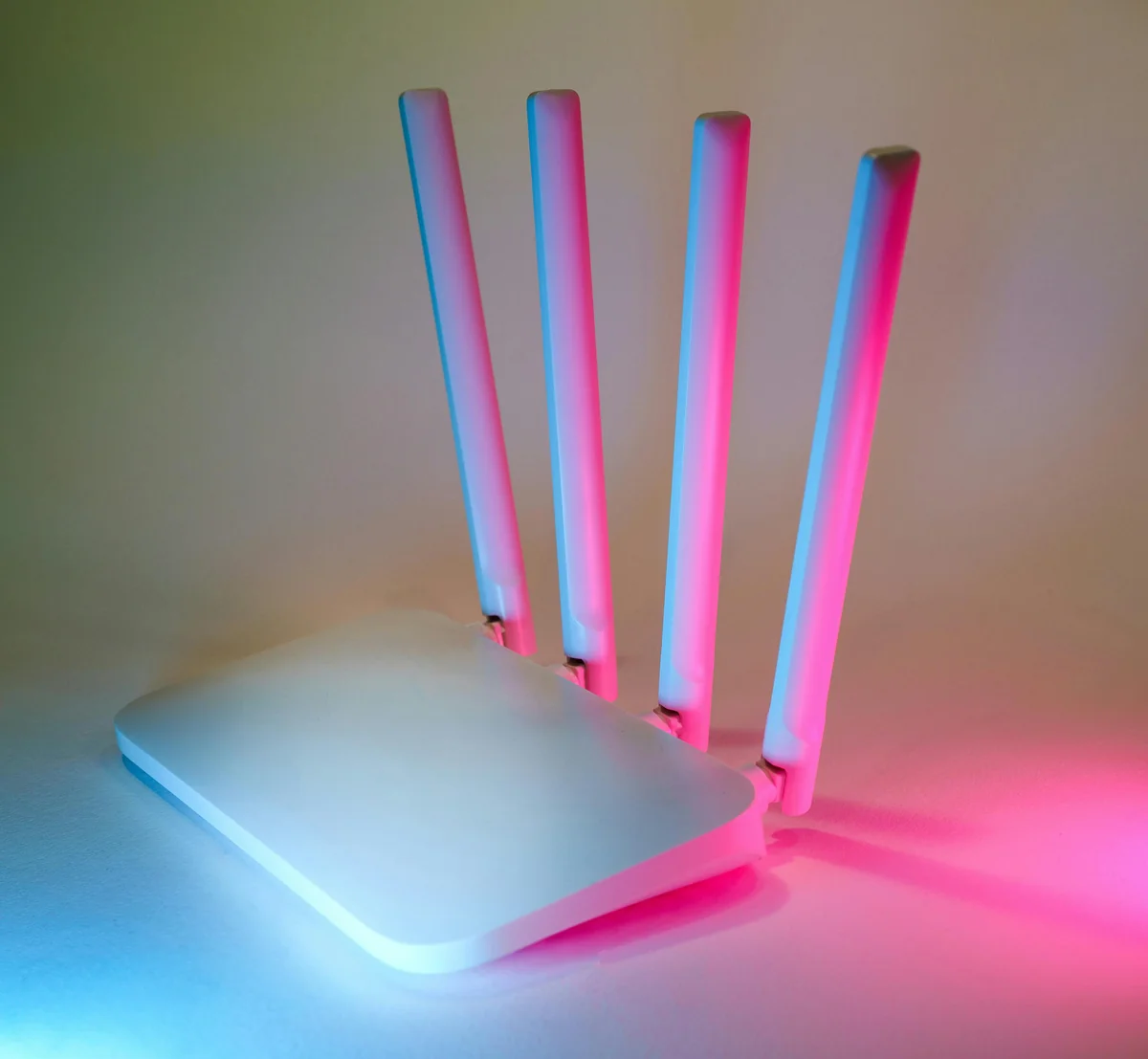
Les calculs pour un seul appareil sont simples. Un foyer entier, non. Voici comment calculer la bande passante dont tu as réellement besoin.
Étape 1 : Liste Tes Flux Simultanés
Pense au scénario de pointe dans ton foyer. Pas ce qui se passe à 3h du matin, mais ce qui se passe un samedi soir quand tout le monde est là.
Note chaque appareil qui pourrait diffuser de l'IPTV simultanément, et la qualité qu'il lira :
- TV salon : 4K H.265 = 25 Mbps
- TV chambre : Full HD = 12 Mbps
- Tablette (enfant) : SD = 4 Mbps
- Téléphone (deuxième adulte) : Full HD = 10 Mbps
Étape 2 : Additionne les Débits des Flux
Total dans cet exemple : 25 + 12 + 4 + 10 = 51 Mbps
Étape 3 : Ajoute 30 % de Marge
La surcharge réseau, les brèves pointes de congestion, les mises à jour d'applications en arrière-plan et les autres appareils connectés consomment tous de la bande passante. Ajoute un minimum de 30 % de marge :
51 Mbps × 1,3 = 66 Mbps requis
Étape 4 : Prends en Compte les Appareils Non-IPTV
Les télévisions intelligentes, les consoles de jeux, les hubs domotiques, les caméras de sécurité et les ordinateurs utilisent tous de la bande passante. Une session de jeu 4K ou un appel vidéo ajoute 10 à 25 Mbps en plus de ton usage IPTV. Dans un foyer connecté moderne, 100 Mbps est un minimum pratique pour un IPTV multi-appareils confortable combiné à l'utilisation générale d'internet.
Référence Rapide : Vitesse Internet Recommandée par Taille de Foyer
| Profil du foyer | Vitesse recommandée |
|---|---|
| Spectateur unique, HD | 20 Mbps |
| Spectateur unique, 4K H.265 | 35 Mbps |
| Deux spectateurs, qualité mixte | 50 Mbps |
| Trois flux ou plus, mixte | 100 Mbps |
| Foyer intensif, 4K sur plusieurs écrans | 200 Mbps+ |
La fonctionnalité de synchronisation cloud d'IPTV One fonctionne sur les huit plateformes avec une bande passante minimale en arrière-plan. La synchronisation elle-même n'utilise que quelques kilo-octets par opération et n'affecte pas ta bande passante de streaming.
Comment Optimiser ta Connexion pour l'IPTV
Une vitesse internet rapide ne sert à rien si le chemin de ton routeur à ton appareil de streaming est peu fiable. La qualité de la connexion compte autant que la vitesse pour l'IPTV.
Ethernet vs Wi-Fi : Toujours Choisir l'Ethernet si Possible
Une connexion Ethernet filaire est supérieure pour l'IPTV dans tous les aspects mesurables. La latence passe de 5 à 20 ms en Wi-Fi à moins de 1 ms en Ethernet. La perte de paquets, qui provoque les brèves interruptions et artefacts dans les flux IPTV, est pratiquement nulle en Ethernet contre 0,1 à 2 % en Wi-Fi typique. La bande passante est constante plutôt que fluctuante avec les interférences.
Si passer un câble n'est pas pratique, un adaptateur CPL (Ethernet via le câblage électrique de ta maison) est la meilleure option suivante. Il offre une cohérence similaire à l'Ethernet sans les contraintes de câblage.
Wi-Fi 5 GHz vs Wi-Fi 2,4 GHz
Si tu dois utiliser le Wi-Fi, choisis toujours le 5 GHz plutôt que le 2,4 GHz pour tes appareils de streaming.
Le Wi-Fi 2,4 GHz a une plus grande portée mais est partagé avec les appareils Bluetooth, les micro-ondes, les babyphones et tous les routeurs voisins. La congestion provoque régulièrement les brèves interruptions de signal qui se traduisent par du buffering IPTV. Le 5 GHz est moins encombré, offre un débit plus élevé aux distances typiques en intérieur (jusqu'à 15 mètres du routeur), et est bien plus cohérent pour le streaming.
Les routeurs Wi-Fi 6 (802.11ax) et Wi-Fi 6E réduisent encore la congestion avec une gestion des canaux plus efficace. Si ton routeur a plus de cinq ans et que tu diffuses de la 4K, mettre à niveau le routeur a souvent plus d'impact que mettre à niveau ton forfait internet.
QoS (Qualité de Service) sur ton Routeur
La plupart des routeurs modernes prennent en charge la Qualité de Service, une fonctionnalité qui priorise certains types de trafic réseau. Configurer le QoS pour prioriser ton appareil de streaming empêche un téléchargement en arrière-plan ou un appel vidéo de priver ton flux de bande passante.
Accède au panneau d'administration de ton routeur (généralement à 192.168.1.1 ou 192.168.0.1) et cherche les paramètres QoS. Certains routeurs l'appellent "Priorisation du trafic" ou "Priorité des appareils". Mets ta TV ou ton appareil de streaming en priorité maximale. Cela seul élimine le buffering pour de nombreux utilisateurs qui signalaient des problèmes malgré une vitesse internet adéquate.
Choisir le Bon Codec dans les Paramètres IPTV One
Dans IPTV One, tu peux configurer les paramètres de lecture pour correspondre à ta connexion et ton matériel :
- Si ta source fournit des flux H.265 et que ton appareil prend en charge le décodage matériel, sélectionne H.265 dans les paramètres du lecteur pour une efficacité de bande passante maximale
- Active le décodage accéléré par le matériel pour déléguer le traitement vidéo au CPU
- Ajuste les paramètres de taille de tampon si ta connexion a des vitesses incohérentes -- un tampon plus grand absorbe les baisses brèves de bande passante
Dépannage du Buffering IPTV Causé par la Bande Passante

Le buffering est la plainte IPTV la plus courante, et la bande passante est accusée en premier. Mais en pratique, la bande passante est responsable de moins de la moitié des problèmes de buffering. Voici une approche de dépannage systématique.
Diagnostiquer Avant de Corriger
Effectue un test de vitesse sur fast.com ou speedtest.net depuis l'appareil qui rencontre le buffering, pas depuis un autre appareil. Un résultat montrant 80 % ou plus de ta vitesse souscrite confirme que la bande passante n'est pas le problème.
Vérifie ensuite si le buffering est cohérent sur toutes les chaînes ou seulement sur des chaînes spécifiques. Si des chaînes spécifiques bufferisent tandis que d'autres ne le font pas, le problème vient des serveurs de la source de contenu, pas de ta connexion.
Causes Courantes et Corrections
Cause : Interférence Wi-Fi Symptôme : Le buffering s'aggrave le soir ou quand les voisins sont chez eux. Correction : Passe au réseau 5 GHz, utilise l'Ethernet, ou change le canal Wi-Fi de ton routeur pour un moins encombré (utilise une application d'analyse Wi-Fi pour trouver le canal le plus clair).
Cause : Congestion du routeur Symptôme : Le buffering s'améliore quand d'autres appareils sont déconnectés. Correction : Active le QoS sur ton routeur et priorise l'appareil de streaming. Envisage de passer à un routeur avec une meilleure gestion multi-appareils (les routeurs de classe Wi-Fi 6 gèrent les connexions simultanées plus efficacement).
Cause : Mauvais codec / absence de décodage matériel Symptôme : Buffering ou pertes d'images avec des flux haute résolution, utilisation élevée du CPU visible dans les paramètres de l'appareil. Correction : Dans IPTV One, active le décodage matériel dans les paramètres du lecteur. Si la source fournit du H.264 et que ton appareil gère le H.265, cela ne peut pas aider -- mais activer le décodage matériel pour le codec utilisé réduira la charge CPU et évitera les pertes d'images sur des appareils peu puissants.
Cause : Latence DNS Symptôme : Le chargement initial de la chaîne est lent (3 à 10 secondes pour démarrer un flux) mais la lecture est fluide une fois démarrée. Correction : Change le DNS de ton appareil pour un fournisseur plus rapide. Google (8.8.8.8) ou Cloudflare (1.1.1.1) résolvent généralement plus vite que le DNS fourni par le FAI. Cela réduit significativement le temps d'initialisation du flux.
Cause : Taille de tampon insuffisante Symptôme : Brèves pauses régulières pendant la lecture, surtout sur des flux HD ou 4K. Correction : Dans les paramètres de lecture avancés d'IPTV One, augmente la taille du tampon. Un tampon plus grand (3 à 8 secondes) absorbe les fluctuations de bande passante sur les connexions à vitesse variable.
Quand le Problème Vient de la Source, Pas de ta Connexion
Certaines sources IPTV encodent les flux à qualité variable, utilisent des serveurs surchargés aux heures de pointe, ou transmettent des flux avec un encodage sous-optimal. Si tu as éliminé tous les problèmes réseau locaux et que le buffering persiste, la limitation est en amont. Un lecteur IPTV bien configuré comme IPTV One maximise ce que ta connexion et ton matériel peuvent offrir, mais il ne peut pas compenser une source qui livre un flux incohérent.
FAQ
Quelle bande passante l'IPTV 4K utilise-t-il ?
L'IPTV 4K encodé en H.265/HEVC nécessite 15 à 25 Mbps. Le même flux encodé en H.264 peut nécessiter 50 à 80 Mbps. Utiliser un lecteur IPTV qui prend en charge le H.265, comme IPTV One, réduit significativement tes besoins en bande passante pour le contenu 4K.
Quelle vitesse internet faut-il pour l'IPTV ?
Pour un seul flux HD (1080p), 10 à 15 Mbps est suffisant. Pour un foyer avec plusieurs appareils diffusant simultanément, vise 50 à 100 Mbps. Pour la 4K sur plusieurs écrans, 100 Mbps ou plus est recommandé.
L'IPTV consomme-t-il plus de données que Netflix ?
La consommation de données IPTV est comparable aux autres services de streaming. Les flux SD utilisent 2 à 4 Mbps, la HD utilise 5 à 12 Mbps, et la 4K H.265 utilise 15 à 25 Mbps. Netflix 4K utilise environ 15 à 20 Mbps, donc les chiffres sont similaires pour une qualité équivalente.
Pourquoi l'IPTV bufferise-t-il malgré une connexion rapide ?
Le buffering n'est pas toujours causé par une connexion lente. Les causes courantes incluent les interférences Wi-Fi (passe à l'Ethernet ou au Wi-Fi 5 GHz), la congestion du routeur (active le QoS), les mauvais paramètres de codec (essaie le H.265 dans ton lecteur), ou un signal faible de ta source de contenu.
Le Wi-Fi affecte-t-il la qualité IPTV ?
Oui, significativement. Le Wi-Fi ajoute de la latence et est sujet aux interférences. Les connexions Ethernet offrent une bande passante constante avec une perte de paquets quasi nulle. Si l'Ethernet n'est pas possible, utilise le Wi-Fi 5 GHz plutôt que le 2,4 GHz, qui est plus encombré et plus lent aux distances de streaming typiques.
Conclusion
Les besoins en bande passante IPTV vont de 2 Mbps pour un flux SD à 80 Mbps pour une seule chaîne 4K H.264. Le changement le plus impactant que la plupart des utilisateurs peuvent faire est de passer à un lecteur IPTV avec une prise en charge complète du H.265/HEVC, réduisant les besoins en bande passante 4K de 65 Mbps à 20 Mbps. Le deuxième changement le plus impactant est de passer du Wi-Fi 2,4 GHz à l'Ethernet ou au Wi-Fi 5 GHz.
Pour un foyer type diffusant deux à trois chaînes simultanément à qualité mixte, une connexion de 100 Mbps avec le QoS activé sur le routeur et l'Ethernet sur la TV principale est la configuration optimale.
IPTV One offre un décodage H.265/HEVC accéléré par le matériel, des paramètres de tampon configurables et une lecture 4K HDR fluide sur les huit plateformes : Android, Android TV, Fire TV, iOS, macOS, Windows, Linux et Apple TV. Tes paramètres et favoris se synchronisent sur tous tes appareils via la synchronisation cloud, donc ta configuration optimisée te suit partout.
Essaie IPTV One gratuitement et profite de la lecture économe en bande passante que ta connexion mérite. Gratuit pour commencer, premium quand tu es prêt.
IPTV One est une application de lecteur multimédia. Elle ne fournit, n'héberge ni ne distribue aucun contenu TV.
Prêt à essayer le meilleur lecteur IPTV ?
Téléchargez IPTV One gratuitement sur votre plateforme préférée. 4K HDR, synchronisation cloud et support multi-appareils.
IPTV One is a media player application. It does not provide, host, or distribute any TV content. Users are responsible for their own content sources.