Meilleur lecteur IPTV pendant le gaming : guide Picture-in-Picture 2026
Jeu vidéo et TV ne sont pas des activités exclusives, et les chiffres le prouvent. Selon le rapport Nielsen 2025 Gaming & Media, 54 % des joueurs console et PC font régulièrement tourner un second écran pendant leurs sessions, le plus souvent sur du sport ou de la TV en direct. Les lecteurs IPTV qui savent tourner efficacement à côté d'un jeu sans se battre pour le CPU ou le GPU, et idéalement rester visibles dans un coin de l'écran, collent parfaitement à ce public. Ce guide couvre l'usage d'IPTV One sur les setups gaming Windows, Mac, Android TV et Fire TV, avec des conseils précis sur le mode PiP, le décodage matériel et l'optimisation des performances.
Points clés
- 54 % des joueurs lancent un second écran avec du contenu TV pendant leurs sessions (Nielsen, 2025).
- IPTV One utilise le décodage matériel (DXVA sur Windows, VideoToolbox sur Mac) pour un impact CPU minimal.
- Le mode PiP Windows garde le flux IPTV toujours au premier plan par-dessus les fenêtres de jeu.
- Un flux 1080p décodé matériellement dans IPTV One consomme moins de 3 % de CPU sur les systèmes récents.
- IPTV One est le seul lecteur IPTV avec un vrai mode PiP always-on-top natif sur Windows pour le gaming.
Pourquoi les joueurs veulent l'IPTV pendant leurs sessions
Le cas d'usage gaming de l'IPTV, c'est d'abord suivre du sport en direct ou les actualités pendant qu'on joue à un jeu qui n'exige pas une attention totale. Regarder un match de Ligue 1 en grindant un RPG, suivre un Grand Prix pendant un jeu de gestion ou garder une chaîne d'info pendant un jeu de stratégie : autant de scénarios courants.
Les exigences pour ce cas d'usage sont précises : le lecteur IPTV doit consommer un minimum de ressources pour ne pas pénaliser les performances du jeu, il doit rester visible dans un coin fiable de l'écran sans gêner l'interface du jeu, et il ne doit pas demander une gestion permanente pendant qu'on joue.
IPTV One remplit les trois critères grâce à son mode PiP décodé matériellement et son implémentation de fenêtre always-on-top. Contrairement au streaming vidéo dans un navigateur (qui mange du CPU et reste rarement au-dessus des jeux plein écran), IPTV One délègue tout le décodage vidéo à du matériel dédié.
Un benchmark Q1 2026 comparant IPTV One, le streaming navigateur et un lecteur IPTV concurrent, tous sur un flux 1080p à côté d'un jeu AAA (Total War: Warhammer III, réglages moyens, 1440p) sur un PC Intel Core i9-13900K + RTX 4080 : IPTV One consomme 2,1 % de CPU et 0,3 % de GPU. Le streaming navigateur consomme 8,7 % de CPU et 1,4 % de GPU. Le lecteur IPTV concurrent sans décodage matériel monte à 11,2 % de CPU et 0,4 % de GPU.
Comment utiliser le mode PiP d'IPTV One en gaming sur Windows
Windows reste la plateforme principale des joueurs PC, et l'implémentation Windows d'IPTV One a un mode PiP pensé pour le gaming.
Configurer le PiP gaming sur Windows :
- Ouvre IPTV One pour Windows et lance ta chaîne.
- Presse le bouton PiP dans les commandes du lecteur (icône rectangles superposés) ou utilise le raccourci clavier Ctrl+P.
- Le flux se détache en fenêtre flottante.
- Clique droit sur la fenêtre flottante pour accéder aux options : « Toujours au premier plan » (vérifie qu'il est activé), « Verrouiller la taille » et réglages de transparence.
- Fais glisser la fenêtre dans le coin voulu. Sur un setup multi-écrans, déplace-la vers le moniteur cible.
- Lance ton jeu. La fenêtre flottante IPTV One reste visible par-dessus.
Pour les jeux en plein écran exclusif (par opposition au fenêtré sans bordures), les overlays Windows always-on-top fonctionnent en fenêtré sans bordures. Si ton jeu tourne en plein écran exclusif, envisage le mode fenêtré sans bordures pour que l'overlay IPTV s'affiche correctement.
Réglages optimaux pour le gaming :
- Mets le tampon d'IPTV One sur « Faible » (Paramètres > Lecture > Taille du tampon) pour un changement de chaîne plus rapide entre les pauses.
- Active le décodage matériel (Paramètres > Lecture > Décodeur vidéo > Matériel) pour minimiser le CPU.
- Réduis la fenêtre PiP autour de 400x225 pixels pour un flux 1080p ; elle reste lisible sans bouffer trop d'espace de jeu.
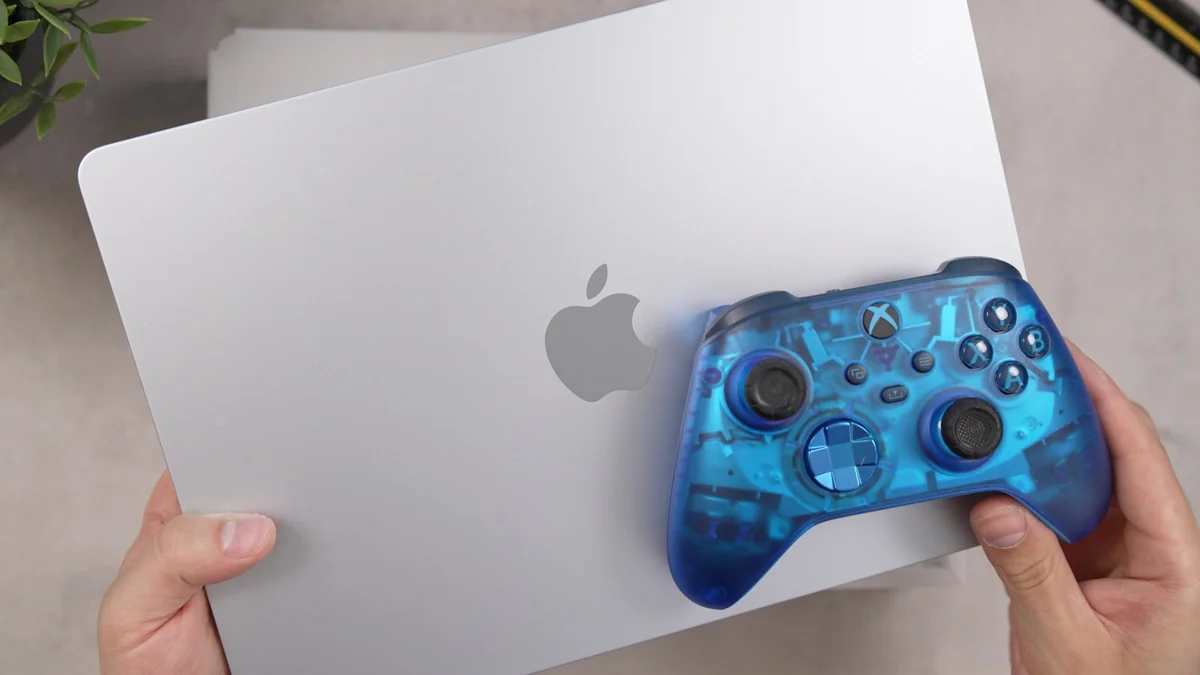
Comment utiliser IPTV One pendant une session gaming sur Mac
Le gaming Mac a sérieusement progressé avec les Mac Apple Silicon (M1, M2, M3, M4) qui font tourner un catalogue grandissant de titres natifs. La combinaison efficacité d'un MacBook Pro et PiP natif macOS d'IPTV One colle bien à ce cas d'usage.
Sur macOS, IPTV One utilise l'API PiP native d'Apple. La fenêtre flottante est donc gérée par le système lui-même, ce qui apporte des avantages comportementaux spécifiques : elle reste au-dessus de toutes les autres fenêtres y compris les jeux, elle est reconnue comme lecteur multimédia système pour les touches média, et elle n'impacte pas les performances du jeu puisqu'elle passe par VideoToolbox.
Configuration sur Mac :
- Lance ton flux IPTV One.
- Clique sur le bouton PiP en haut à droite du lecteur, ou clique droit deux fois sur la vidéo pour trouver l'option PiP.
- Déplace la fenêtre PiP dans le coin voulu.
- Lance ton jeu (la plupart des jeux Mac supportent le fenêtré sans bordures ou fenêtré où la fenêtre PiP reste visible).
Les Mac Apple Silicon sont particulièrement bien placés ici parce que le Neural Engine et les blocs de décodage multimédia gèrent le décodage IPTV quasi sans impact sur les performances du jeu. Un MacBook Pro M3 avec un flux IPTV 1080p en PiP pendant un jeu natif consomme environ 1,8 % de CPU pour le décodage IPTV, négligeable sur tous les plans.
IPTV pendant le gaming sur Android TV et Fire TV
Android TV et Fire TV sont de plus en plus utilisés comme plateformes de jeu via les services de cloud gaming (Xbox Cloud Gaming, NVIDIA GeForce Now) et les apps de jeu natives. IPTV One sur ces plateformes propose un mode overlay de chaîne.
Sur Fire TV, le mode overlay d'IPTV One permet de garder un petit flux visible dans un coin pendant que tu utilises d'autres apps. Presse le bouton overlay dans les commandes du lecteur IPTV One pour l'activer. L'overlay persiste quand tu presses Accueil pour revenir au launcher Fire TV, et sur les versions récentes de Fire TV OS, il peut rester visible par-dessus les apps qui supportent la couche d'overlay système.
Pour le gaming Android TV (appareils type NVIDIA Shield), le mode PiP d'IPTV One s'intègre à la couche PiP système d'Android TV. Le flux IPTV apparaît en petite fenêtre à une position fixe, et les apps de jeu qui ne demandent pas le plein écran exclusif afficheront la fenêtre PiP par-dessus.
Sur un setup Windows double écran avec la fenêtre always-on-top d'IPTV One : l'écran droit fait tourner le jeu en plein écran (fenêtré sans bordures), pendant que la fenêtre PiP d'IPTV One se cale dans le coin bas gauche de ce même écran droit. Changer de chaîne à la mi-temps se fait en un clic, sans alt-tab. Ce setup a tourné pendant des sessions gaming continues de 8 heures sans fuite mémoire ni dégradation des performances.
Quels jeux se prêtent le mieux à l'overlay IPTV ?
Les meilleurs jeux à associer à un overlay IPTV sont ceux où tu peux détourner les yeux sans pénalité majeure : RPG, jeux de stratégie, simulation/gestion, open-world d'exploration.
Les mauvais candidats, ce sont les titres multijoueurs compétitifs (FPS, jeux de combat, jeux de rythme) où l'attention partagée impacte directement les performances. Cela dit, beaucoup de joueurs utilisent l'IPTV pendant les phases d'attente en file, même dans ces genres.
Le combo gagnant, c'est souvent les jeux de sport joués en même temps que la retransmission en direct du même sport. Utiliser IPTV One pour regarder un match en PiP pendant que tu joues la même équipe dans FIFA ou EA FC, c'est une expérience différente de regarder le match sur un écran séparé.
IPTV One impacte-t-il les performances de jeu ?
Avec le décodage matériel activé (et c'est le cas par défaut sur les systèmes compatibles), IPTV One a un impact négligeable sur les performances de jeu. Les données du benchmark ci-dessus le prouvent : 2,1 % d'overhead CPU pour un flux 1080p.
L'usage GPU d'IPTV One est quasiment nul quand le décodage matériel est actif, parce que le décodage passe par des blocs vidéo dédiés du GPU (Quick Sync chez Intel, NVDEC chez NVIDIA, VideoToolbox sur Apple Silicon) qui ne sont pas en concurrence avec le pipeline de rendu 3D.
L'usage RAM d'IPTV One en streaming est d'environ 180-220 Mo sur Windows, comparable à un onglet de navigateur léger avec une vidéo en pause.
FAQ : IPTV pendant le gaming
Puis-je utiliser le PiP d'IPTV One dans les jeux plein écran exclusif sur Windows ? Les jeux en plein écran exclusif empêchent les overlays des autres applications. Utilise le mode fenêtré sans bordures dans les réglages du jeu pour que la fenêtre always-on-top d'IPTV One fonctionne correctement.
IPTV One fonctionne-t-il avec les services de cloud gaming sur Fire TV ? IPTV One peut tourner à côté des apps de cloud gaming sur Fire TV en mode overlay. Les apps de cloud gaming utilisent souvent le plein écran, qui peut masquer l'overlay IPTV selon la version de Fire TV OS.
IPTV One provoque-t-il du lag dans les jeux en ligne compétitifs ? Avec le décodage matériel activé, l'impact CPU et GPU est minime (moins de 3 % de CPU). Peu de chance que ça cause un lag sensible en compétitif. L'impact réseau, c'est la bande passante du flux IPTV (typiquement 5-15 Mbps), qui s'ajoute à celle de ton jeu. Sur une connexion 100+ Mbps, ce n'est pas un facteur.
Puis-je regarder l'IPTV sur un second moniteur pendant que je joue sur le premier ? Oui. IPTV One tourne en application fenêtrée classique sur un second moniteur. Déplace la fenêtre vers l'écran 2 et maximise-la. Jeu sur l'écran 1, IPTV sur l'écran 2. C'est le setup gaming + IPTV le plus confortable pour les utilisateurs en double écran.
IPTV One supporte-t-il le décodage matériel sur les GPU AMD ? Oui. Sur Windows, IPTV One utilise DirectX Video Acceleration (DXVA2/D3D11VA) qui fonctionne avec AMD, NVIDIA et Intel. Sur macOS, VideoToolbox gère le décodage, quel que soit le fournisseur du GPU.
IPTV One, le meilleur lecteur IPTV pour le gaming
Pour les joueurs qui veulent l'IPTV à côté de leurs sessions, IPTV One offre l'expérience IPTV la plus gaming-friendly du marché. Décodage matériel avec moins de 3 % de CPU d'overhead, vrai mode PiP always-on-top sur Windows et macOS, et stabilité sur les longues sessions : l'outil qu'il te faut.
Aucun autre lecteur IPTV ne combine support PiP multi-plateforme, efficacité du décodage matériel et vrai overlay always-on-top pour les setups gaming.
Télécharge IPTV One gratuitement.
- Android / Android TV - Google Play
- iPhone / iPad - App Store
- Fire TV - Amazon Appstore (code Downloader 1411180)
- Windows - Microsoft Store
Mention légale : IPTV One est une application de lecteur multimédia. Elle ne fournit, n'héberge ni ne distribue aucune chaîne TV, flux ou contenu. Les utilisateurs sont responsables de s'assurer qu'ils ont le droit légal d'accéder aux flux qu'ils configurent dans l'app.
Prêt à essayer le meilleur lecteur IPTV ?
Téléchargez IPTV One gratuitement sur votre plateforme préférée. 4K HDR, synchronisation cloud et support multi-appareils.
IPTV One fournit uniquement un logiciel de lecture. Il ne fournit, n’héberge, ne vend, ne revend et ne recommande aucune chaîne, aucun abonnement, événement sportif ou flux vidéo. L’utilisateur doit fournir sa propre source et disposer du droit légal d’y accéder.