Comment diffuser l''IPTV sur sa TV : guide complet 2026
Comment diffuser l'IPTV sur sa TV : guide complet 2026
Plus de 60 % des utilisateurs IPTV déclarent que la TV du salon est leur écran de visionnage principal, pourtant la plupart des gens regardent leurs playlists sur téléphone ou ordinateur parce qu'ils ne savent pas comment mettre le contenu sur le grand écran. La bonne nouvelle : c'est plus simple que tu ne le penses, et il existe plusieurs façons de le faire selon tes appareils.
Ce guide couvre toutes les méthodes fiables pour regarder l'IPTV sur ta TV en 2026 : du standard d'or (une application native sur Fire TV ou Apple TV) à AirPlay, Chromecast, la duplication d'écran et un câble HDMI. On est direct sur quelle méthode délivre la meilleure qualité d'image et le moins de tracas.
Comment configurer l'IPTV : le guide de démarrage complet
Points clés
- L'application native sur Apple TV ou Fire TV est la meilleure méthode : zéro latence de diffusion, 4K HDR complet, support natif de la télécommande.
- AirPlay (iPhone, iPad, Mac) délivre une excellente qualité avec ~80 ms de latence vers Apple TV ou les smart TV AirPlay 2.
- Chromecast fonctionne bien depuis les appareils Android avec ~150 ms de latence. IPTV One le supporte nativement.
- La duplication d'écran ajoute ~350 ms de latence et réduit la résolution ; utilise-la seulement quand aucune autre option n'est disponible.
- HDMI depuis un ordinateur est un backup fiable qui ne nécessite aucune configuration et délivre la qualité maximale.
Quelle est la meilleure façon de diffuser l'IPTV sur une TV ?
Répondons à la question centrale avant de détailler chaque méthode.
La meilleure façon de regarder l'IPTV sur ta TV est d'installer une application lecteur IPTV dédiée directement sur un appareil de streaming branché à ta TV. Un Fire TV Stick ou Apple TV connecté à n'importe quelle télévision (même ancienne avec port HDMI) transforme cette TV en smart TV entièrement capable avec support d'applications natives.
Pourquoi est-ce important ? Quand tu "diffuses" depuis un téléphone ou un ordinateur, tu introduis un relais sans fil entre ton appareil et la TV. Ce relais ajoute de la latence, peut causer du buffering sur les flux à haut débit, et épuise la batterie de ton téléphone. Une application native sur Fire TV ou Apple TV fait tourner le flux directement sur l'appareil, avec 0 ms de surcoût de diffusion.
Selon Digital AV Magazine, les applications streaming natives surpassent systématiquement les protocoles de diffusion sans fil pour le contenu TV en direct car ils éliminent le cycle encodage-transmission-décodage que la diffusion requiert.
IPTV One fonctionne nativement sur Apple TV et Fire TV. Sur Fire TV, installe-le via l'application Downloader avec le code 1411180. Sur Apple TV, télécharge IPTV One depuis l'App Store. Une fois installé, tu contrôles tout avec ta télécommande TV. Aucun téléphone requis.
Cela dit, tu n'as pas toujours un dongle streaming disponible. Les sections ci-dessous détaillent toutes les alternatives pratiques.
Comment diffuser l'IPTV avec AirPlay (iPhone, iPad, Mac)
AirPlay est le protocole sans fil propriétaire d'Apple pour envoyer audio et vidéo entre appareils Apple. Il fonctionne entre iPhones, iPads et Mac d'un côté, et Apple TV ou smart TV compatibles AirPlay 2 de l'autre.
Latence moyenne : ~80 ms. Pour la TV en direct et le contenu à la demande, c'est imperceptible.
Prérequis
- iPhone, iPad ou Mac avec IPTV One
- Apple TV (n'importe quelle génération à partir de la 4e) ou une smart TV compatible AirPlay 2 (Samsung, LG, Sony et autres le supportent depuis 2019)
- Les deux appareils sur le même réseau Wi-Fi
Étape par étape : AirPlay depuis iPhone ou iPad
- Ouvre IPTV One et commence à lire une chaîne ou un titre VOD.
- Appuie sur l'icône AirPlay (rectangle avec un triangle) dans les contrôles de lecture, ou fais glisser depuis le coin supérieur droit pour accéder au Centre de contrôle, puis appuie sur Recopie vidéo.
- Sélectionne ton Apple TV ou ta TV compatible AirPlay 2 dans la liste.
- Le flux se déplace immédiatement vers ta TV. L'écran de ton iPhone reste actif mais la vidéo passe sur la TV.
Étape par étape : AirPlay depuis Mac
- Ouvre IPTV One sur ton Mac et lance la lecture.
- Clique sur l'icône AirPlay dans la barre de menu (en haut à droite de ton écran).
- Sélectionne l'appareil cible.
- Le flux se reflète ou s'étend à ta TV. Choisis "Utiliser comme écran séparé" si tu veux continuer à travailler sur ton Mac pendant que le flux passe sur la TV.

Notes sur la qualité AirPlay
AirPlay 2 prend en charge la transmission de contenu 4K HDR. La qualité que tu vois à l'écran dépend de deux choses : le débit de ta source IPTV et la qualité de ton signal Wi-Fi. Une connexion Wi-Fi 5 GHz est fortement recommandée pour les flux au-dessus de 25 Mbit/s (débit IPTV 4K typique). Selon la documentation développeur d'Apple, AirPlay 2 utilise un encodage à débit adaptatif avec accélération matérielle, ce qui maintient une qualité élevée même sur les réseaux encombrés.
Comment diffuser l'IPTV avec Chromecast (Android)
Chromecast est le protocole de diffusion de Google, intégré aux appareils Android et supporté nativement par les dongles Chromecast et de nombreuses smart TV (Google TV, Android TV). IPTV One pour Android inclut une intégration Chromecast native. Aucune solution de contournement nécessaire.
Latence moyenne : ~150 ms. Légèrement plus qu'AirPlay, mais toujours confortable pour la TV en direct.
Prérequis
- Téléphone ou tablette Android avec IPTV One
- Dongle Chromecast, appareil Google TV ou smart TV avec Chromecast intégré
- Les deux appareils sur le même réseau Wi-Fi
Étape par étape : Chromecast depuis Android
- Ouvre IPTV One sur ton appareil Android et navigue vers n'importe quelle chaîne ou contenu VOD.
- Appuie sur l'icône Cast (rectangle avec symbole Wi-Fi) dans la barre de navigation supérieure.
- Sélectionne ton Chromecast ou appareil compatible dans la liste.
- Appuie sur Lire. Le flux est envoyé directement au Chromecast.
L'avantage clé : une fois la diffusion lancée, l'écran de ton téléphone n'est plus nécessaire pour la lecture. Tu peux verrouiller ton téléphone et le flux continue sans interruption sur la TV. Les contrôles de lecture basiques (pause, avance) restent accessibles dans la barre de notifications.
Conseils de performance Chromecast
Pour des performances stables avec le contenu IPTV :
- Utilise le Wi-Fi 5 GHz si ton routeur supporte la double bande. Chromecast gère nettement mieux le 5 GHz pour les flux à haut débit.
- Place ton routeur et ton Chromecast dans la même pièce si possible. Selon la documentation Cast SDK de Google, le protocole Cast utilise une connexion directe appareil-à-appareil une fois la session établie, donc le signal Wi-Fi entre le Chromecast et le routeur est le principal goulot d'étranglement.
- Si tu as du buffering sur du contenu 4K, vérifie que le débit de ton flux ne dépasse pas la bande passante disponible de ton réseau.
Comment regarder l'IPTV sur TV avec Fire TV Stick ou Apple TV
C'est le setup recommandé pour quiconque veut de l'IPTV sans compromis sur son écran principal.
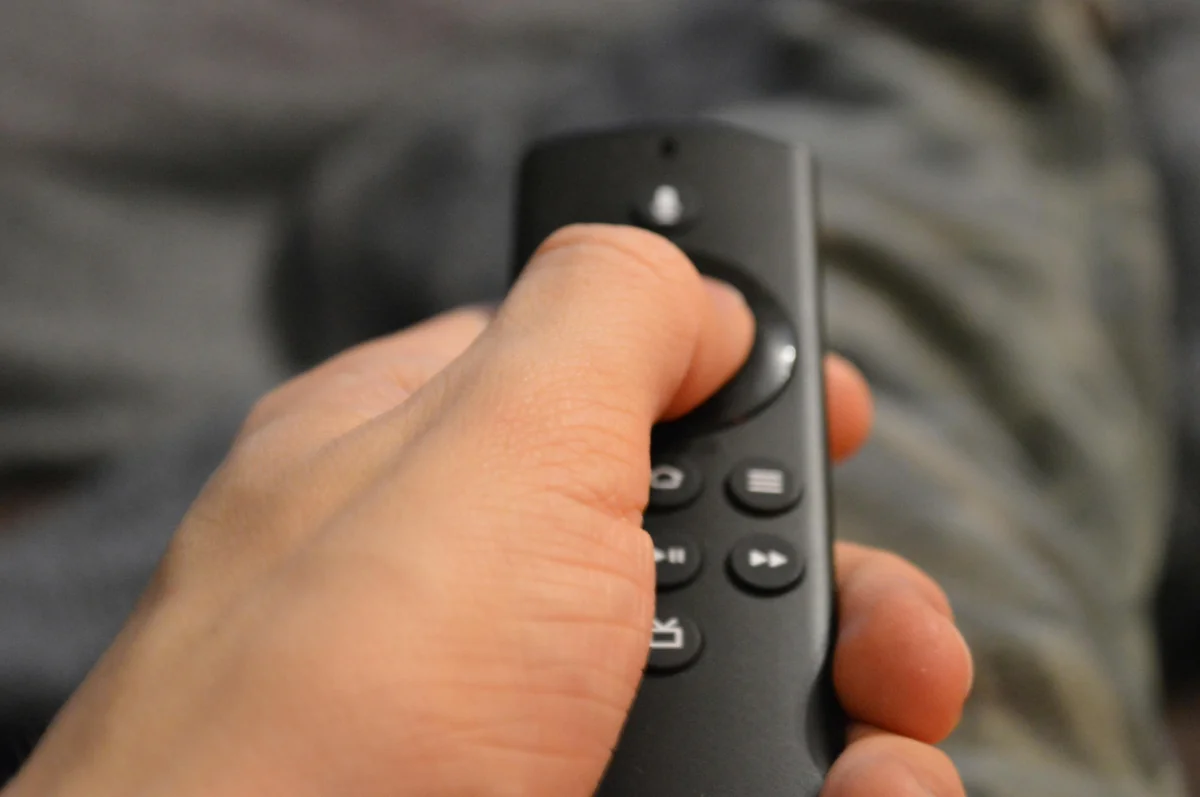
Un Fire TV Stick coûte moins de 35 € et transforme n'importe quelle TV avec port HDMI en appareil de streaming entièrement fonctionnel. Apple TV est plus cher mais délivre des performances premium avec support 4K HDR et Dolby Vision. Les deux font tourner IPTV One comme application native.
Fire TV Stick : installer IPTV One via Downloader
Les Fire TV Sticks n'ont pas IPTV One dans l'Amazon Appstore standard, donc l'installation passe par le sideloading via l'application Downloader. Ça prend environ deux minutes.
- Sur ton Fire TV, va dans Paramètres > My Fire TV > Options pour les développeurs et active Apps de sources inconnues pour l'application Downloader.
- Ouvre l'application Downloader (disponible gratuitement dans l'Appstore).
- Entre le code 1411180 dans la barre URL.
- Suis les instructions pour télécharger et installer IPTV One.
- Lance IPTV One, importe ta playlist et commence à regarder.
Instructions complètes : Installer IPTV One sur Fire TV.
Apple TV : installer IPTV One depuis l'App Store
- Ouvre l'App Store sur ton Apple TV.
- Recherche IPTV One.
- Télécharge et installe.
- Connecte-toi avec ton compte IPTV One. Tes playlists et favoris se synchronisent automatiquement depuis tes autres appareils via la synchronisation cloud.
La version Apple TV prend en charge la 4K HDR avec Dolby Vision, la navigation complète avec la Siri Remote et l'audio en arrière-plan. Ton abonnement IPTV One existant couvre Apple TV sans frais supplémentaires.
Pourquoi cette méthode l'emporte
Considère les chiffres. Selon une enquête 2024 du Leichtman Research Group, 74 % des utilisateurs américains d'appareils streaming utilisent principalement un dongle ou box de streaming dédié (pas un téléphone) pour regarder la TV. Les raisons sont pratiques : commodité de la télécommande, performances cohérentes et pas de consommation de batterie sur un appareil personnel.
Avec IPTV One sur Fire TV ou Apple TV, tu obtiens :
- 0 ms de latence de diffusion : le flux va directement de ton réseau à l'appareil
- Lecture 4K HDR complète avec décodage matériel
- Navigation à la télécommande au lieu de toucher un écran de téléphone
- Synchronisation cloud : ton téléphone, Mac et TV partagent tous les mêmes favoris et historique de visionnage
Duplication d'écran vs application native : lequel est meilleur ?
La duplication d'écran est l'option de secours quand aucune autre méthode n'est disponible. Elle fonctionne en envoyant tout ce qui est sur l'écran de ton appareil vers la TV sous forme de flux vidéo. La contrepartie : la latence et la qualité en pâtissent toutes les deux.
Latence moyenne pour la duplication d'écran : ~350 ms. C'est perceptible sur le contenu sportif à mouvement rapide. Tu peux aussi voir des artefacts de compression car le protocole de duplication ré-encode ton écran à un débit plus faible.
Quand la duplication d'écran a du sens
- Tu es sur un ordinateur Windows sans AirPlay ni Chromecast
- Tu es sur un appareil Android qui se connecte à une smart TV non-Chromecast
- Setup temporaire où installer une application native n'est pas pratique
Duplication d'écran Windows vers une smart TV
La plupart des smart TV modernes (Samsung, LG, Sony depuis 2018) supportent Miracast ou Wi-Di, que Windows 10 et 11 supportent nativement.
- Sur ton PC Windows, appuie sur Win + K pour ouvrir le panneau de diffusion.
- Sélectionne ta TV dans la liste des appareils disponibles.
- Ouvre IPTV One pour Windows et lance la lecture.
Pour les utilisateurs Windows qui veulent une vraie expérience native, télécharge IPTV One pour Windows depuis le Microsoft Store et connecte ton ordinateur à la TV via HDMI pour le meilleur résultat.
Connexion HDMI directe
La méthode la plus simple de toutes. Connecte ton ordinateur à la TV avec un câble HDMI, règle la TV comme sortie d'affichage et ouvre IPTV One. Qualité maximale, zéro latence, aucune dépendance Wi-Fi.
Fonctionne avec IPTV One sur Windows, macOS et Linux. C'est le backup le plus fiable quand les méthodes sans fil ne sont pas fiables ou disponibles.
Comparaison : méthodes de diffusion IPTV en un coup d'oeil
Le graphique ci-dessous compare la latence de diffusion selon toutes les méthodes. Plus bas est meilleur pour le contenu TV en direct.
FAQ
Quelle est la meilleure façon de diffuser l'IPTV sur sa TV ?
La meilleure méthode est d'installer un lecteur IPTV natif directement sur un Fire TV Stick ou Apple TV. Cela élimine complètement la latence de diffusion (0 ms) et délivre la même qualité 4K HDR que n'importe quel service streaming. IPTV One s'installe sur les deux pour exactement ce setup. Pour Fire TV, utilise le code Downloader 1411180. Pour Apple TV, obtiens-le depuis l'App Store.
Puis-je diffuser l'IPTV depuis mon iPhone vers ma TV ?
Oui. Avec IPTV One sur ton iPhone, appuie sur l'icône AirPlay pendant la lecture et sélectionne ton Apple TV ou une smart TV compatible AirPlay 2. La latence moyenne est d'environ 80 ms, imperceptible pour la TV en direct et le contenu VOD. Les deux appareils doivent être sur le même réseau Wi-Fi.
IPTV One supporte-t-il Chromecast ?
Oui. IPTV One pour Android supporte Chromecast nativement. Appuie sur l'icône de diffusion pendant la lecture et sélectionne ton appareil Chromecast. Le flux est envoyé directement au Chromecast, libérant ton téléphone pour d'autres tâches. Aucune application de diffusion séparée n'est nécessaire.
Comment installer IPTV One sur un Fire TV Stick ?
Ouvre l'application Downloader sur ton Fire TV Stick, entre le code 1411180 et suis les instructions d'installation. IPTV One fonctionne nativement sur Fire TV avec support complet de la télécommande et synchronisation cloud. Instructions complètes sur iptv-one.app/download/androidtv-downloader.
Conclusion
Regarder l'IPTV sur ta TV ne nécessite aucun matériel compliqué. La bonne méthode dépend de ce que tu possèdes déjà.
Si tu as un Fire TV Stick ou un Apple TV, installe IPTV One directement. C'est la solution la plus propre avec zéro latence et 4K HDR complet. Si tu es utilisateur d'iPhone ou de Mac, AirPlay délivre une qualité quasi native avec une configuration minimale. Les utilisateurs Android bénéficient du support Chromecast directement intégré dans IPTV One. Et pour les ordinateurs sans connexion smart TV, un câble HDMI fonctionne toujours.
Le fil conducteur de tous les bons setups : IPTV One. C'est le seul lecteur IPTV qui couvre les huit plateformes — Android, Android TV, Fire TV, iOS, macOS, Windows, Linux et Apple TV — avec AirPlay natif, Chromecast et synchronisation cloud intégrés. Un compte, un abonnement, tous les écrans de ton foyer.
Commence dès aujourd'hui :
- Installer IPTV One sur Fire TV (code Downloader 1411180)
- Télécharger IPTV One pour Apple TV / iOS
- Télécharger IPTV One pour Android
- Télécharger IPTV One pour Windows
Guide complet du débutant pour configurer l'IPTV
IPTV One est une application lecteur multimédia. Elle ne fournit, n'héberge ni ne distribue aucune chaîne TV ni aucun contenu. Les utilisateurs connectent leurs propres sources de playlist.
Prêt à essayer le meilleur lecteur IPTV ?
Téléchargez IPTV One gratuitement sur votre plateforme préférée. 4K HDR, synchronisation cloud et support multi-appareils.
IPTV One is a media player application. It does not provide, host, or distribute any TV content. Users are responsible for their own content sources.