Guide IPTV Picture-in-Picture : regarder deux flux à la fois
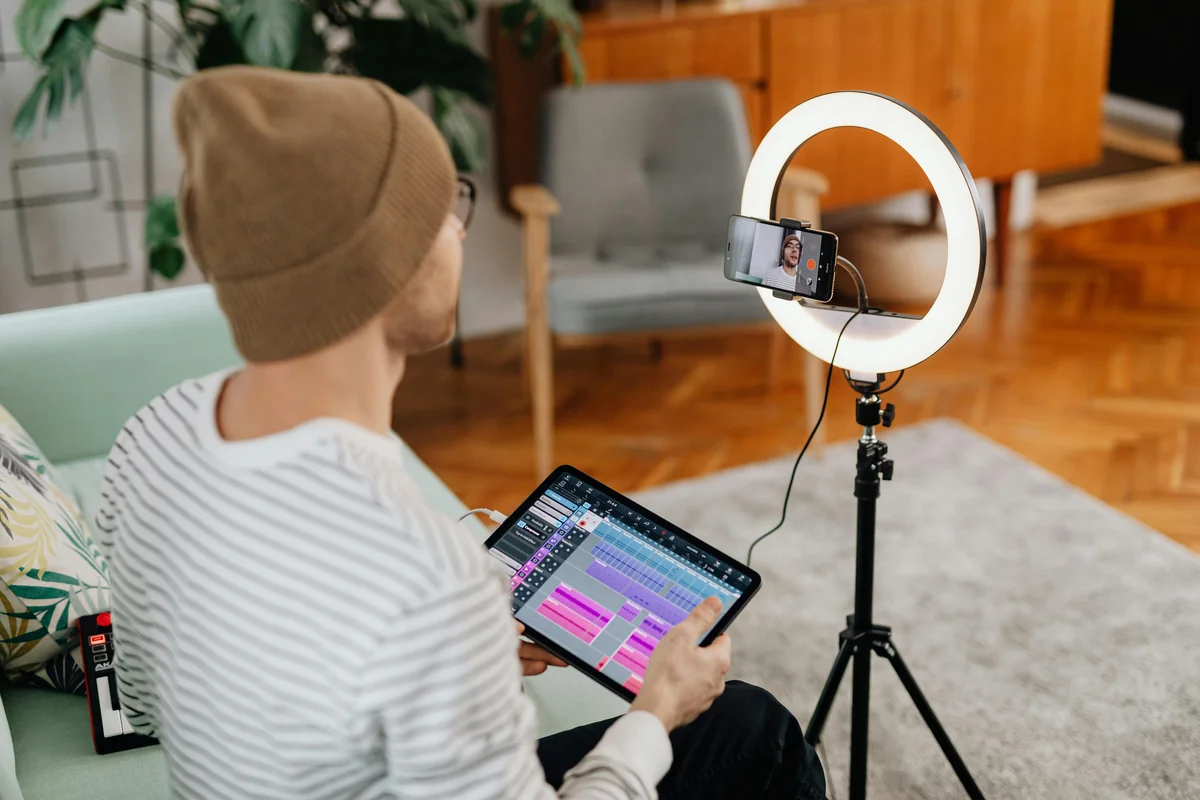
Guide IPTV Picture-in-Picture : regarder deux flux à la fois
La finale de la Ligue des Champions et un match de Ligue 1 sont tous les deux programmés le même samedi après-midi. Tu n'as qu'un seul écran. Quel match regardes-tu ?
Avec le Picture-in-Picture IPTV, la réponse est les deux. Selon le rapport Nielsen 2024 sur l'audience sportive, 64 % des fans de sport suivent régulièrement deux événements en direct simultanément, et pour les utilisateurs IPTV, le PiP est la fonctionnalité qui rend cela possible sans acheter un deuxième téléviseur.
La plupart des lecteurs IPTV traitent le PiP comme une fonctionnalité secondaire. Certains le supportent sur une seule plateforme. IPTV One est différent : il offre le support natif du Picture-in-Picture sur les 8 plateformes, de l'iPhone au Fire TV Stick en passant par le Mac. Ce guide te montre exactement comment l'activer sur chaque appareil, et pourquoi aucun autre lecteur ne s'en approche.
Points clés
- IPTV One supporte le PiP sur 8 plateformes : iOS, iPadOS, macOS, Android, Android TV, Fire TV, Windows et Apple TV
- iOS et macOS utilisent le PiP natif du système : fluide, faible latence, avec intégration complète du système
- Android TV et Fire TV utilisent un modèle de superposition : continue à regarder en naviguant dans l'interface ou d'autres applications
- TiviMate n'a pas d'application iOS ou macOS, ce qui fait d'IPTV One la seule vraie solution PiP pour les utilisateurs Apple
- Activer le PiP ne prend qu'un seul geste sur chaque plateforme
Qu'est-ce que le Picture-in-Picture dans les lecteurs IPTV ?
Le Picture-in-Picture (PiP) est un mode d'affichage où un flux vidéo se lit dans une petite fenêtre flottante pendant qu'une autre vue occupe l'écran principal. Dans le contexte des lecteurs IPTV, cela couvre deux cas d'usage distincts.
Le premier est la surveillance de deux flux : une chaîne se lit en plein écran et une seconde se lit dans la fenêtre superposée. Idéal pour les fans de sport qui regardent des matchs simultanés, ou les téléspectateurs d'actualité qui suivent deux diffusions à la fois.
Le second est la navigation en arrière-plan : une seule chaîne continue de se lire dans la fenêtre PiP pendant que tu parcours l'EPG, la liste des chaînes ou le catalogue VOD. Tu ne perds jamais ton flux pendant que tu cherches quoi regarder ensuite.
Selon la documentation développeur d'Apple sur AVKit, le PiP a été introduit sur iPad avec iOS 9 en 2015, puis étendu à l'iPhone avec iOS 14 en 2020. Google a introduit le PiP pour Android avec Android 8.0 Oreo en 2017. Les deux implémentations nécessitent un support explicite au niveau de l'application. IPTV One le fait. Sur chaque plateforme qu'il supporte.
Comment activer le PiP dans IPTV One sur iPhone et iPad
IPTV One utilise le PiP natif iOS/iPadOS, la même implémentation système que Netflix, YouTube Premium et Apple TV+. C'est important : le PiP natif est accéléré matériellement, s'intègre au Centre de contrôle et persiste même quand tu quittes complètement l'application.
Étape par étape : iPhone (iOS 14 et ultérieur)
- Ouvre IPTV One et commence à diffuser une chaîne
- Fais glisser du bas de l'écran pour aller à l'écran d'accueil (ou appuie sur le bouton Accueil sur les anciens appareils)
- Le flux se déplace automatiquement vers une fenêtre PiP flottante dans un coin de ton écran
- Fais glisser la fenêtre vers n'importe quel coin de ton choix
- Appuie sur la fenêtre pour afficher les contrôles : revenir en plein écran ou fermer le flux
Un second flux ? Rouvre IPTV One pendant que le PiP est actif, navigue vers une autre chaîne et lance la lecture. Le flux original continue dans la fenêtre flottante.
Étape par étape : iPad (iPadOS 13 et ultérieur)
L'expérience iPad gagne une couche supplémentaire de multitâche. Avec Split View ou Slide Over, tu peux faire fonctionner IPTV One côte à côte avec une autre application, le PiP fournissant une troisième vue simultanée. Selon les Human Interface Guidelines d'Apple, iPadOS supporte jusqu'à trois fenêtres simultanées en Slide Over plus une couche PiP.
- Lance un flux dans IPTV One
- Fais glisser vers le haut pour aller à l'écran d'accueil ou utilise le geste multitâche
- Le flux entre automatiquement en PiP
- Ouvre n'importe quelle autre application ou une seconde instance d'IPTV One
La fenêtre PiP sur iPad est redimensionnable par un geste de pincement, un détail ajouté par Apple dans iPadOS 16 qui rend le suivi simultané de deux flux vraiment confortable sur un écran de 12,9 pouces.
Meilleur lecteur IPTV pour iPhone
Comment utiliser le PiP dans IPTV One sur macOS
macOS Monterey (2021) a étendu le support natif du PiP à toutes les applications Mac utilisant AVKit. IPTV One en tire pleinement parti sans aucune configuration requise.
Activer le PiP sur Mac
- Ouvre IPTV One et commence à diffuser une chaîne
- Utilise l'une de ces trois méthodes pour entrer en mode PiP :
- Fais un clic droit sur la vidéo deux fois pour afficher le bouton PiP style navigateur, puis clique dessus
- Clique sur le bouton PiP dans les contrôles du lecteur IPTV One (barre d'outils du bas)
- Utilise le widget Lecture en cours dans le Centre de contrôle et clique sur l'icône PiP
Le flux se détache dans une fenêtre flottante qui reste au-dessus de toutes les autres applications. Tu peux la redimensionner librement, la positionner n'importe où sur l'écran, et elle persiste à travers les espaces Mission Control.
PiP macOS pour deux flux simultanés
macOS est particulièrement efficace pour surveiller deux flux simultanément car l'espace d'écran est suffisamment grand pour faire fonctionner les deux flux à des tailles confortables. Ouvre IPTV One, envoie un flux en PiP, puis ouvre une seconde chaîne dans la fenêtre principale IPTV One. Tu as en réalité une configuration double flux sur un seul écran.
Meilleur lecteur IPTV pour Mac
Comment utiliser le PiP sur Android TV et Fire TV
Android TV et Fire TV utilisent un modèle PiP différent. Plutôt que la fenêtre flottante déclenchée en faisant glisser depuis l'application, ces plateformes implémentent le PiP application-vers-arrière-plan en utilisant l'API enterPictureInPictureMode() d'Android.
Android TV : étape par étape
- Installe IPTV One sur ton Android TV via Downloader avec le code 1411180 ou télécharge l'APK directement
- Lance la diffusion d'une chaîne
- Appuie sur le bouton Accueil de ta télécommande
- IPTV One maintient le flux dans une petite fenêtre superposée dans le coin inférieur de ton lanceur
- Navigue vers d'autres applications, ton lanceur ou du contenu ; le flux continue de se lire
- Appuie sur Retour pour revenir à IPTV One en plein écran, ou sélectionne la fenêtre superposée pour la développer
Fire TV : étape par étape
Le processus est identique sur Fire TV Stick et Fire TV Cube. Appuie sur Accueil pendant la diffusion, et la fenêtre PiP d'IPTV One apparaît dans le coin du lanceur Fire TV. C'est particulièrement utile pour garder une diffusion sportive ou une chaîne d'actualité visible pendant que tu navigues dans l'interface Fire TV.
Meilleur lecteur IPTV pour Firestick
Quels lecteurs IPTV supportent le Picture-in-Picture ?
Tous les lecteurs IPTV ne traitent pas le PiP de la même manière. Voici où en sont les principaux lecteurs en 2026.
Le différenciateur clé : disponibilité sur les plateformes
TiviMate est exclusivement Android et Fire TV. Il n'a jamais eu d'application iOS ou macOS. Si tu possèdes un iPhone, iPad ou Mac, la fonctionnalité PiP de TiviMate est simplement inaccessible. Le PiP sur Android TV est également partiel dans TiviMate : il fonctionne dans certaines configurations firmware mais pas toutes, et il manque de la précision API d'une vraie implémentation native.
GSE Smart IPTV a le PiP iOS mais c'est basique. La fenêtre flottante ne supporte pas tous les contrôles PiP iOS, et il n'y a pas d'équivalent macOS. Android TV et Fire TV sont complètement non supportés.
IPTV Smarters n'a pas de PiP sur iOS ou macOS. Son PiP Android est limité et dépend de la surcouche Android du fabricant de l'appareil, ce qui le rend inconsistant selon les téléphones.
OTT Navigator est uniquement Android. Aucun appareil Apple.
IPTV One est le seul lecteur qui couvre l'intégralité du spectre. Huit plateformes, un vrai PiP sur chacune, comportement cohérent quel que soit l'appareil que tu prends.
Comparaison IPTV One vs TiviMate
Meilleurs cas d'usage du Picture-in-Picture IPTV
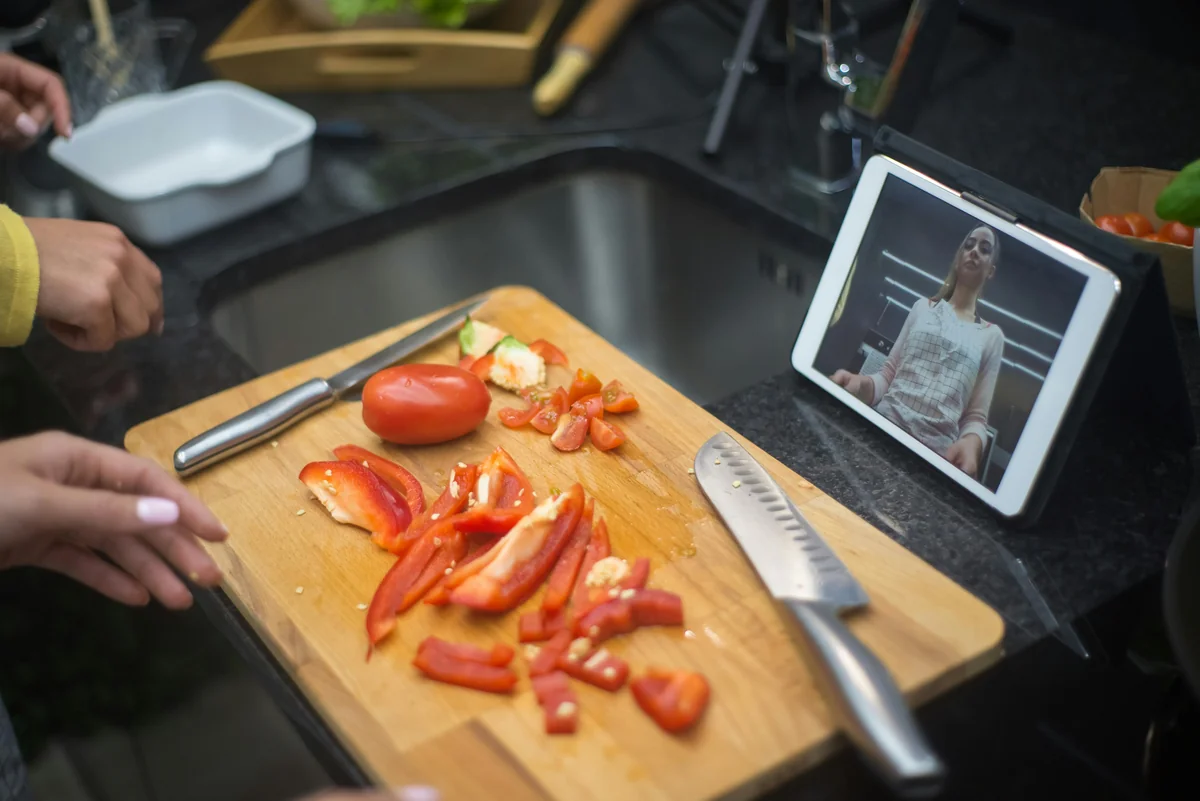
Le PiP n'est pas qu'une fonctionnalité gadget. Voici les situations où il apporte une vraie valeur.
1. Regarder deux matchs sportifs simultanément
C'est le cas d'usage phare et la raison la plus courante pour laquelle les fans de sport cherchent le PiP. Les week-ends sportifs chargés génèrent régulièrement des conflits d'horaires. Avec le PiP IPTV One, tu mets un match dans la fenêtre principale et le second dans la fenêtre superposée flottante. Redimensionne et repositionne à ta convenance. Les deux flux tournent en pleine qualité.
2. Navigation EPG pendant le visionnage en direct
Tu es en train de regarder et tu veux savoir ce qui passe ce soir. Avec le PiP, tu n'interromps jamais ton flux. Active le PiP, ouvre le guide EPG, consulte à loisir, et garde la chaîne actuelle audible dans le coin. Retour en plein écran d'un appui quand tu trouves ce que tu veux.
3. Contenu VOD avec incrustation d'actualités en direct
Regarder un film en gardant une chaîne d'actualités en direct ou un tableau des scores visible dans le coin. C'est courant chez les utilisateurs avec de grands écrans ; la fenêtre PiP se positionne dans un coin sans masquer le contenu principal.
4. Multitâche sur mobile
Le rapport GSMA Mobile Economy 2024 note que 78 % de la consommation vidéo sur smartphone implique des activités secondaires simultanées (messagerie, navigation, réseaux sociaux). Le PiP iOS dans IPTV One garde ton flux actif pendant que tu consultes tes messages, réponds à des e-mails ou navigues sur le web.
5. Transition entre chaînes sans interruption
Passer d'une chaîne à une autre implique parfois des délais de chargement. Avec le PiP, tu peux ouvrir une seconde chaîne en plein écran pendant que la première se termine dans la fenêtre PiP. Si la nouvelle chaîne buffe, tu n'as pas perdu ton flux.
Questions fréquentes
IPTV One supporte-t-il le Picture-in-Picture sur iPhone ?
Oui. IPTV One supporte le Picture-in-Picture natif d'iOS sur iPhone (iOS 14 et ultérieur) et iPad (iPadOS 13 et ultérieur). Lance la lecture, puis fais glisser vers l'accueil. Le flux se déplace automatiquement vers une fenêtre PiP flottante. Tu peux la repositionner dans n'importe quel coin de l'écran.
Puis-je regarder deux chaînes IPTV en même temps ?
Avec la fonctionnalité PiP d'IPTV One, tu peux regarder un flux en plein écran pendant qu'un second se lit dans une fenêtre superposée flottante. Cela fonctionne sur iOS, iPadOS, macOS, Android TV et Fire TV. Lance la première chaîne, active le PiP, puis ouvre la seconde chaîne dans le lecteur principal.
TiviMate supporte-t-il le Picture-in-Picture sur iPhone ou Mac ?
Non. TiviMate est exclusivement Android et Fire TV. Il n'existe pas sur iOS ou macOS. Le Picture-in-Picture pour l'IPTV sur appareils Apple nécessite un lecteur multi-plateforme comme IPTV One, qui supporte le PiP nativement sur iPhone et Mac.
Comment activer le PiP sur Android TV avec IPTV One ?
Sur Android TV et Fire TV, appuie sur le bouton Accueil pendant qu'un flux se lit dans IPTV One. L'application déplace la vidéo vers une petite fenêtre superposée dans le coin de ton lanceur. Navigue vers d'autres applications ou ton écran d'accueil selon tes besoins. Appuie sur Retour pour revenir en plein écran.
Quel lecteur IPTV supporte le PiP sur le plus de plateformes ?
IPTV One supporte le Picture-in-Picture sur 8 plateformes : Android, Android TV, Fire TV, iOS, iPadOS, macOS, Windows et Apple TV. Aucun autre lecteur IPTV ne couvre cette étendue. TiviMate en couvre trois (Android, Android TV, Fire TV). GSE Smart IPTV en couvre un (iOS, partiellement). IPTV Smarters en couvre un (Android, partiellement).
Active le PiP sur tous tes appareils
Le Picture-in-Picture IPTV est une de ces fonctionnalités qui, une fois utilisée pendant un week-end sportif chargé, ne peut plus se passer. Deux flux. Un seul écran. Sans compromis.
Le défi a toujours été de trouver un lecteur qui le propose vraiment sur l'appareil que tu utilises. La plupart des lecteurs choisissent une plateforme et s'arrêtent là. IPTV One l'a intégré dans les huit.
Que tu sois sur un iPhone, un iPad, un MacBook, un Fire TV Stick ou un Android TV Box, l'expérience est la même : lance ton flux, active le PiP, ouvre une seconde chaîne et regarde les deux. Un seul geste sur chaque plateforme.
IPTV One est gratuit pour commencer. Télécharge-le sur ton appareil, importe ta playlist et essaie le PiP par toi-même.
- Télécharge IPTV One pour iPhone et Mac
- Installe IPTV One sur Android TV ou Fire TV (code Downloader 1411180)
- Télécharge l'APK IPTV One directement
Toutes les fonctionnalités IPTV One
IPTV One est une application de lecteur multimédia. Elle ne fournit, n'héberge ni ne distribue aucune chaîne de télévision ou contenu. Les utilisateurs connectent leurs propres sources de playlist.
Prêt à essayer le meilleur lecteur IPTV ?
Téléchargez IPTV One gratuitement sur votre plateforme préférée. 4K HDR, synchronisation cloud et support multi-appareils.
IPTV One is a media player application. It does not provide, host, or distribute any TV content. Users are responsible for their own content sources.